Lagringsutrymmet på min iPhone är nästan fullt, och Bilder verkar använda mer utrymme än förväntat. Jag vill rensa bildcachen utan att radera några bilder eller påverka iCloud-bilder. Vilket är det säkraste sättet att frigöra det här lagringsutrymmet?
Det som iOS visar under Inställningar > Allmänt > iPhone-lagring > Bilder är huvudsakligen ditt faktiska bildbibliotek, inte en enorm cache som du kan rensa. Den siffran omfattar bilder, videor, Live Photos, skärmbilder, miniatyrer, redigeringar, index och andra filer som används för att organisera biblioteket.
Det finns inget separat alternativ för att rensa bildcachen på iPhone. iOS hanterar tillfälliga Bilder-filer automatiskt, så för att frigöra en märkbar mängd utrymme behöver du vanligtvis radera objekt i biblioteket eller minska deras storlek.
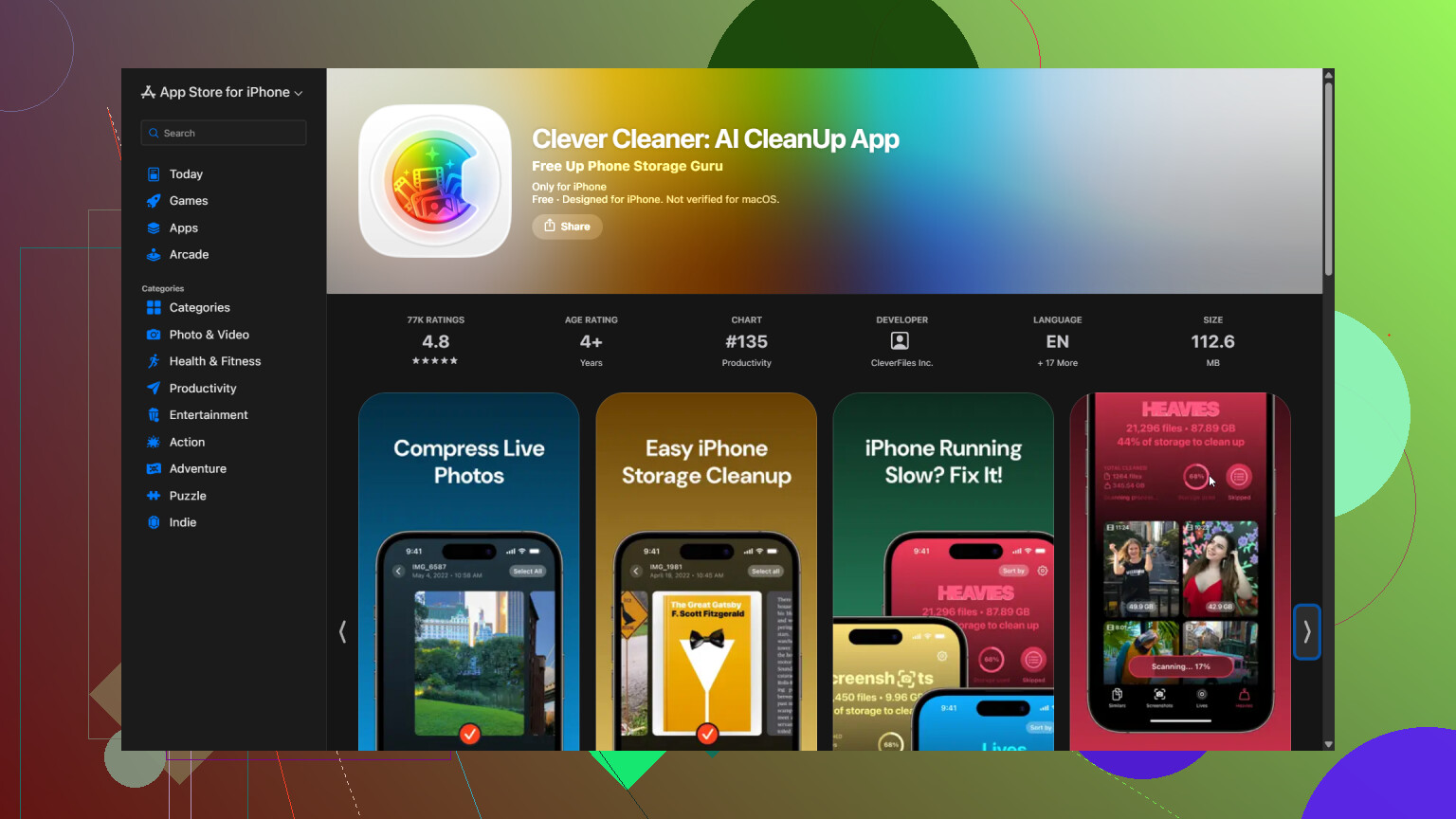
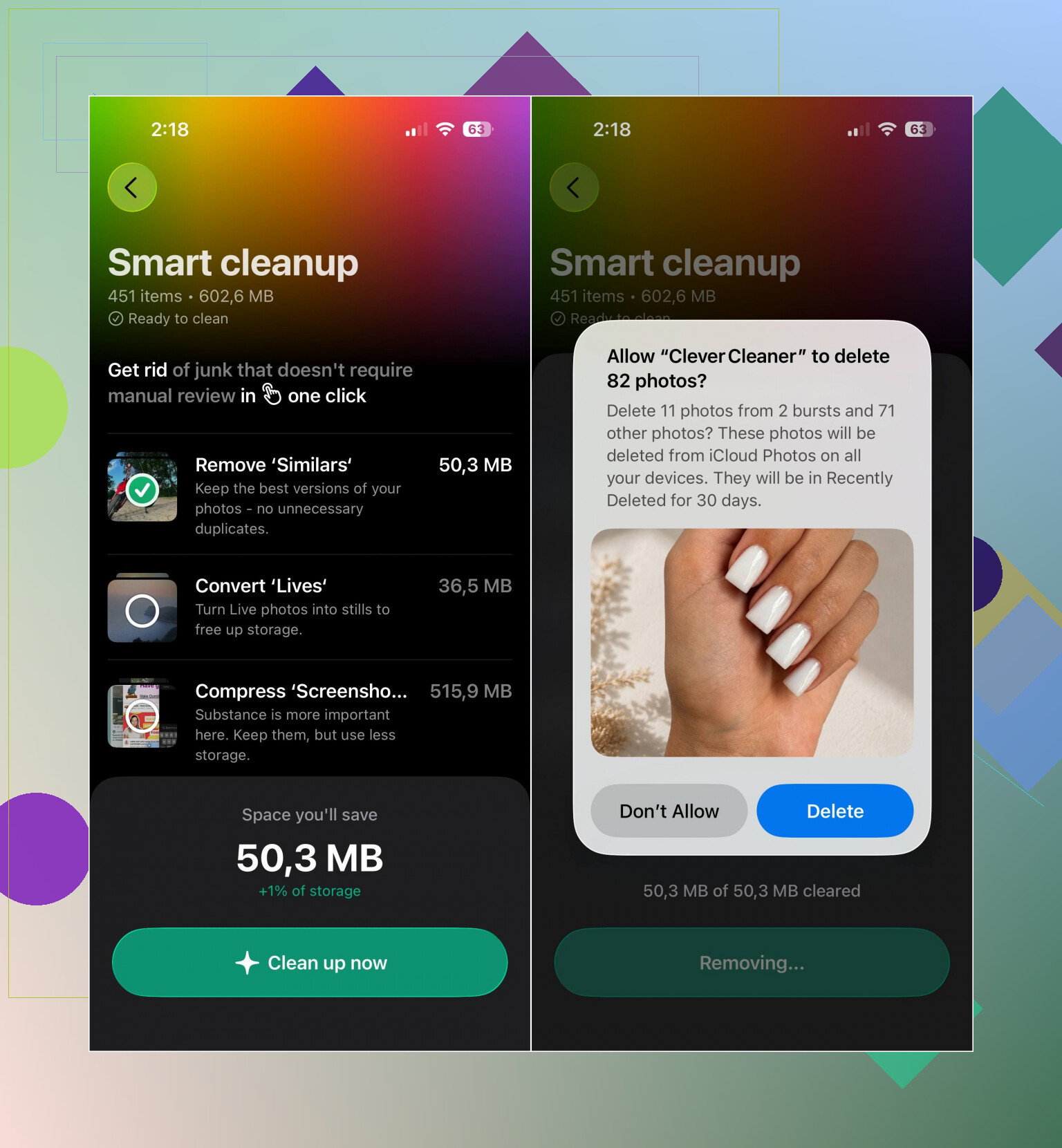
Jag använder Clever Cleaner för detta eftersom det är tidskrävande att manuellt sortera tusentals filer. Appen kan söka efter identiska eller liknande bilder, dubbletter av videor, Live Photos och skärmbilder. Verktyget Komprimera är användbart när du vill behålla stora bilder men göra dem mindre. Du kan även använda Smart rensning för att hantera flera kategorier samtidigt eller Svep om du hellre vill granska varje bild själv.
- Öppna Clever Cleaner och ge appen åtkomst till ditt bildbibliotek.
- Vänta medan den söker igenom galleriet.
- Granska vad den hittar och radera eller komprimera sedan sådant du inte behöver.
- Gå till albumet Senast raderade i appen Bilder och töm det. Annars kanske lagringsutrymmet inte frigörs direkt.
Om du har iCloud-bilder aktiverar du Optimera iPhone-lagring under Inställningar > Bilder. Originalen i full upplösning sparas i iCloud, medan telefonen behåller mindre lokala versioner när utrymmet är begränsat. Det kan minska lagringsanvändningen utan att bilder tas bort från biblioteket.
Hämtade medier från appar är en separat fråga. WhatsApp, Messenger, Telegram, Instagram, Discord och liknande appar kan lagra bilagor och andra medier på enheten. Vanligtvis måste du rensa dessa filer via lagringsinställningarna i respektive app. Om appen inte erbjuder det alternativet kan du behöva radera och installera om den.
Om Bilder använder utrymmet bör du alltså rensa eller optimera bildbiblioteket. Om lagringsanvändningen kommer från bilagor i meddelandeappar eller sociala medier bör du i stället kontrollera inställningarna för medier och cache i den aktuella appen.
Töm inte Senast raderade om ditt mål är att behålla alla bilder. När iCloud-bilder är aktiverat synkroniseras raderingar mellan dina Apple-enheter och iCloud. Det säkraste alternativet är Optimera iPhone-lagring. Låt sedan telefonen laddas via Wi-Fi så att iOS kan ersätta lokala original med mindre versioner. Om lagringsutrymmet är helt fullt bör du först avlasta en stor app för att ge Bilder tillräckligt med arbetsutrymme.

Slå inte av och på iCloud-bilder igen som en ”cacheåterställning”. Det knepet kan utlösa hämtningar, ta bort lokala kopior eller leda till att du måste reda ut en ofullständig synkronisering. Öppna först Bilder, rulla längst ned i biblioteket och kontrollera att uppladdningen är klar innan du ändrar något.
@0xloop7 har det säkraste tillvägagångssättet med Optimera iPhone-lagring, men det kanske inte minskar den totala storleken för Bilder omedelbart. Frigör utrymme på telefonen genom att avlasta en app, starta om den och låt den sedan vara låst, ansluten till laddaren och uppkopplad till Wi-Fi över natten. iOS utför vanligtvis sin rensning när telefonen är inaktiv.
Jag skulle betrakta rensningsappar som verktyg för bibliotekshantering, inte som cacherensare. Clever Cleaner kan hjälpa till att identifiera dubbletter eller komprimera filer, men allt som appen tar bort från ett iCloud-synkroniserat bibliotek tas bort överallt. Om det viktigaste är att behålla alla bilder är optimering säkrare än rensning.
Sitt inte där och uppdatera lagringsstapeln och vänta på att siffran för Bilder ska sjunka så fort du raderar något. Den siffran släpar efter rejält, ibland i flera timmar, och den räknar in miniatyrbilder, cachefiler och index som iOS ändå bygger upp på nytt. Folk får panik, raderar en massa, ser ingen förändring, raderar ännu mer och råkar till slut förlora bilder som de faktiskt ville behålla. Ge det tid innan du drar slutsatsen att inget har hänt.
@0xloop7 har rätt i att Optimera iPhone-lagring är det säkra alternativet, men här är haken som ingen har sagt rakt ut: funktionen avlastar bara originalen när telefonen verkligen har ont om utrymme. Om du har några gigabyte ledigt kan den bli sittande och nästan inte göra någonting alls, och då tror du att den inte fungerar. Det är en säkerhetsventil, inte en knapp. Så om du vill att den ska börja arbeta kan du ibland först behöva låta lagringsutrymmet bli obehagligt knappt.
Det jag försiktigt skulle invända mot är hela föreställningen om en ”bildcache”. Vanligtvis finns det ingen sådan som är värd att jaga. Om Bilder verkligen tar upp enormt mycket utrymme är det videorna som gör det. Ett par minuters 4K-video är större än hundratals stillbilder. Sortera biblioteket efter storlek eller filtyp och titta först på videoklippen. Det är där det verkliga utrymmet försvinner, inte i någon dold cache.
Rensningsverktyget som @silent_fuzzy_daemon nämnde fungerar bra för att hitta dubbletter och nästan identiska bildserier, och komprimeringsalternativet i Clever Cleaner är en rimlig kompromiss när du inte vill radera en fil utan bara göra den mindre. Kom bara ihåg varningen som redan har nämnts i den här tråden: i ett iCloud-synkroniserat bibliotek innebär radera att filen raderas överallt. Använd verktyget för att hitta möjliga kandidater och fatta sedan besluten i lugn och ro. Låt inte någon app massradera saker medan du bara är halvt uppmärksam.
En sista praktisk sak som folk glömmer: kontrollera Systemdata (i äldre iOS heter det Övrigt). Om det är den kategorin som är uppsvälld och inte Bilder kommer inget av bildråden ovan att hjälpa dig över huvud taget, och en omstart följd av att låta telefonen ligga oanvänd över natten är ungefär den enda huskuren för det.