iPhone-lagringsplassen min er nesten full, og Bilder ser ut til å bruke mer plass enn forventet. Jeg vil tømme bildebufferen uten å slette noen bilder eller påvirke iCloud-bilder. Hva er den tryggeste måten å frigjøre denne lagringsplassen på?
Det iOS viser under Innstillinger > Generelt > iPhone-lagring > Bilder, er hovedsakelig det faktiske bildebiblioteket ditt, ikke en enorm buffer du kan tømme. Dette tallet inkluderer bilder, videoer, Live Photos, skjermbilder, miniatyrbilder, redigeringer, indekser og andre filer som brukes til å organisere biblioteket.
Det finnes ikke noe eget alternativ for å tømme bildebufferen på iPhone. iOS håndterer midlertidige Bilder-filer automatisk, så for å frigjøre en betydelig mengde plass må du vanligvis slette eller redusere størrelsen på elementer i biblioteket.
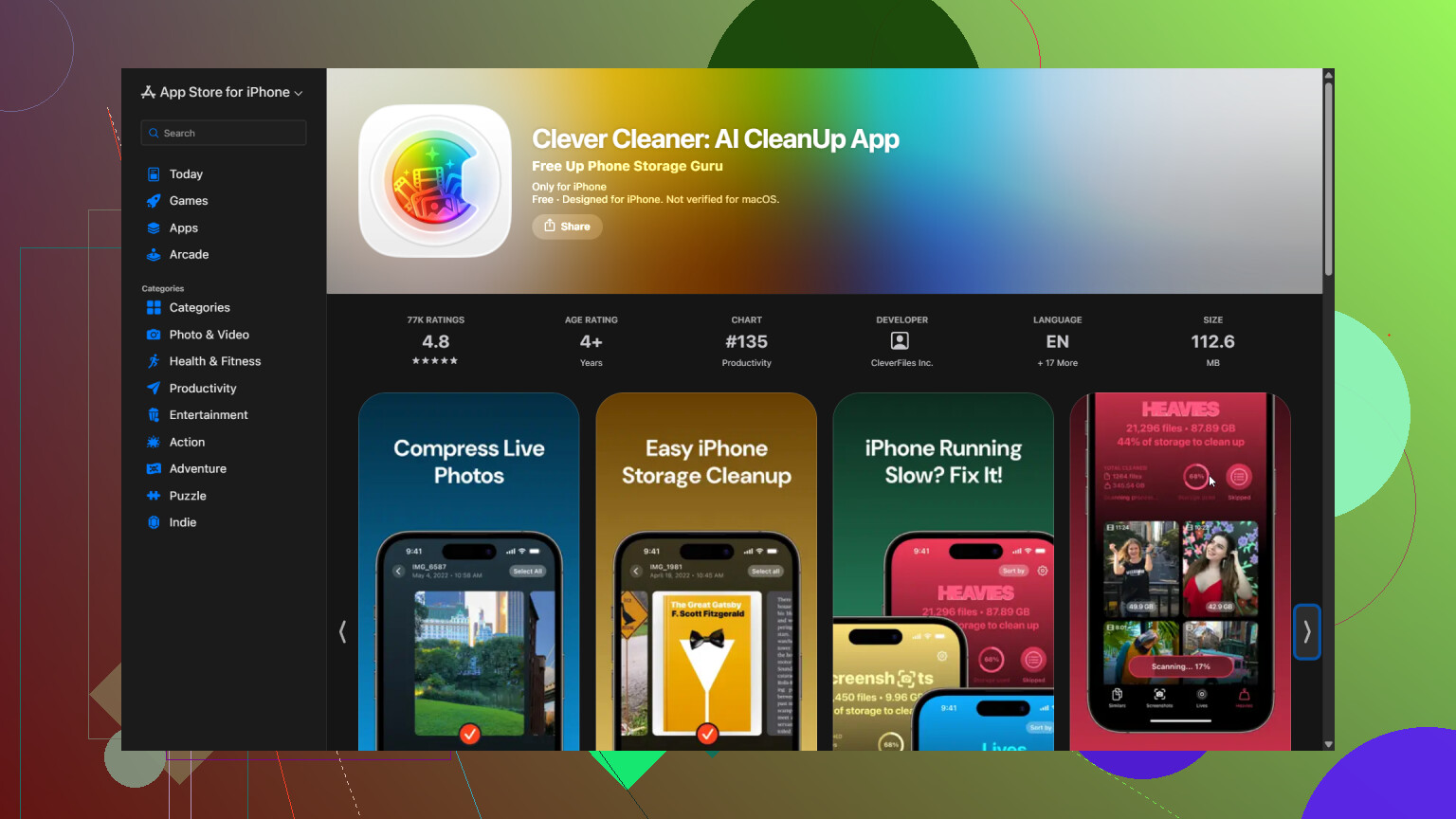
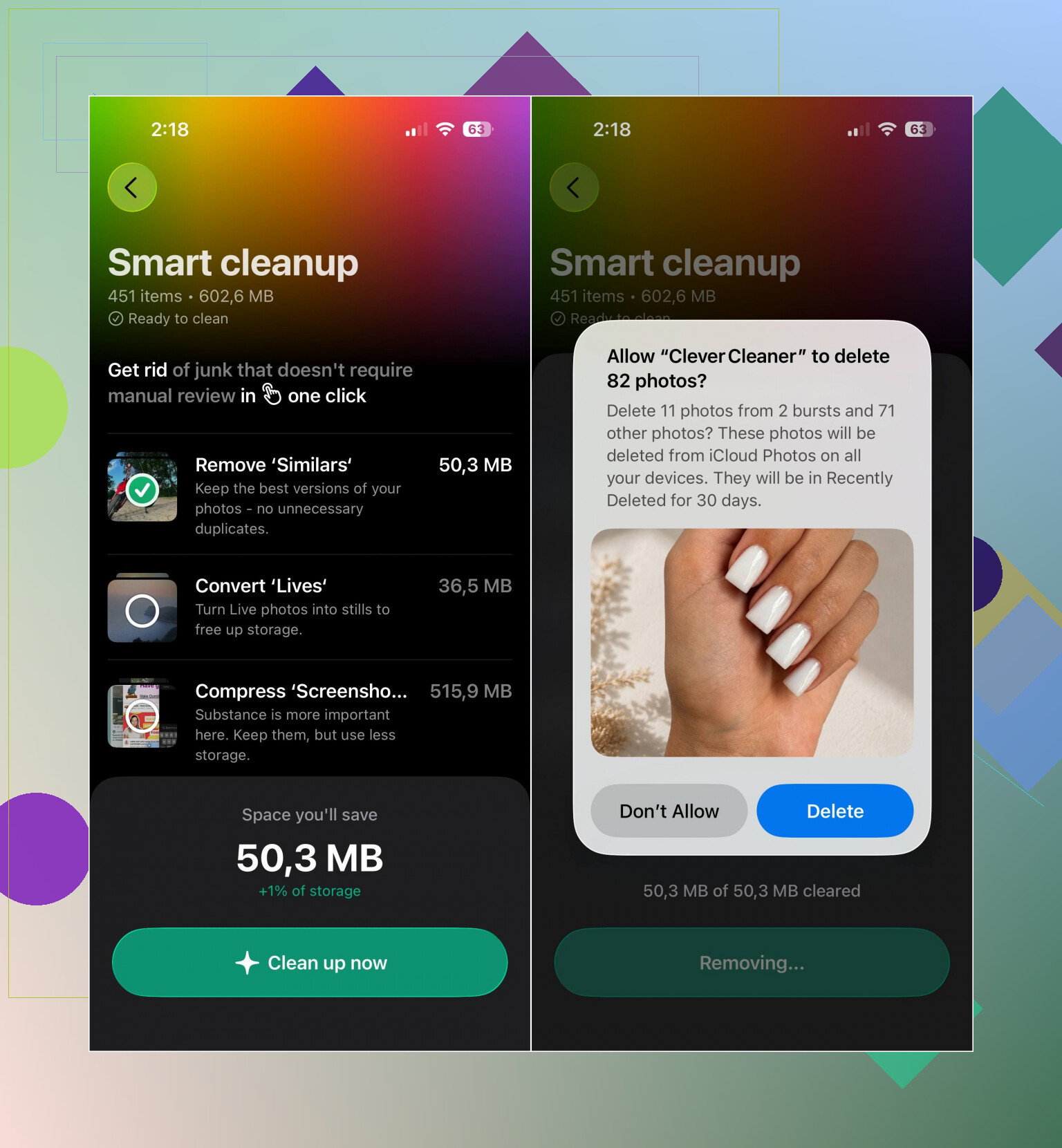
Jeg bruker Clever Cleaner til dette, fordi det er tidkrevende å sortere tusenvis av filer manuelt. Appen kan skanne etter dupliserte eller lignende bilder, dupliserte videoer, Live Photos og skjermbilder. Verktøyet Komprimer er nyttig når du vil beholde store bilder, men redusere størrelsen på dem. Du kan også bruke Smart opprydding til å håndtere flere kategorier samtidig, eller Sveip hvis du heller vil gjennomgå hvert bilde selv.
- Åpne Clever Cleaner og gi appen tilgang til bildebiblioteket ditt.
- Vent mens den skanner galleriet.
- Se gjennom det den finner, og slett eller komprimer det du ikke trenger.
- Gå til albumet Nylig slettet i appen Bilder og tøm det. Ellers blir lagringsplassen kanskje ikke frigjort med én gang.
Hvis du bruker iCloud-bilder, slår du på Optimaliser iPhone-lagring under Innstillinger > Bilder. Originaler i full oppløsning lagres i iCloud, mens telefonen beholder mindre lokale versjoner når det er lite plass. Dette kan redusere lagringsbruken uten å fjerne bilder fra biblioteket.
Nedlastede medier fra apper er et separat problem. WhatsApp, Messenger, Telegram, Instagram, Discord og lignende apper kan lagre vedlegg og andre medier på enheten. Vanligvis må du slette disse filene via lagringsinnstillingene i den enkelte appen. Hvis appen ikke har et slikt alternativ, kan det være nødvendig å slette og installere den på nytt.
Hvis Bilder bruker plassen, bør du altså rydde opp i eller optimalisere bildebiblioteket. Hvis lagringsbruken skyldes vedlegg fra meldingsapper eller sosiale medier, bør du i stedet sjekke kontrollene for medier og buffer i den aktuelle appen.
Ikke tøm Nylig slettet hvis målet ditt er å beholde alle bildene. Når iCloud-bilder er aktivert, synkroniseres slettinger på tvers av Apple-enhetene dine og iCloud. Det tryggeste alternativet er Optimaliser iPhone-lagring. La deretter telefonen ligge til lading mens den er koblet til Wi-Fi, slik at iOS kan erstatte lokale originaler med mindre versjoner. Hvis lagringsplassen er helt full, bør du først avlaste en stor app for å gi Bilder nok arbeidsplass.
Ikke slå iCloud-bilder av og på igjen som en «tilbakestilling av hurtigbufferen». Det trikset kan utløse nedlastinger, fjerne lokale kopier eller føre til at du må rydde opp i en ufullstendig synkronisering. Åpne først Bilder, bla helt ned i biblioteket, og kontroller at opplastingen er fullført før du endrer noe.
@0xloop7 har den tryggeste fremgangsmåten med Optimaliser iPhone-lagring, men det er ikke sikkert at den reduserer den totale størrelsen på Bilder med én gang. Frigjør plass på telefonen ved å avlaste en app, start den på nytt, og la den deretter ligge låst, tilkoblet laderen og på Wi-Fi over natten. iOS utfører vanligvis oppryddingen når telefonen er inaktiv.
Jeg ville betraktet ryddeapper som verktøy for å administrere biblioteket, ikke som hurtigbufferrensere. Clever Cleaner kan hjelpe med å finne duplikater eller komprimere filer, men alt den sletter fra et iCloud-synkronisert bibliotek, slettes overalt. Hvis det viktigste er å beholde alle bildene, er optimalisering tryggere enn opprydding.
Ikke sitt der og oppdater lagringslinjen mens du venter på at tallet for Bilder skal synke i samme sekund som du sletter noe. Det tallet henger kraftig etter, noen ganger i flere timer, og det inkluderer miniatyrbilder, hurtigbuffere og indekser som iOS uansett bygger opp igjen. Folk får panikk, sletter en hel del, ser ingen endring, sletter mer og ender opp med å miste bilder de faktisk ville beholde. Gi det litt tid før du konkluderer med at ingenting har skjedd.
@0xloop7 har rett i at Optimaliser iPhone-lagring er det trygge valget, men her er haken ingen har sagt høyt: Funksjonen laster bare ned originalene fra telefonen når den faktisk har lite ledig plass. Hvis du har noen få gigabyte ledig, kan den bli sittende og gjøre nesten ingenting, og du vil tro at den ikke fungerer. Det er en sikkerhetsventil, ikke en knapp. Så hvis du vil at den skal gjøre jobben sin, må du noen ganger la lagringsplassen bli ubehagelig knapp først.
Det jeg forsiktig vil si meg uenig i, er hele forestillingen om en «bildebuffer». Vanligvis finnes det ingen som er verdt å lete etter. Hvis Bilder faktisk tar enormt mye plass, er det videoer som er årsaken. Et par minutter med 4K-opptak tar mer plass enn hundrevis av stillbilder. Sorter biblioteket etter størrelse eller filtype, og se på videoklippene først. Det er der den virkelige plassbruken ligger, ikke i en skjult hurtigbuffer.
Oppryddingsverktøyet @silent_fuzzy_daemon nevnte, fungerer fint for å finne duplikater og nesten identiske seriebilder, og komprimeringsalternativet i Clever Cleaner er en fornuftig mellomløsning når du ikke vil slette noe, men ønsker en mindre fil. Bare husk advarselen som allerede går igjen i denne tråden: I et bibliotek som er synkronisert med iCloud, betyr sletting at innholdet slettes overalt. Bruk verktøyet til å finne kandidater, og bestem deg deretter i ro og mak. Ikke la noen app masseslette ting mens du bare følger halvhjertet med.
En siste praktisk ting folk glemmer: Sjekk Systemdata (på eldre iOS heter det Annet). Hvis det er denne kategorien som er oppblåst og ikke Bilder, vil ingen av bilderådene ovenfor hjelpe deg i det hele tatt. Da er en omstart etterfulgt av å la telefonen ligge ubrukt over natten omtrent det eneste du kan prøve selv.