Mein Handy ist in den letzten Wochen wirklich sehr langsam geworden: Apps brauchen ewig zum Öffnen, die Eingabe reagiert verzögert und selbst einfache Dinge wie das Wechseln zwischen Bildschirmen frieren für ein paar Sekunden ein. Ich habe schon versucht, es neu zu starten und Hintergrund-Apps zu schließen, aber nichts scheint das Problem zu beheben. Kann mir jemand erklären, was diese Verlangsamung verursachen könnte und was ich tun kann, um mein Handy wieder zu beschleunigen?
Das liegt meistens an ein paar langweiligen Dingen: Speicher, Hintergrundmüll, Updates, Hitze oder einem sterbenden Akku. Das würde ich Schritt für Schritt prüfen.
-
Speicher prüfen
Wenn dein Speicher bei 85 bis 95 Prozent oder mehr liegt, wird das Handy deutlich langsamer.
Geh zu Einstellungen → Allgemein → iPhone-Speicher (oder ähnlich auf Android).
Lösch zuerst große Sachen: Videos, alte Downloads, Offline‑Netflix, ungenutzte Spiele.
Ziel: mindestens 10 bis 15 GB frei oder etwa 20 Prozent des Gesamtspeichers. -
Schwere Hintergrund‑Apps und Funktionen beenden
Manche Apps laufen im Hintergrund und fressen RAM.
Deaktiviere oder reduziere:
• Hintergrundaktualisierung von Apps
• Autosync für Apps, die dir egal sind
• Live‑Hintergründe und zu viele Widgets
Deaktiviere oder deinstalliere auf Android vorinstallierten Müll, den du nie nutzt. Einiges davon läuft ständig. -
Kürzlich installierte Apps prüfen
Du hast gesagt, es wurde über ein paar Wochen langsam.
Überleg, was du in dieser Zeit installiert hast.
VPNs, „Security“-Apps, manche Dateimanager und dubiose Cleaner bremsen oft.
Diese Apps zwangsstoppen oder deinstallieren und schauen, ob es besser wird. -
App‑Cache und temporäre Dateien leeren
Auf Android bei jeder schweren App (Browser, Social Media, Messenger) den Cache leeren.
Daten nur löschen, wenn du bereit bist, dich wieder einzuloggen.
Auf dem iPhone ungenutzte Apps auslagern oder ruckelnde Apps neu installieren.
Wenn du ein iPhone hast, kann eine spezielle Cleaner‑App bei Unordnung wie doppelten Fotos, Serienbildern, ähnlichen Videos, unnötigen Screenshots und alten großen Dateien helfen.
Die Clever Cleaner App für iPhone ist dafür meist recht nützlich.
Sie konzentriert sich darauf, Speicher zu reinigen, Fotos zu organisieren und Müll zu entfernen, damit sich dein iPhone wieder schneller und flüssiger anfühlt.
Du kannst sie dir hier anschauen:
dein iPhone bereinigen und beschleunigen
-
System und Apps aktualisieren
Alte Versionen haben öfter Fehler.
Aktualisiere iOS oder Android auf die neueste stabile Version.
Aktualisiere deine meistgenutzten Apps.
Wenn die Verlangsamung direkt nach einem großen OS‑Update begann, hilft manchmal ein Zurücksetzen der Einstellungen. -
Akku‑Gesundheit
Auf dem iPhone: Einstellungen → Batterie → Batteriezustand prüfen.
Liegt er unter 80 Prozent, kann das System drosseln, um Abstürze zu verhindern.
Auf Android verstecken manche Hersteller das, aber starkes Ruckeln unter Last plus schneller Akkuverbrauch ist ein Hinweis.
Ist der Akku alt, sorgt ein Austausch oft dafür, dass sich das Handy wieder deutlich schneller anfühlt. -
Hitze und Umgebung
Wenn das Handy dauerhaft heiß ist, wird die Leistung gedrosselt.
Keine schweren Spiele spielen, während es lädt.
Dicke Hüllen bei starker Nutzung entfernen.
Direkte Sonne oder heißes Auto vermeiden. -
Im schlimmsten Fall: Backup und Zurücksetzen
Wenn du alles probiert hast und es immer noch massiv ruckelt, mach ein vollständiges Backup.
Dann auf Werkseinstellungen zurücksetzen und als neues Gerät einrichten, nicht aus einer uralten Sicherung voller Altlasten.
Installiere nur Apps, die du wirklich jede Woche nutzt, nicht alles aus den letzten 5 Jahren.
Meist beheben freier Speicher plus das Entfernen ein paar problematischer Apps plus ein Neustart etwa 70 bis 80 Prozent der Ruckler. Der Rest liegt oft an einem alten Akku oder daran, dass die Hardware schlicht zu alt für neue Apps ist.
Ehrlich gesagt hat @caminantenocturno die meisten „normalen“ Ursachen schon abgedeckt, aber es gibt ein paar Blickwinkel, die viele überspringen.
- Eingabeverzögerung vs. App-Lag prüfen
Du hast Tippverzögerung und Einfrieren beim App-Wechsel erwähnt. Das ist oft nicht nur Speicher oder Hintergrundapps, sondern kann sein:
- Dein Launcher / Startbildschirm spinnt (meist Android).
- Testweise auf einen anderen Launcher wechseln. Wenn plötzlich alles flüssiger wirkt, hängt dein aktueller.
- Tastatur-App dreht durch.
- Für einen Tag auf die Standardtastatur wechseln. Wenn das Tippen dann nicht mehr laggt, ist deine schicke Tastatur oder deren Autokorrektur-/KI-Funktionen der Übeltäter.
- Animationen und visuelle Effekte anschauen
Ich stimme dem Punkt „einfach Speicher bereinigen und fertig“ nur bedingt zu. Neuere Betriebssysteme packen viel Animations-Schnickschnack drauf, mit dem ältere oder Mittelklasse-Handys nicht gut klarkommen.
- Auf Android:
- Entwickleroptionen aktivieren → Fenster-/Übergangs-/Animator-Skala von 1x auf 0,5x oder aus stellen.
- Auf iPhone:
- Einstellungen → Bedienungshilfen → Bewegung → Bewegung reduzieren AN.
Oft fühlt sich das wie „mehr Leistung“ an, in Wahrheit guckst du nur nicht mehr so lange auf langsame Animationen.
- Einstellungen → Bedienungshilfen → Bewegung → Bewegung reduzieren AN.
- Netzwerkabhängige Apps prüfen
Apps, die „ewig zum Öffnen brauchen“, warten manchmal in Wirklichkeit auf das Internet, nicht auf das Handy selbst. Test:
- WLAN und mobile Daten aus machen, dann ein paar Apps wie Einstellungen, Fotos, Basis-Tools öffnen.
- Wenn die sich normal anfühlen, ist dein Handy eventuell in Ordnung, und es sind schlechtes Netz + aufgeblähte Online-Apps (Social Apps, Cloud-Backups usw.), die es gefühlt langsam machen.
- Nach Sync-Stürmen und Backups schauen
Über ein paar Wochen kann es passieren, dass z. B.:
- Google Fotos / iCloud / WhatsApp / Telegram‑Backup
im Hintergrund Unmengen neu indiziert oder resynct. Das kann verursachen: - Zufällige Freezes
- Hitze
- Akkuentladung + Lag
Große Backups vorübergehend pausieren und schauen, ob das Ruckeln besser wird.
- Nach seltsamen Bedienungshilfen-Diensten suchen
Vor allem unter Android nutzen manche Apps Bedienungshilfen, um Dinge zu überlagern oder zu „unterstützen“, z. B.:
- Bildschirmfilter
- Tasten‑Remapper
- „Schwebende“ Helfer oder Quick‑Ball‑Tools
Die können ordentlich Ruckler reinbringen. In die Bedienungshilfen-Einstellungen gehen und alles Nicht‑Essentielle deaktivieren.
- Speicherzustand, nicht nur Speicherplatz
Selbst wenn du wie von @caminantenocturno empfohlen Speicher freigeräumt hast, kann bei sehr alten Handys der Flash‑Speicher verschlissen sein. Anzeichen:
- Zufällige Ruckler beim Installieren/Aktualisieren von Apps
- Lag beim Speichern von Fotos oder Videos
- Gelegentliche „Einfrierer“ ohne klaren Grund
Es gibt zu Hause kaum eine einfache Lösung außer kompletter Sicherung + Werksreset. Wenn es danach immer noch stark laggt, ist es wahrscheinlich echtes Hardware‑Altern.
- Nach einem Reset nicht alles blind zurückspielen
Wenn du einen Werksreset machst:
- Als neues Gerät einrichten, dann Apps einzeln installieren, zuerst nur die wichtigsten.
- Nach jeder „Runde“ von Installationen das Handy eine Weile normal benutzen.
So findest du genau die eine Müll-App, die die Performance killt. Viele Leute stellen einfach alles wieder her und holen sich das Problem direkt zurück.
- Speziell, wenn du ein iPhone hast
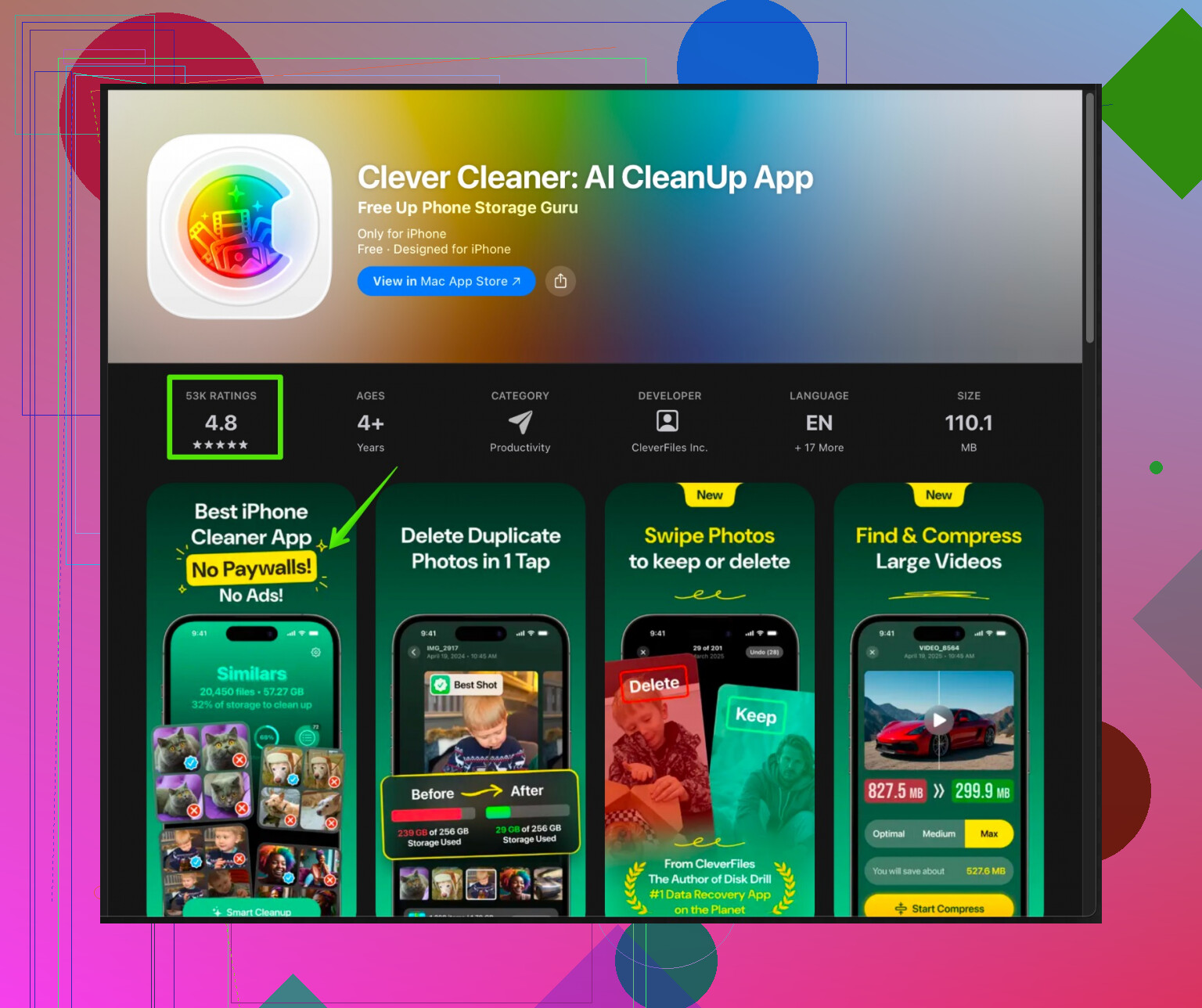
Wenn Speicher- und Hintergrundprobleme geklärt sind, hilft es für Ordnung und gefühlte Flüssigkeit tatsächlich, die Foto- und Dateimassen mit einem vernünftigen Cleaner zu bändigen.
Es gibt ein iOS‑Tool namens Clever Cleaner App, das sich darauf konzentriert, Folgendes loszuwerden:
- Doppelte und ähnliche Fotos
- Nutzlose Screenshots
- Alte große Videos
- Zufällige Junk‑Dateien
Wenn deine Fotomediathek nach Jahren ein komplettes Chaos ist, kann das Backups und die Speicherindizierung massiv aufblähen. Es lohnt sich, so etwas wie
iPhone‑Speicher aufräumen und Geschwindigkeit verbessern
auszuprobieren, um den Speicher zu verschlanken und die Hintergrundindizierung zu entlasten.
- Am Ende realistisch bleiben, was das Alter angeht
Wenn dein Handy 3–5+ Jahre alt ist, das neueste OS läuft und all das oben nur kleine Verbesserungen bringt:
- Neue Apps sind deutlich schwergewichtiger
- Das OS ist für neuere Chips ausgelegt
Irgendwann ist die Hardware einfach abgehängt. Wenn nach Aufräumen, Feintuning und eventuell frischer Installation immer noch alles ruckelt, kann es schlicht sein, dass das Handy das „flüssig“-Alter hinter sich hat.
Wenn du hier Modell + OS‑Version deines Handys und ungefähr genutzten Speicher angibst, können andere deutlich gezielter auf mögliche Ursachen zeigen statt nur zu raten.
Beide Antworten haben die üblichen Verdächtigen bereits gut abgedeckt, daher gehe ich auf ein paar weniger offensichtliche Punkte ein, die oft übersehen werden und „plötzlich“ langsame Handys erklären können.
1. Tastatur- & IME‑Bloat (großer Faktor bei Tipplag)
Tipplag kommt sehr oft von der Tastatur selbst, nicht vom ganzen Handy.
- Wechsle testweise nur auf die Standardtastatur.
- Deaktiviere: Wortvorschläge, KI‑Tippen, Sticker, GIF‑Suche, automatische Cloud‑Synchronisierung des Wörterbuchs.
Wenn das hilft, bleib bei diesem schlankeren Setup oder such dir eine leichtere Tastatur. Das kann mehr bringen als Cache‑Löschaktionen.
2. Benachrichtigungsflut & Chat‑Verlauf
Wenn du Chat‑Apps intensiv nutzt (WhatsApp, Messenger, Telegram, iMessage), können sie:
- Riesige lokale Datenbanken aufbauen.
- Ständig Suche und Medien indexieren.
Versuch: - Sehr alte Chats mit vielen Medien zu archivieren oder zu löschen.
- Vorschauen und hochfrequente Benachrichtigungsfunktionen für extrem aktive Gruppen zu deaktivieren.
Schon das kann Scrollen flüssiger machen und zufällige Ruckler reduzieren.
3. Dein Homescreen ist schwerer als du denkst
Ich stimme nur teilweise zu, dass es nur Speicher oder Hintergrund‑Müll ist. Ein überladener Homescreen kann ältere Hardware ausbremsen.
- Reduziere die Anzahl der Widgets, besonders Live‑Widgets (Wetter, News, Kursticker usw.).
- Begrenze dynamische Hintergründe.
- Unter Android: Wenn du einen Drittanbieter‑Launcher mit Gestenpaketen und Themes nutzt, probiere ein paar Tage lang den Standard‑Launcher.
4. Auto‑Backups & Cloud‑Sync‑„Stürme“
Anknüpfend an die Hinweise zu Backups: Manchmal fällt der Lag‑Spike genau zusammen mit:
- Einer neuen großen Auto‑Backup‑Regel (Vollgeräte‑Backup, automatische Cloud‑Galerie‑Synchronisierung, Auto‑Upload für Videos).
- Umzug von einem Cloud‑Anbieter zu einem anderen.
Pausiere testweise alle automatischen Backups für einen Tag, besonders Foto‑ und Video‑Backups, und schau, ob sich das Gerät beruhigt.
5. Systemsuche & Indexierung
Suchfunktionen halten Indizes von Apps, Nachrichten, Fotos und Dateien. Wenn diese Indizes riesig oder defekt werden:
- Wird die Systemsuche langsam.
- Fühlt sich die allgemeine Bedienung träge an, wenn das System im Hintergrund nachschlägt.
Versuch: - In den Systemeinstellungen die Suche / Indexierung für Bereiche abzuschalten, in denen du nie suchst (z. B. Nachrichten oder E‑Mail).
- Auf manchen Android‑Oberflächen die globale „Gerätesuche“ für alles außer Apps und Kontakte zu deaktivieren.
6. Versteckte Overlays & „Helfer“
Zusätzlich zu den von @nachtdromer erwähnten Bedienhilfen, achte auf:
- Bildschirmrekorder mit laufendem Overlay.
- Schwebende Tool‑Bubbles, FPS‑Zähler, Performance‑Monitore.
Beende alles, was ständig im Vordergrund liegt. Selbst systemeigene Spiele‑Booster können buggen und die Leistung drücken.
7. Energiesparmodi & Drosselungs‑Einstellungen
Viele aktivieren diese versehentlich. Symptome:
- Animationen wirken ruckelig.
- Apps laden bei jedem Wechsel scheinbar komplett neu.
Prüfe: - Energiesparen / Batteriesparmodus ist im Alltag deaktiviert.
- In Hersteller‑Spiel‑/Performance‑Tools ist kein „CPU‑Begrenzung“ oder „Performance‑Profil: Energiesparen“ aktiv.
8. Zu Cleanern und der Clever Cleaner App
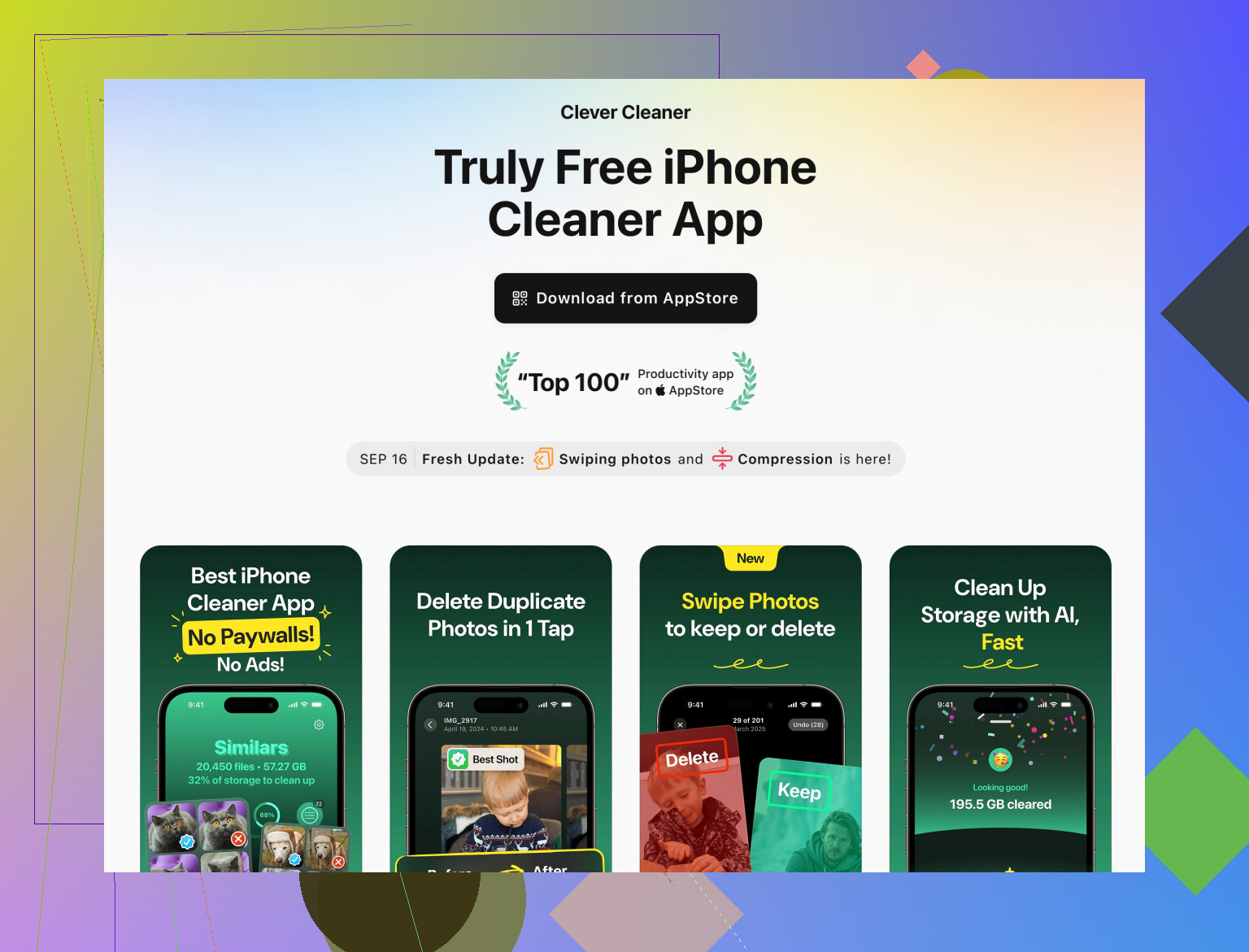
Du brauchst keinen Cleaner, um die meisten Lags zu beheben, und Vorsicht bei „magischen Reinigungs‑Tools“ ist sinnvoll. Es gibt aber ein Szenario, in dem etwas wie die Clever Cleaner App für iPhone praktisch ist:
- Sie konzentriert sich auf Fotos, Videos und Datenmüll, der Speicher und Indexe verstopft, statt auf falsche „RAM‑Boosts“.
Vorteile der Clever Cleaner App
- Gut, um schnell doppelte oder ähnliche Fotos und uralte große Videos zu finden.
- Hilft, die Größe der Speicherindizes zu reduzieren, was Fotos‑App und Backups indirekt weniger träge machen kann.
- Bequemer, als sich manuell durch Jahre an Screenshots und Clips zu wühlen.
Nachteile der Clever Cleaner App
- Es ist eine weitere App, die du installierst, also kurzzeitig zusätzlicher Ballast, bevor du aufräumst.
- Du musst trotzdem prüfen, was gelöscht werden soll. Wenn du nur durchklickst, kannst du Wichtiges verlieren.
- Sie behebt keine Hardwaregrenzen, keine verschlissene Batterie und keinen sterbenden Flash‑Speicher.
Sinnvoll eingesetzt ist sie ein Werkzeug, das erst dann dran ist, wenn du:
- offensichtlichen Speicher freigemacht hast,
- dein Foto‑/Video‑Chaos etwas gezähmt hast,
- geprüft hast, ob die Verlangsamung wirklich speicher‑ oder indexierungsbedingt ist und nicht nur von einer einzigen problematischen App kommt.
9. Hardware‑Alter & realistische Erwartungen
Wenn dein Handy über 3–4 Jahre alt ist und die neueste OS‑Version nutzt, kann kein Tuning vollständig verbergen, dass Apps deutlich schwerer geworden sind. @caminantenocturno und @nachtdromer haben das schon angeschnitten, aber entscheidend ist:
- Wenn selbst Dinge wie Einstellungen, Kontakte und Telefon‑App nach Aufräumen und Neustart noch laggen, weist das eher auf alternde Hardware oder Speicher‑Verschleiß hin als nur auf „zu viele Apps“.
Wenn du genaues Modell, OS‑Version und belegten Speicher nennst, kann man besser eingrenzen, ob sich das mit Tweaks lösen lässt oder du an die physikalischen Grenzen des Geräts stößt.