Mein iPhone ist in letzter Zeit sehr langsam geworden, Apps brauchen ewig zum Öffnen und selbst einfache Aufgaben hängen stark. Ich habe nichts Großes installiert oder viele Einstellungen geändert, daher weiß ich nicht, was die Ursache sein könnte. Kann mir jemand erklären, was dahinterstecken könnte, und konkrete Schritte vorschlagen, um es wieder zu beschleunigen?
Passiert sehr häufig bei iPhones, deshalb hier eine kurze Checkliste, die du durchgehen kannst. Probiere diese Schritte der Reihe nach aus und teste zwischendurch.
-
Telefon neu starten
Power- und Lauter-Taste gedrückt halten, zum Ausschalten wischen, 20–30 Sekunden warten und dann wieder einschalten.
Dadurch werden temporäre Daten und festhängende Prozesse gelöscht. -
Speicher prüfen
Einstellungen > Allgemein > iPhone Speicher.
Wenn weniger als 5–10 GB frei sind, wird das System langsamer.
Lösche große Videos, alte Fotos, unbenutzte Apps und große Nachrichtenverläufe. -
Aufwendige Hintergrundprozesse schließen
Home-Taste doppelt drücken oder vom unteren Bildschirmrand nach oben wischen und dann Apps schließen, die viel Speicher brauchen, z. B. Spiele, Social-Media-Apps mit Videos, Karten und Bearbeitungstools.
Prüfe auch unter Einstellungen > Batterie, welche Apps am meisten verbrauchen. Diese sorgen oft ebenfalls für Verlangsamungen. -
iOS und Apps aktualisieren
Einstellungen > Allgemein > Softwareupdate.
Dann App Store > auf dein Profil tippen > Alle aktualisieren.
Alte Versionen können nach einem Systemupdate oder Serveränderungen ruckeln. -
Hintergrundfunktionen abschalten
Schalte testweise Folgendes aus:
• Einstellungen > Allgemein > Hintergrundaktualisierung > Aus
• Einstellungen > Datenschutz & Sicherheit > Ortungsdienste > für Apps deaktivieren, die es nicht brauchen
• Einstellungen > Siri & Suchen > Vorschläge für Apps deaktivieren, die du selten nutzt -
Batteriezustand prüfen
Einstellungen > Batterie > Batteriezustand & Laden.
Wenn die maximale Kapazität unter etwa 80 Prozent liegt, kann iOS die Leistung drosseln, um Abstürze zu vermeiden.
Wenn „Leistungsmanagement“ als aktiv angezeigt wird, erklärt das einen Teil der Verzögerungen. -
Medien und Datenmüll schneller freigeben
Wenn dein Speicher voller Fotos, Videos, doppelter Screenshots und Zufallsdateien aus Messenger-Apps ist, spart ein Reinigungs-Tool Zeit.
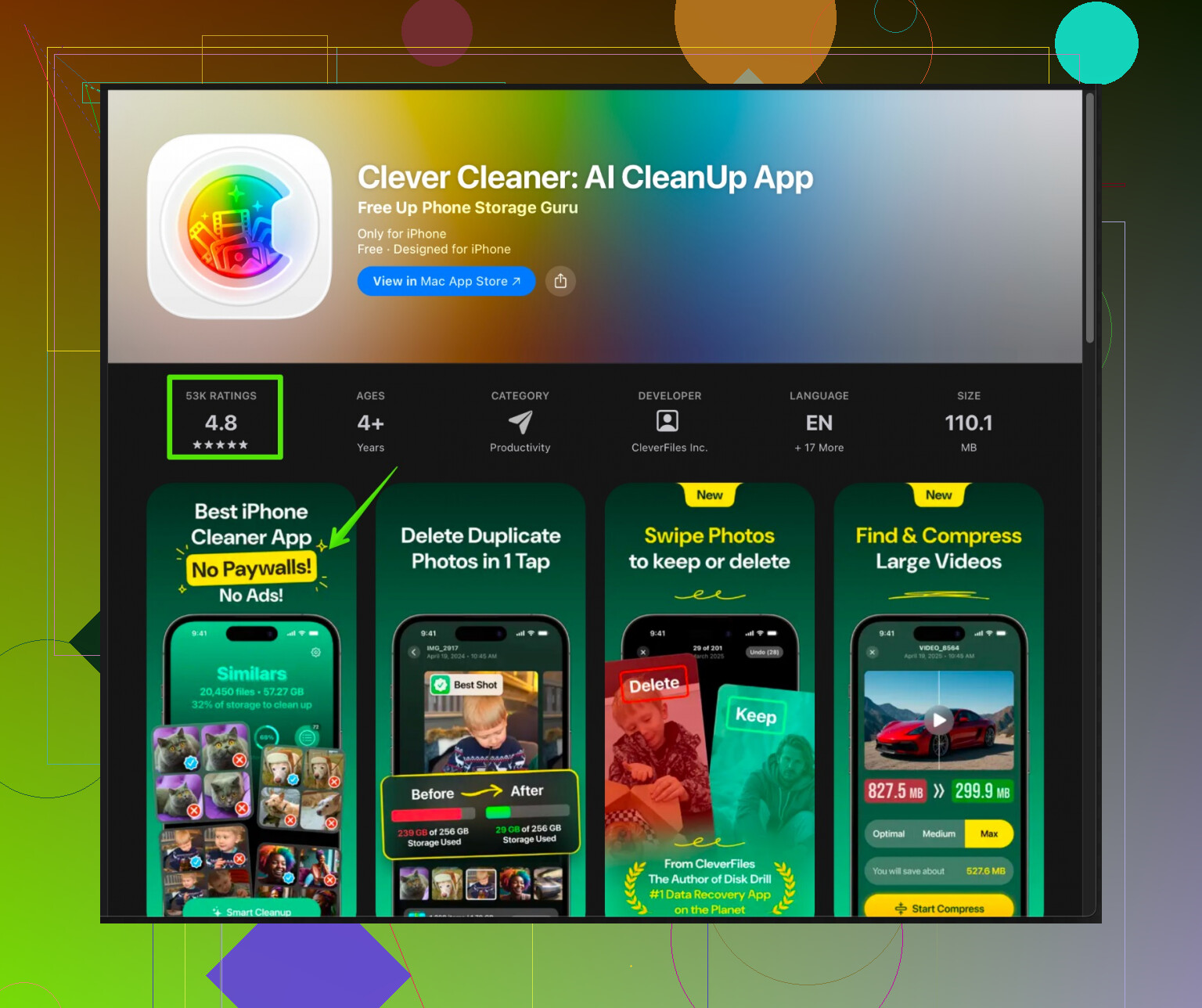
Die Clever Cleaner App für iPhone konzentriert sich darauf, doppelte Fotos, große Videos, Screenshots und anderen Datenmüll zu entfernen, damit der Speicher dein System nicht mehr ausbremst.
Du kannst sie dir hier ansehen: cleveres iPhone Aufräumen mit Clever Cleaner.
Viele nutzen sie, um ihre Mediathek schnell zu scannen, ähnliche oder unscharfe Bilder zu löschen und große versteckte Dateien zu entfernen, die sich über Monate ansammeln. Das sorgt oft wieder für flüssigere App-Starts und weniger Einfrieren. -
Grafische Effekte reduzieren
Einstellungen > Bedienungshilfen > Bewegung > Bewegung reduzieren > Ein.
Einstellungen > Bedienungshilfen > Anzeige & Textgröße > Transparenz reduzieren > Ein.
Das entlastet ältere Chips. -
Auf Überhitzung achten
Wenn sich das Telefon heiß anfühlt, wird die Leistung zum Schutz der Hardware gedrosselt.
Dicke Hüllen entfernen, gleichzeitiges Laden und Spielen vermeiden und nicht in der Sonne oder im aufgeheizten Auto liegen lassen. -
Optionen als letzter Ausweg
Wenn nichts hilft:
• Einstellungen > Allgemein > iPhone übertragen/zurücksetzen > Zurücksetzen > Alle Einstellungen zurücksetzen. Deine Daten bleiben erhalten, aber Systemeinstellungen werden zurückgesetzt.
Wenn es dann immer noch langsam ist, sichere deine Daten und führe anschließend ein komplettes Löschen und Wiederherstellen aus iCloud oder iTunes durch.
Wenn die Verzögerungen direkt nach der Installation oder Aktualisierung einer bestimmten App aufgetreten sind, deinstalliere zuerst genau diese App und teste erneut. Dieser einzelne Schritt behebt mehr iPhones, als viele denken.
Passiert SEHR oft, und in der Hälfte der Fälle sagt dir iOS nie, warum. @reveurdenuit hat die grundlegende Checkliste (Neustart, Speicher, Batteriezustand usw.) schon abgedeckt, also versuche ich, das nicht alles zu wiederholen.
Hier sind ein paar zusätzliche Blickwinkel, die oft übersehen werden:
- Spotlight‑ und Fotos‑Indexierung dreht durch
Wenn dein iPhone gerade einen großen Schwung neuer Fotos bekommen oder du iOS aktualisiert hast, indexiert es möglicherweise still im Hintergrund. Das kann alles für ein bis zwei Tage träge wirken lassen.
- Anzeichen: Akku leert sich schneller, Gerät wird warm, Verzögerungen bei der Suche, Fotos hängt bei Scannen unter Personen oder Erinnerungen.
- Lösung: Einstecken, mit WLAN verbinden, gesperrt liegen lassen für ein paar Stunden. Lass es seine Hintergrundaufgaben fertig machen, statt es ständig aufzuwecken.
- Safari hortet Datenmüll
Safari kann das ganze Gerät ausbremsen, wenn dort ein riesiger Haufen Website‑Daten liegt.
- Geh zu Einstellungen > Safari > Verlauf und Websitedaten löschen.
- Schließ auch die 87 Tabs, die du „später noch brauchst“, aber in Wahrheit nie wieder öffnen wirst.
- Widgets und Live‑Aktivitäten
Diese hübschen Widgets und Live‑Aktivitäten kosten Leistung.
- Home‑Bildschirm lange drücken > auf das Minus bei Widgets tippen, die du kaum nutzt.
- Vor allem schwere Widgets wie Wetter, Fitness, Newsticker entfernen, die sich ständig aktualisieren.
- VPNs, „Sicherheits“-Apps und Inhaltsfilter
Installierte VPNs, Werbeblocker, Kindersicherung oder „Privacy‑Booster“ können das gesamte Netzwerk ausbremsen.
- Schalte sie testweise aus unter Einstellungen > VPN oder Einstellungen > Allgemein > VPN & Geräteverwaltung sowie unter Einstellungen > Bildschirmzeit / Inhalts‑ & Datenschutzbeschränkungen.
Wenn das iPhone sich mit ausgeschalteten Tools im WLAN oder Mobilfunk deutlich schneller anfühlt, hast du den Übeltäter gefunden.
- Mail‑ und Cloud‑Konten drehen am Rad
Ein Mail‑ oder Kalenderkonto, das beim Synchronisieren hängen bleibt, kann Lag und Akkuverbrauch verursachen.
- Einstellungen > Mail > Accounts. Problematische Accounts aus‑ und wieder einschalten.
- Für iCloud unter Einstellungen > [dein Name] > iCloud nachsehen, ob etwas bei Hochladen oder Synchronisieren feststeckt.
- Home‑Bildschirm‑Chaos & App‑Mediathek‑Durcheinander
iOS behält im Vordergrund einiges im Blick. Ein völlig überladener Home‑Bildschirm mit vielen Widgets, Ordnern und Badges kann sich langsamer anfühlen, besonders bei älteren iPhones.
- Erste Seite auf die wichtigsten Apps reduzieren.
- Selten genutzte Apps in die App‑Mediathek verschieben.
-
Apps nicht dauernd gewaltsam beenden
Ich sehe das ständige „alle Apps nach oben wischen“ kritisch. Ab und zu für eine klar bockende App ist okay, aber wenn du immer alles schließt, muss iOS alles von Null laden – das fühlt sich langsamer an und kostet mehr Akku. Lass iOS den Großteil regeln, außer eine App spinnt offensichtlich. -
Auf spezielle App‑Ausreißer achten
Manchmal ist nicht das ganze System schuld. Eine oder zwei Apps verhalten sich daneben und es wirkt so, als sei das iPhone insgesamt langsam.
- Beobachten: Ist es überall langsam oder hauptsächlich bei 1–3 bestimmten Apps?
- Wenn es vor allem einzelne Apps betrifft, diese löschen und neu installieren. Manche Social‑ und Banking‑Apps sind nach Updates dafür berüchtigt.
- Speicherbereinigung, die wirklich die Brocken angeht
Wenn der Speicher knapp wird, leidet die Leistung. Das hast du schon gehört, aber manuelles Aufräumen ist nervig und die meisten hören mittendrin auf.
Wenn du viele doppelte/ähnliche Fotos, zufällige Screenshots und riesige Videos hast, ist ein spezialisiertes Tool einfach schneller.
Eine gute Option ist die clevere iPhone‑Bereinigung mit der Clever Cleaner App. Sie konzentriert sich auf:
- Erkennen doppelter und ähnlicher Fotos
- Finden großer Videos und Mediendateien
- Aufspüren alter Screenshots und Datenmüll aus Messenger‑Apps
So eine Bereinigung kann in Minuten mehrere GB freigeben, was App‑Starts und Scrollen oft deutlich flüssiger macht.
- Leistungsmodi prüfen (Stromsparmodus usw.)
- Wenn der Stromsparmodus permanent an ist (gelbes Batteriesymbol), fühlt sich dein iPhone langsamer an. In Einstellungen > Batterie ausschalten.
- Auch Fokusmodi mit vielen Automationen können hier und da kleine Verzögerungen verursachen.
- Wenn einfach das Alter zuschlägt
Wenn dein iPhone älter ist (z. B. iPhone 8 / X / XR / frühes SE) und die neueste iOS‑Version läuft, ist ein gewisses Stocken einfach… normal. Apple sagt zwar, es wird unterstützt, aber die neueste Version ist klar für neuere Chips gebaut.
Ist deine Batteriekapazität niedrig und Leistungsdrosselung aktiv, ist die Kombi aus altem Chip und Drosselung hart. Dann bleiben im Grunde nur:
- Akkutausch
- Mit etwas Langsamkeit leben
- Oder ein Upgrade, wenn du es endgültig satt hast
An deiner Stelle würde ich:
- Das iPhone eingesteckt & im WLAN für ein paar Stunden liegen lassen, damit die Indexierung fertig wird.
- Safari‑Daten löschen und Widgets ausmisten.
- VPN‑/Filter‑Apps testweise deaktivieren.
- Eine gründliche Speicherbereinigung mit etwas wie der Clever Cleaner App machen, sodass du wieder bequem 10+ GB frei hast.
Wenn es danach immer noch kriecht und deine Batteriegesundheit schlecht ist, liegt es wahrscheinlich an Hardware + Drosselung, nicht an etwas, das du falsch gemacht hast.
Ich würde das eher als ein „Was hat sich kürzlich geändert?“‑Problem sehen, statt einfach noch einmal alle allgemeinen Standard‑Fixes durchzugehen.
Dinge, die ich prüfen würde, die bisher noch kaum angesprochen wurden:
-
Kürzlich aktualisierte Apps
- Geh in App Store > dein Profil > Käufe > Kürzlich aktualisiert.
- Wenn die Verlangsamungen direkt nach einem bestimmten Update begonnen haben (oft Social‑Media‑, Banking‑ oder Kamera‑Apps), diese App testweise löschen und schauen, ob sich das iPhone plötzlich normal anfühlt.
- Hier bin ich etwas anderer Meinung als bei ständigem Force‑Quitten: Ein einziges schlechtes Update ist oft schlimmer als viele Apps im Hintergrund.
-
Tastatur‑Lag & Tastaturen von Drittanbietern
- Wenn Tippen langsam wirkt oder Apps laggen, sobald die Tastatur erscheint, geh zu Einstellungen > Allgemein > Tastatur.
- Entferne oder deaktiviere alle Tastaturen von Drittanbietern (eigene Emojis, Sprachpakete, Wisch‑Tastaturen). Wenn die sich falsch verhalten, können sie die komplette Oberfläche ausbremsen.
-
Benachrichtigungs‑Overload
- Eine Flut von Echtzeit‑Benachrichtigungen kann viele kleine Ruckler verursachen.
- Geh zu Einstellungen > Mitteilungen und schalte „Mitteilungen erlauben“ bei lauten Apps ab, die dir kaum wichtig sind.
- Besonders Live‑Updates wie Börsenkurse, Sport‑Ergebnisse oder dauernde News‑Alerts reduzieren.
-
iCloud Drive & Dateien‑Anbieter
- Wenn das Öffnen von Dateien, Teilen oder Speichern plötzlich hängt, kann ein Cloud‑Anbieter festhängen.
- In der Dateien‑App > Durchsuchen auf „…“ > Bearbeiten tippen und Anbieter, die du kaum nutzt (Cloud‑Apps von Drittanbietern), testweise deaktivieren.
- Außerdem unter Einstellungen > [dein Name] > iCloud iCloud Drive kurz aus‑ und wieder einschalten.
-
Bluetooth‑Geräte‑Wust
- Eine absurde Anzahl gekoppelter Geräte kann zu seltsamen Verzögerungen führen, vor allem bei der Audio‑Ausgabe.
- Einstellungen > Bluetooth > beim „i“ alter Geräte tippen > Dieses Gerät ignorieren für alles, was du nie mehr verwendest.
-
Fokus & Automations‑Ketten
- Wenn du Fokus‑Modi mit vielen Automationen nutzt (Watch‑Zifferblätter wechseln, Hintergrundbilder tauschen, Kurzbefehle starten), sorgt jeder Auslöser für kleine Verzögerungen.
- Einstellungen > Fokus: Automationen vereinfachen oder löschen, die dir keinen echten Mehrwert bringen.
-
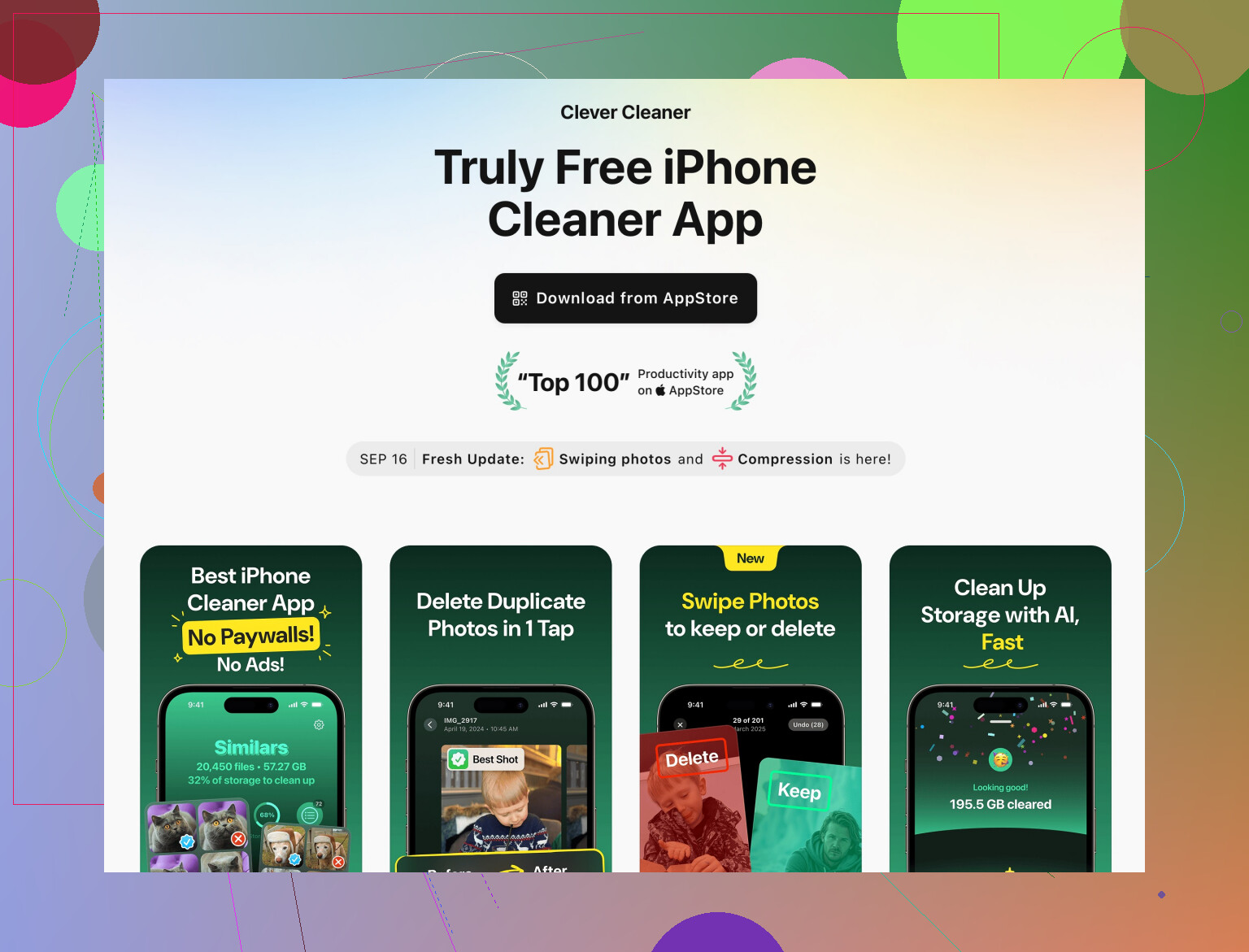
Clever Cleaner App als „gezieltes Aufräum‑Werkzeug“
- Da sowohl @jeff als auch @reveurdenuit den Speicher schon erwähnt haben, hier eine etwas deutlichere Einschätzung zur Clever Cleaner App, da sie genau für dieses „langsames iPhone“‑Szenario gedacht ist:
- Vorteile:
- Schnelle Möglichkeit, riesige Videos, doppelte/ähnliche Fotos und alte Screenshots zu finden, ohne mühsam Alben durchzugehen.
- Gut für Leute, die die iPhone‑Speicher‑Empfehlungen nicht ständig manuell pflegen wollen.
- Kann in kurzer Zeit mehrere GB freiräumen, wenn du jahrelange Foto‑ und Chat‑Medien angesammelt hast.
- Nachteile:
- Du musst trotzdem prüfen, was zum Löschen vorgeschlagen wird; wenn du nur blind durchtippst, verlierst du womöglich Dinge, die dir wichtig sind.
- Es ist eine zusätzliche App, die installiert werden muss, was manche aus Datenschutz‑ oder Aufräum‑Gründen nicht mögen.
- Behebt keine grundlegenden Hardware‑Grenzen oder einen schlechten Akku, die Erwartungen sollten also realistisch bleiben.
- Als einmaliges oder gelegentliches Aufräum‑Werkzeug ergänzt sie die System‑Einstellungen gut. Ich würde sie nicht als Wundermittel sehen, aber wenn dein Speicher eng ist und du tausende chaotische Fotos hast, ist sie eine praktische Abkürzung.
-
System‑Logs oder Absturz‑Schleifen
- Wenn das iPhone alle paar Sekunden kurz stockt, kann ein Hintergrunddienst ständig abstürzen und neu starten.
- Geh zu Einstellungen > Datenschutz & Sicherheit > Analyse & Verbesserungen > Analysedaten und schau, ob dieselbe App oder derselbe Prozess immer wieder ganz oben auftaucht, zeitlich passend zu den Lags.
- Wenn es an eine bestimmte App gekoppelt ist, diese App zuerst entfernen, bevor du einen kompletten Reset in Betracht ziehst.
Wie ich jetzt priorisieren würde, basierend auf dem, was @jeff und @reveurdenuit schon abgedeckt haben:
- Prüfen, ob der Lag mit Tastatur‑Nutzung, einer bestimmten App oder auftauchenden Mitteilungen zusammenhängt.
- Kürzlich aktualisierte oder neu installierte Apps löschen oder testweise deaktivieren.
- Eine gründliche Medien‑Aufräumaktion machen (manuell oder mit etwas wie Clever Cleaner App), um wieder ordentlich Speicher frei zu bekommen.
- Fokus, Mitteilungen und Home‑Bildschirm‑Unordnung vereinfachen.
- Erst wenn es danach immer noch schlimm ist, „Alle Einstellungen zurücksetzen“ oder ein komplettes Backup / Löschen / Wiederherstellen in Erwägung ziehen.
Wenn die Langsamkeit selbst nach einem sauberen Restore bleibt und du ausreichend freien Speicher sowie akzeptable Akku‑Gesundheit hast, würde ich langsam vermuten, dass dein Gerät mit der aktuellen iOS‑Version schlicht an seine Hardware‑Grenze stößt.