Ich habe Auf iPhone-Speicher optimieren auf meinem iPhone aktiviert, und jetzt bin ich mir nicht sicher, was das eigentlich mit meinen Fotos und Dateien macht. Einige Elemente scheinen anders zu sein, und ich habe Angst, die Versionen in voller Auflösung zu verlieren oder später Probleme beim Zugriff darauf zu haben. Ich brauche Hilfe dabei zu verstehen, wie Auf iPhone-Speicher optimieren funktioniert, was auf dem Telefon im Vergleich zu iCloud gespeichert wird und ob es sicher ist, diese Option aktiviert zu lassen.
Was „iPhone-Speicher optimieren“ macht, ist einfacher, als Apple es klingen lässt.
Dein iPhone speichert nicht mehr jedes Foto und Video in voller Größe auf dem Gerät. Die vollständigen Originale bleiben in iCloud. Auf dem iPhone behältst du kleinere lokale Versionen. Sie sehen in der Fotos-App weiterhin normal aus, also wirkt beim Durchscrollen nichts fehlend. Wenn du etwas öffnest, bearbeitest oder die vollständige Datei brauchst, lädt das iPhone das Original aus iCloud herunter.
Also nein, deine Fotos werden nicht gelöscht. Die großen Versionen werden in iCloud gespeichert, und dein iPhone behält leichtere Versionen, um Speicherplatz zu sparen.
Wenn du es aktivieren willst:
Einstellungen
Dein Name
iCloud
Fotos
„Dieses iPhone synchronisieren“ aktivieren
„iPhone-Speicher optimieren“ auswählen
Wenn deine Mediathek groß ist, erwarte keine sofortigen Ergebnisse. Ich habe mein iPhone über Nacht im WLAN gelassen und ans Ladegerät angeschlossen. Es hat eine Weile gedauert, bis der freie Speicherplatz sichtbar wurde.
Wenn du es bereits aktiviert hast und dein iPhone immer noch voll ist, ging es mir genauso. Meistens liegt es an ein paar langweiligen Gründen.
-
Dein iCloud-Speicher ist voll
Die kostenlosen 5 GB sind schnell aufgebraucht. Sobald iCloud keinen Platz mehr hat, kann das iPhone die Originale nirgendwo ablegen. -
Die Optimierung erfolgt nicht sofort
Das iPhone wartet meist, bis der Speicherdruck stärker wird, bevor es mehr von der Mediathek verkleinert. -
Fotos sind nur ein Teil des Problems
App-Cache, Systemdaten, heruntergeladene Dateien, alte Videos, Screenshots und zufällige Reste verbrauchen ebenfalls Speicherplatz.
Ich hatte das bei einem iPhone 13. Meins wurde träge. Die Kamera brauchte zu lange zum Öffnen. Apps wurden geschlossen. Das Tippen fühlte sich seltsam an. Wenig Speicher macht das häufiger, als man denkt, weil iOS Arbeitsraum für temporäre Dateien braucht.
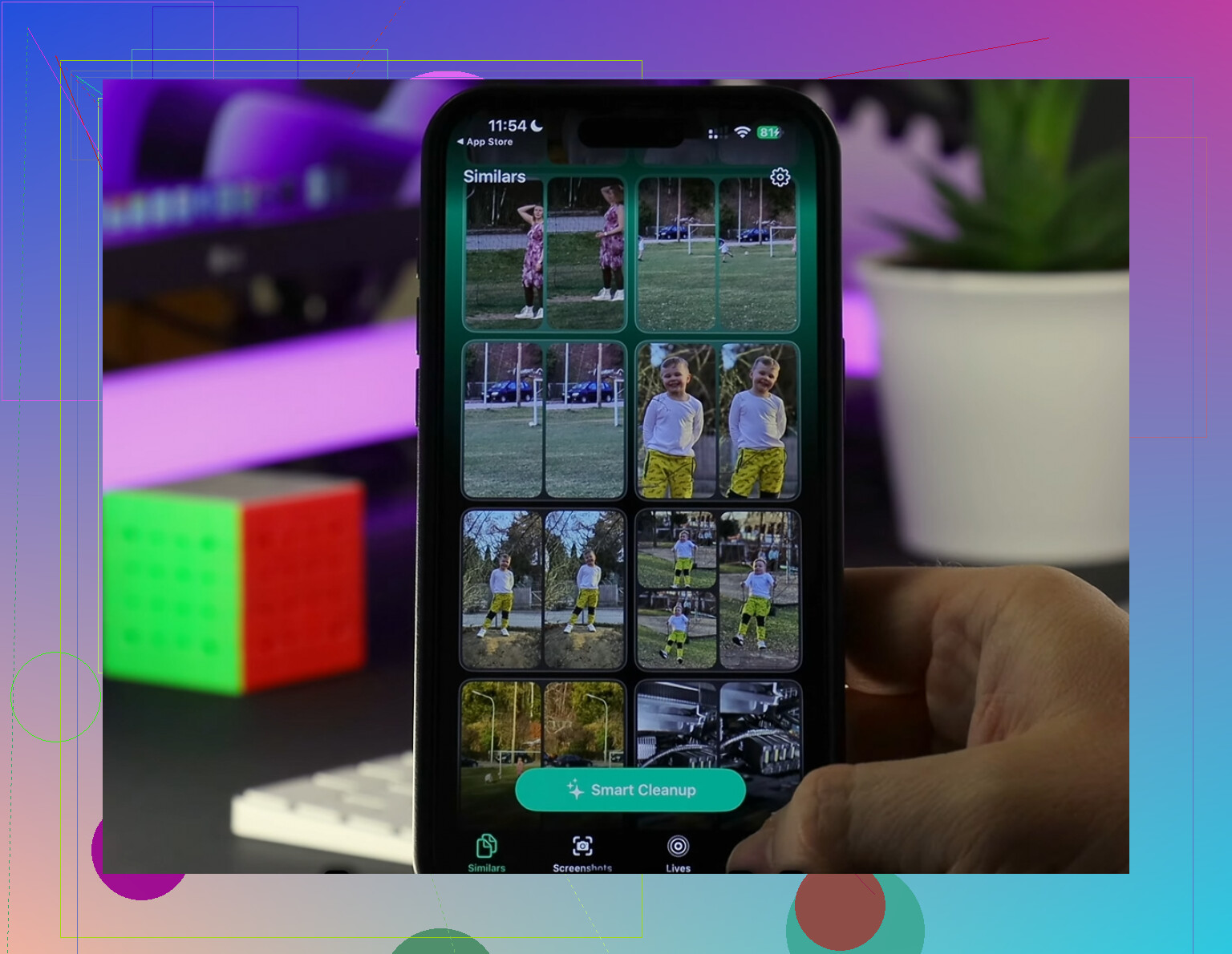
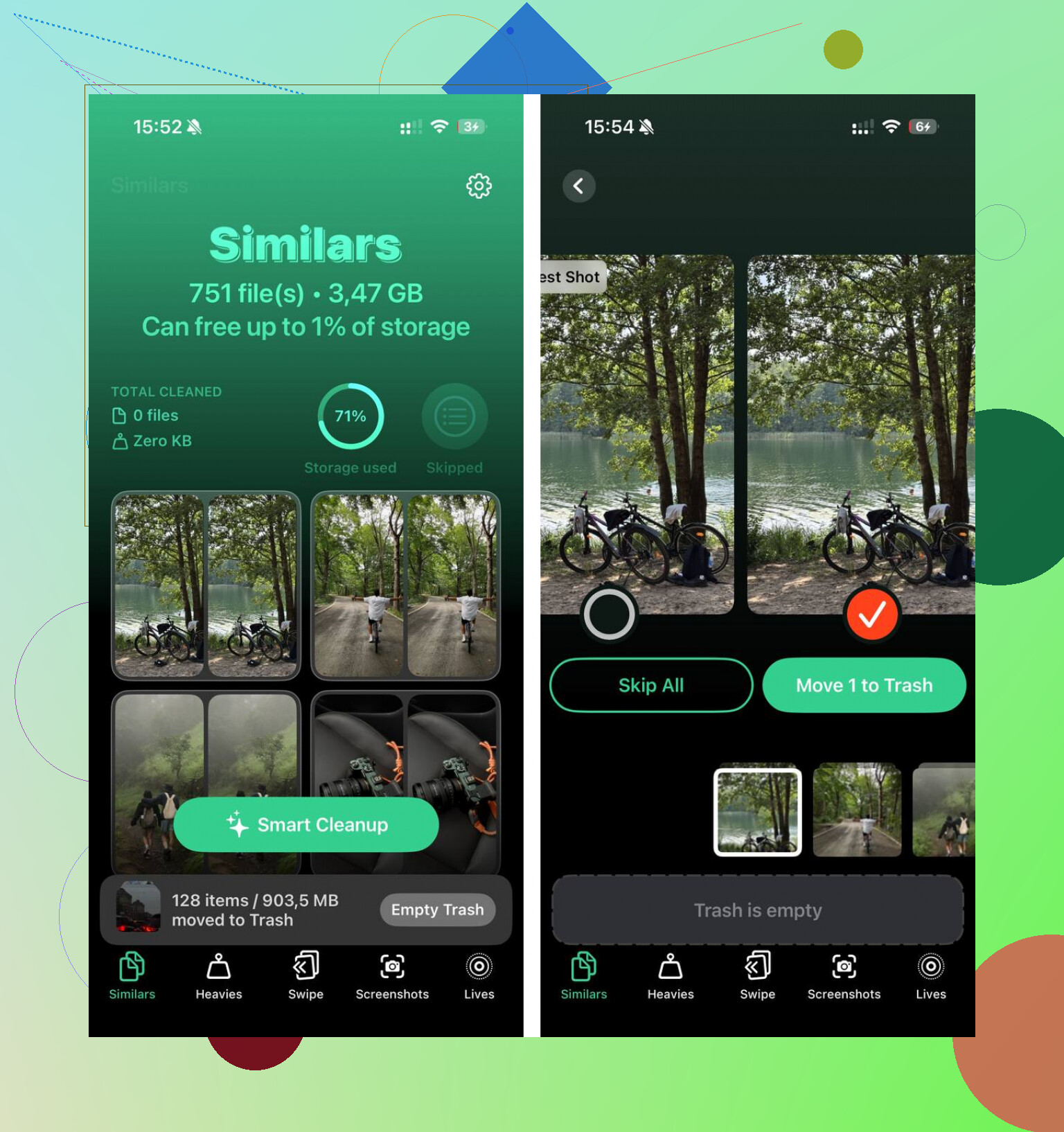
Das manuelle Aufräumen war mühsam. Ich hatte einen Haufen doppelter Aufnahmen, unscharfer Bilder, vergessener Screenshots und riesiger Videos, tief in der Mediathek vergraben. Ich habe am Ende Clever Cleaner benutzt, nachdem ich es eine Weile vor mir hergeschoben hatte.
Was für mich herausstach:
Es war kostenlos. Keine Werbung. Keine Bezahlschranke tauchte mitten im Prozess auf.
Der Bereich Ähnliches gruppierte nahezu doppelte Fotos, was bei Dingen wie sechs Versionen desselben Kassenbons oder zwanzig Aufnahmen desselben Hundes, der nichts tut, geholfen hat.
Der Bereich Große Dateien sortierte Medien nach Dateigröße. Das hat mir am meisten Zeit gespart. Ich fand alte Videos, die jeweils 1 GB bis 2 GB belegten.
Die Verarbeitung erfolgt auf dem Gerät, was mir ehrlich gesagt wichtiger war als der Aufräumteil.
Nachdem ich etwa 15 GB gelöscht hatte, war mein iPhone nicht mehr so zäh. Es fühlte sich wieder normal an. Vielleicht keine Magie, aber nah genug dran.
Mein Fazit ist also:
Aktiviere „iPhone-Speicher optimieren“, wenn du eine langfristige Lösung willst. Es hilft.
Wenn der Speicherplatz trotzdem weg ist, bereinige die Fotomediathek und prüfe auf große Videos, Duplikate, Screenshots und zwischengespeicherten Müll.
Und ja, leere nach dem Aufräumen „Zuletzt gelöscht“ in Fotos. Wenn du das auslässt, bleiben die Dateien dort noch 30 Tage liegen, was man leicht übersieht.
iPhone-Speicher optimieren bedeutet, dass dein iPhone kleinere, an das Gerät angepasste Versionen von Fotos und Videos auf dem Telefon behält, während die Originale in voller Auflösung in iCloud bleiben.
Ein paar wichtige Punkte, die viele übersehen.
- Du verlierst nicht das Original, wenn iCloud-Fotos synchronisiert ist und dein iCloud-Speicherplatz ausreicht.
- Dass es für einen Moment unscharf aussieht, ist normal. Dein Telefon lädt die vollständige Datei aus iCloud, wenn du sie öffnest.
- Der Offline-Zugriff ändert sich. Wenn ein Foto oder Video nur in optimierter Form gespeichert ist, benötigt die Vollversion Internet zum Herunterladen.
- Bearbeitungen werden weiterhin synchronisiert. Das Original wird nicht auf irgendeine seltsame Weise beschädigt oder überschrieben.
Ich stimme @mikeappsreviewer in einem Punkt leicht nicht zu. Es geht nicht nur darum, bei Fotos Platz zu sparen. iOS verwendet auch bei anderen Dingen ähnliche Ideen zur Speicherverwaltung, etwa beim Auslagern von Apps, aber „iPhone-Speicher optimieren“ in Fotos selbst bezieht sich hauptsächlich auf deine Fotomediathek.
Wenn dir der Zugriff auf die volle Auflösung jederzeit wichtig ist, wähle stattdessen „Originale laden und behalten“. Wenn dein Telefon wenig Speicherplatz hat, ist die Optimierung der bessere Kompromiss. Ich nutze es, und es ist in Ordnung, aber ich lasse WLAN an, weil große Videos einen Moment zum erneuten Herunterladen brauchen.
Wenn der Speicher trotzdem voll ist, liegt das Problem oft an riesigen Videos, Duplikaten, Screenshots, Downloads und App-Datenmüll. Clever Cleaner ist nützlich, um Foto-Unordnung schnell zu finden. Wenn du eine gut lesbare Übersicht möchtest, ist diese Seite über die besten iPhone-Cleaner-Apps zum Freigeben von Speicherplatz ein guter Startpunkt.
Kurz gesagt, deine Bilder sind nicht weg. Dein Telefon behält leichtere Kopien, um Platz zu sparen. Wenn du oft offline bist, ist das der größte Nachteil.
Was das auf gut Deutsch bedeutet: Dein iPhone behandelt den lokalen Speicher für Fotos wie einen Cache.
Vollauflösende Originale bleiben in iCloud-Fotos. Auf dem Telefon kann iOS kleinere, für das Gerät optimierte Versionen behalten, bis du das Original tatsächlich brauchst. Deshalb können manche Bilder oder Videos für einen Moment etwas unscharf wirken und dann schärfer werden. Dann wird die vollständige Datei bei Bedarf heruntergeladen.
Ich stimme @mikeappsreviewer und @shizuka größtenteils zu, aber bei einer Sache würde ich etwas widersprechen: Leute sagen oft Deine Fotos werden nicht gelöscht, als wäre das die ganze Geschichte. Technisch stimmt das, wenn iCloud-Fotos aktiviert ist, richtig synchronisiert und du noch genug iCloud-Speicher hast. Wenn die Synchronisierung gestört ist oder der Speicher voll ist, werden die Leute aus gutem Grund nervös. Deshalb würde ich das zuerst prüfen, bevor du davon ausgehst, dass alles perfekt ist.
Außerdem betrifft diese Einstellung hauptsächlich Fotos und Videos, nicht deine zufälligen PDFs in Dateien. Inhalte in der Dateien-App hängen eher vom Verhalten von iCloud Drive ab und davon, ob Dateien lokal oder in der Cloud gespeichert sind.
Der größte Nachteil, den niemand mag: Offline-Zugriff. Wenn du im Flugzeug bist oder irgendwo mit schlechtem Empfang, sind manche vollauflösenden Originale möglicherweise nicht sofort verfügbar. Das ist normal.
Wenn dein Speicher nach dem Aktivieren immer noch furchtbar aussieht, liegt das Problem meist an riesigen Videos, Duplikaten, Screenshots oder App-Müll. Clever Cleaner ist tatsächlich nützlich, um große Mediendateien schnell zu finden, ohne viel herumprobieren zu müssen.
Wenn du eine visuelle Schritt-für-Schritt-Anleitung möchtest, sieh dir an, wie iPhone-Speicher optimieren Schritt für Schritt funktioniert.
Betrachte es weniger als „Löschen“ und mehr als „Originale auslagern, wenn der Speicher knapp wird“.
Was ich zu dem ergänzen würde, was @shizuka, @himmelsjager und @mikeappsreviewer gesagt haben, ist Folgendes: Optimierte Fotos sind nicht immer winzige Vorschaubilder. Das iPhone kann auch einige Originale lokal behalten, besonders bei aktuellen/bevorzugten Objekten. iOS entscheidet das dynamisch. Es ist also kein strikter Kompletttausch nach dem Alles-oder-nichts-Prinzip.
Wichtiger Unterschied, den viele übersehen:
- Fotos/Videos: von dieser Einstellung betroffen
- Dokumente, PDFs, ZIPs in der Dateien-App: werden nicht wirklich von der Fotos-Einstellung gesteuert
- Musik/Apps: separates Speicherverhalten
Der eigentliche Kompromiss ist Bequemlichkeit vs. Speicherplatz:
- Vorteile: spart viel Platz, besonders bei 4K-Videos und Live Photos
- Nachteile: manchmal langsameres Öffnen, schwächerer Offline-Zugriff, und wenn iCloud-Fotos später deaktiviert wird, können Leute schnell verwirrt sein
Ein kleiner Widerspruch zu der Formulierung „deine Sachen sind sicher“: Sie sind sicher, wenn die Synchronisierung abgeschlossen ist. Wenn dein Upload noch läuft, beginne nicht damit, massenhaft Dinge manuell zu löschen.
Wenn du neben der Optimierung noch mehr Speicherplatz freimachen willst, kann Clever Cleaner helfen, Duplikate und große Mediendateien zu finden.
Vorteile:
- einfache Suche nach großen Videos
- gut gegen Screenshot-Unordnung
- einfach zu bedienen
Nachteile:
- meist nur bei Foto-Chaos nützlich, nicht für den gesamten Systemspeicher
- Bereinigungsvorschläge müssen trotzdem von Menschen geprüft werden
- behebt einen vollen iCloud-Speicher nicht von selbst
Also ja, iPhone-Speicher optimieren ist normal. Am besten für Leute, die wieder Platz wollen und normalerweise Internet haben. Wenn du viel offline reist, würde ich lieber die Originale behalten.