Mein iPhone-Speicher wird ständig voll, obwohl ich nicht viele neue Apps, Fotos oder Videos hinzugefügt habe. Ich lösche immer wieder Dateien, aber der belegte Speicher ist sofort wieder da, und jetzt kann ich weder Apps aktualisieren noch iOS-Updates installieren. Ich brauche Hilfe dabei herauszufinden, was den Speicherplatz belegt und wie ich verhindern kann, dass sich mein iPhone-Speicher automatisch wieder füllt.
Ich bin auf ein paar iPhones darauf gestoßen, und das Speicherdiagramm sah viel beängstigender aus als die tatsächliche Änderung. Es war nicht irgendein riesiger nächtlicher Dateischub. Meistens war eine Kategorie schon vorher aufgebläht, dann hat iOS seine Warnschwelle erreicht und angefangen Alarm zu schlagen.
Als Erstes habe ich unter Einstellungen > Allgemein > iPhone-Speicher nachgesehen. Nicht raten. Schau dir die Aufschlüsselung an und sieh nach, was Speicherplatz belegt. Meistens steckt das Problem in einer dieser Kategorien:
- Fotos
- Apps
- Nachrichtenanhänge
- Downloads
- Systemdaten
Wenn Fotos weit oben steht, würde ich dort anfangen. Viele suchen nach exakten Duplikaten und hören auf, wenn sie nicht viel finden. Dadurch übersieht man das größere Chaos. Auf meinem Handy und auf einigen anderen, die ich mir angesehen habe, sahen die Speicherfresser eher so aus:
- Serienbilder
- Leicht unterschiedliche Versionen desselben Fotos
- Screenshots, von denen du vergessen hast, dass es sie gibt
- Alte Videos
- Live Photos
Dieser Teil hat mich anfangs verwirrt. Das integrierte Album Duplikate auf dem iPhone erfasst nur exakte Kopien, deshalb findet es oft fast nichts. Währenddessen sammeln sich ähnliche Bilder still und leise an. Ich habe in Nutzerberichten immer wieder dasselbe Muster gesehen: Apples Tool fand eine Handvoll, Drittanbieter-Apps zur Bereinigung fanden Hunderte oder deutlich mehr.
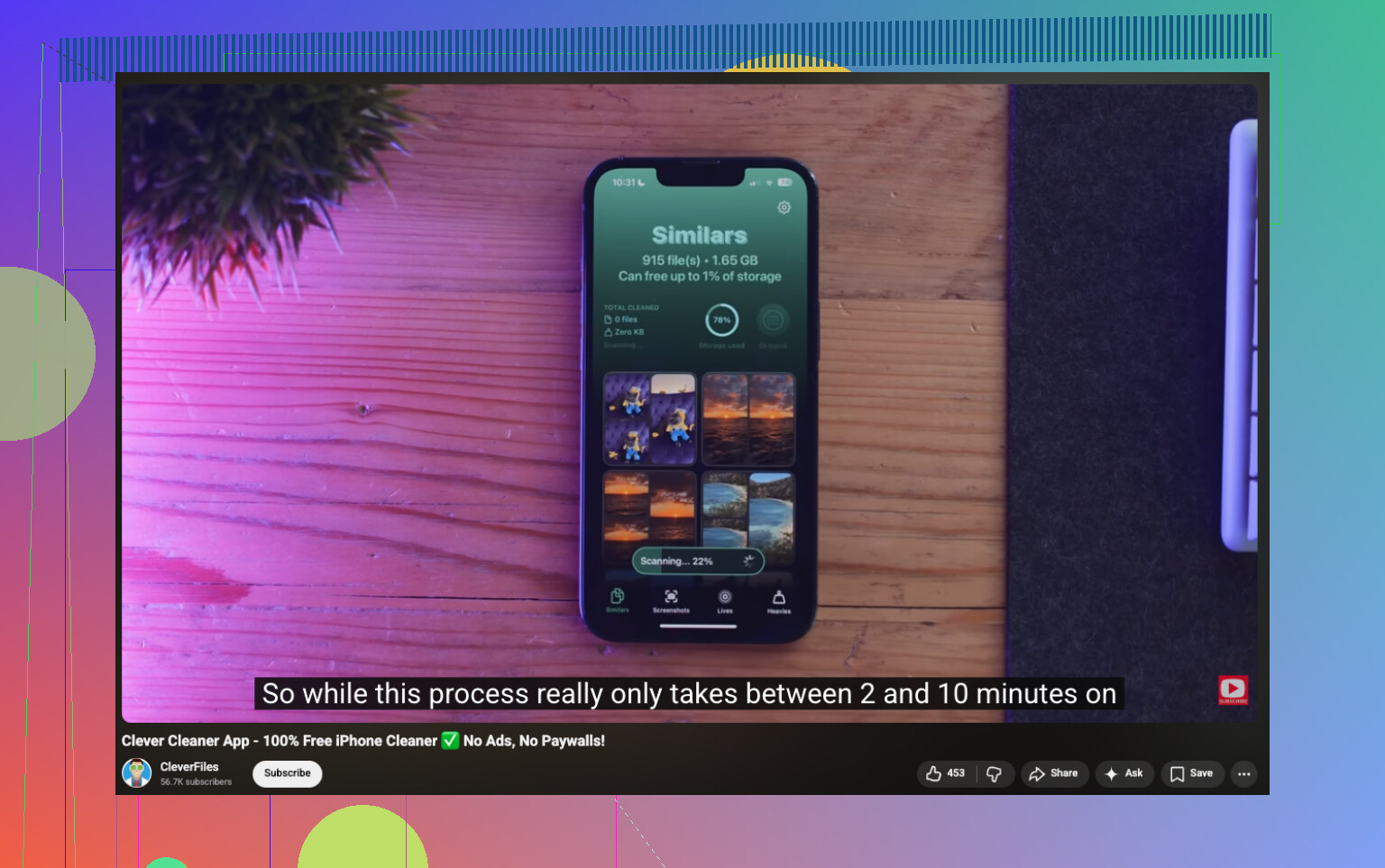
Wenn ich ganz von vorn anfangen würde, würde ich zuerst Clever Cleaner ausprobieren, vor allem weil Fotomediatheken der Ort sind, an dem ein großer Teil des iPhone-Speichers verschwindet. Was mir aufgefallen ist, war der Fokus der App. Sie kann mehr als nur exakte Duplikate erkennen. Sie sortiert ähnlich aussehende Aufnahmen, gruppiert Screenshots, zeigt die größten Dateien an und lässt dich Live Photos in Standbilder umwandeln, damit sie weniger Platz brauchen. Ich habe Berichte von Leuten gesehen, die etwa 10 GB zurückgewonnen haben, und manche lagen nach dem Löschen ähnlicher Fotos, Screenshots und Live Photos eher bei 30 GB. Klingt viel, bis man sich eine lange vernachlässigte Kamerarolle ansieht. Dann ergibt es plötzlich Sinn.
Die Bereiche, die ich mir zuerst ansehen würde:
- Ähnliches, für fast identische Fotos
- Große Dateien, für die größten Videos und Bilder
- Screenshots, für eine schnelle Massenbereinigung
- Live Photos, zum Umwandeln von Live Photos in Standardfotos
Was mir hier gefallen hat: Du prüfst trotzdem alles, bevor du es löschst. Nichts wird blind entfernt. Ich bin bei Apps zur Fotobereinigung wählerisch, deshalb verstehe ich die Zurückhaltung. Trotzdem waren die Vorschläge besser als erwartet, nachdem ich sie überprüft hatte.
Nach den Fotos würde ich mir die Apps vornehmen. Soziale Apps, Streaming-Apps und Browser horten Cache-Daten wie kleine Monster. Du öffnest sie monatelang, und sie stopfen immer weiter Müll in den Speicher. Ich habe mehr Platz freigemacht, indem ich eine große App gelöscht und neu installiert habe, als durch das Aufräumen von 50 zufälligen Bildern. Prüfe auch Safari. Prüfe außerdem Downloads, die in Apps gespeichert sind, Offline-Playlists, gespeicherte Videos, all das Zeug, von dem du vergessen hast, dass du Apps gesagt hast, sie sollen es behalten.
Wenn die Zahl trotzdem weiter steigt und nichts Offensichtliches sie erklärt, schau dir die Systemdaten an. Das ist nervig. iOS gibt dir dafür keinen einfachen Button zum Bereinigen. Meistens beruhigt sich das von selbst, aber hin und wieder bleibt es aufgebläht. In den unschönen Fällen nutzen die Leute am Ende als Lösung: Backup, Zurücksetzen, Wiederherstellen. Das ist lästig, aber ich habe gesehen, dass es funktioniert, wenn sonst nichts diese Zahl verändert hat.
Also ja, wenn dein iPhone-Speicher scheinbar aus dem Nichts voll ist, würde ich zuerst auf Fotos setzen, dann auf App-Cache, dann auf Systemdaten. Ich würde mit einem Durchlauf durch Clever Cleaner anfangen und danach App für App die Downloads löschen. Daher kommt diese falsche Speicherkrise über Nacht normalerweise.
Was den iPhone-Speicher „grundlos“ füllt, sind oft Synchronisierung und temporäre Daten, nicht neue Apps.
Ein paar Ursachen, die viele übersehen:
- iCloud-Fotos-Synchronisierung. Wenn die Synchronisierung hängt, behält dein Telefon lokale Kopien und temporäre Dateien länger als erwartet.
- Nachrichten mit Medien. Ein Gruppenchat mit jahrelangen Videos verbraucht schnell viele Gigabyte.
- Mail-Anhänge. Die Mail-App speichert heruntergeladene Dateien und alte Threads.
- Downloads in Podcasts, Musik und TV. Diese verstecken sich in ihren eigenen Apps.
- Fehlgeschlagene iOS-Update-Dateien. Update-Pakete bleiben nach einem Fehler manchmal liegen.
- Dateien-App. Inhalte in Downloads und Auf meinem iPhone werden leicht vergessen.
In einem Punkt widerspreche ich @mikeappsreviewer teilweise. Systemdaten sind nicht immer der Hauptschuldige. Viele Spitzen bei den „Systemdaten“ werden nach einem Neustart, nächtlichem Laden oder nach Abschluss einer Synchronisierung wieder kleiner. Deshalb würde ich zuerst versteckte App-Inhalte prüfen.
Was ich tun würde:
- Das Telefon neu starten.
- Sync-Mediathek aus- und wieder einschalten, wenn Fotos in einer Schleife hängt.
- Halb heruntergeladene iOS-Updates im iPhone-Speicher löschen.
- In Nachrichten große Anhänge prüfen.
- Dateien, Mail, Podcasts, Netflix, Spotify, YouTube prüfen.
- Unbenutzte Apps auslagern, wichtige Daten nicht blind löschen.
Wenn deine Fotomediathek das Problem ist, ist Clever Cleaner einen Blick wert. Es hilft dabei, ähnliche Aufnahmen, Screenshots und große Dateien zu entfernen, ohne alles von Hand durchzugehen. Diese Anleitung zum Freigeben von iPhone-Speicher mit Clever Cleaner zeigt den Vorgang ziemlich gut.
Wenn der Speicher nach dem Aufräumen sinkt und dann innerhalb eines Tages wieder ansteigt, sind Synchronisierung oder zwischengespeicherte Medien meist der Grund.
Was gewöhnlich wie „Speicher füllt sich ohne Grund“ aussieht, ist Hintergrundaktivität, keine Magie. Ich stimme Teilen von dem zu, was @mikeappsreviewer und @sterrenkijker gesagt haben, aber ich würde nicht jedes Mal sofort Fotos oder Systemdaten beschuldigen. Auf vielen iPhones ist der wahre Übeltäter App-Müll, der nicht offensichtlich auffällt, bis er schon riesig ist.
Dinge, die sich schnell ansammeln:
- WhatsApp- oder Nachrichten-Mediendatenbanken
- Instagram-, TikTok-, Reddit- und Safari-Cache
- Fehlgeschlagene oder vergessene Offline-Downloads von Spotify/Apple Music
- Sprachmemos
- Mail-Anhänge und kürzlich angesehene Dateien
- Papierkorb der Dateien-App und Zuletzt gelöscht-Ordner
Der letzte Punkt wird oft ignoriert. Etwas zu löschen ist manchmal nur Schritt eins. Prüfe Zuletzt gelöscht in Fotos, Dateien und sogar Notizen, wenn du gescannte Dokumente verwendest.
Bei einer Sache bin ich nicht ganz einverstanden: Ein Neustart kann helfen, klar, aber wenn sich der Speicher nach jeder Bereinigung sofort wieder füllt, lädt oft eine App den Cache erneut herunter oder synchronisiert Medien wieder. Achte also darauf, was passiert, nachdem du bestimmte Apps geöffnet hast. Wenn der freie Speicher direkt nach dem Öffnen von Instagram, Spotify oder Nachrichten sinkt, hast du die Antwort.
Außerdem: Wenn du iCloud-Fotos mit „Laden und Originale behalten“ verwendest, speichert dein Telefon möglicherweise viel mehr lokal, als du denkst. „iPhone-Speicher optimieren“ ist bei kleineren Telefonen meist die bessere Einstellung.
Wenn Fotos immer noch der Hauptspeicherfresser sind, ist Clever Cleaner eine praktische Abkürzung, um ähnliche Bilder, Screenshots und große Dateien zu bereinigen, ohne ewig herumzusuchen. Ich fand auch diesen Thread nützlich für echte Ratschläge von Nutzern zur besten kostenlosen iPhone-Cleaner-App.
Kurzfassung: Prüfe Zuletzt gelöscht, Offline-Downloads, Nachrichtenmedien und Apps, die den Cache neu aufbauen. Dort fängt dieser Unsinn mit Ich habe Sachen gelöscht und sie kamen zurück normalerweise an.

Ich würde eine Sache prüfen, die die anderen nur angedeutet haben: beschädigte Indizes. Manchmal zeigt der iPhone-Speicher einen aufgeblähten Wert an, weil Spotlight, die Fotoanalyse oder die Nachrichtenindizierung nach einem Update hängen bleibt. Deshalb kann sich die Gesamtsumme falsch anfühlen und dann plötzlich doch real sein, wenn das Telefon Installationen verweigert.
Ich stimme @sterrenkijker und @mikeappsreviewer in einem Punkt leicht nicht zu: Nicht jede erneute Auffüllung ist versteckte Mediennutzung. Manchmal hinkt die Speicheranzeige selbst den tatsächlichen Löschungen hinterher. Lass das Telefon über Nacht im WLAN, am Strom und gesperrt und schau, ob die Kategoriegrößen neu berechnet werden.
Ein paar weniger offensichtliche Verursacher:
- Safari-Leseliste offline gespeichert
- Notizen mit gescannten PDFs
- GarageBand-, iMovie- und CapCut-Projektdateien
- Sprachmemos mit gelöschten Aufnahmen, die noch synchronisiert werden
- Bücher oder PDF-Importe in Apple Books
- Drittanbieter-Cloud-Apps, die Dateien lokal zwischenspeichern
Nützlicher Test: Notiere deinen freien Speicherplatz und versetze das Telefon dann für 30 Minuten in den Flugmodus. Wenn der Speicher nicht weiter wächst, sind wahrscheinlich Synchronisierung oder Caching die Ursache. Wenn er weiter schrumpft, sind lokale App-Daten das Problem.
Zu Clever Cleaner: gut für Fotochaos, ähnliche Aufnahmen, Screenshots und große Dateien. Vorteile: schnelle visuelle Bereinigung, findet mehr als nur exakte Duplikate, einfacher Prüfablauf. Nachteile: hilft hauptsächlich, wenn Fotos das Problem sind, nicht bei Mail/Cache/Systemdaten, und du musst die Ergebnisse trotzdem sorgfältig prüfen.
Ich würde also das, was @codecrafter über versteckten App-Müll gesagt hat, mit einer nächtlichen Neuberechnungsprüfung kombinieren, bevor du einen vollständigen Reset machst.