Meine externe Festplatte wird plötzlich als RAW-Partition angezeigt, nachdem ich sie während einer Dateiübertragung abgezogen habe, und jetzt kann ich nicht mehr auf jahrelange Fotos und Arbeitsdateien zugreifen. Die Datenträgerverwaltung erkennt das Laufwerk, fordert mich jedoch auf, es zu formatieren. Ich brauche die sicherste Methode, um eine RAW-Partition auf einer externen Festplatte zu reparieren, ohne Daten zu verlieren, und ich wäre sehr dankbar für Ratschläge zu vertrauenswürdigen Schritten zur Datenwiederherstellung oder Partitionsreparatur.
Ich bin einmal auf eine RAW-Partition auf einer externen Festplatte gestoßen, und ja, zuerst sah es übel aus. Windows verhielt sich so, als wäre das Laufwerk leer oder müsste formatiert werden. Meine Dateien waren aber noch da. Das Problem war gleichzeitig einfacher und hässlicher. Windows verstand das Dateisystem nicht mehr und behandelte die Partition deshalb wie Unsinn.
Was es normalerweise verursacht, nach dem, was ich gesehen habe:
- Stromausfall während eines Schreibvorgangs,
- unsauberes Abziehen eines USB-Laufwerks,
- Dateisystemschäden nach einem Absturz,
- defekte Sektoren, die sich auszubreiten beginnen,
- Malware, die Partitionsdaten verändert,
- eine beschädigte Partitionstabelle.
Die Hauptsache ist folgende: Formatiere sie nicht zuerst. Wenn du vor der Wiederherstellung neue Daten auf das Laufwerk schreibst, machst du dir das Leben nur schwerer.
Die Reihenfolge, der ich folgen würde:
- Benutze das Laufwerk nicht weiter.
- Ziehe die wichtigen Dateien davon herunter.
- Repariere die Partition oder lösche sie und erstelle sie neu.
- Spiele deine wiederhergestellten Dateien später zurück.
Dateien zuerst herunterholen, bevor du Reparaturen versuchst
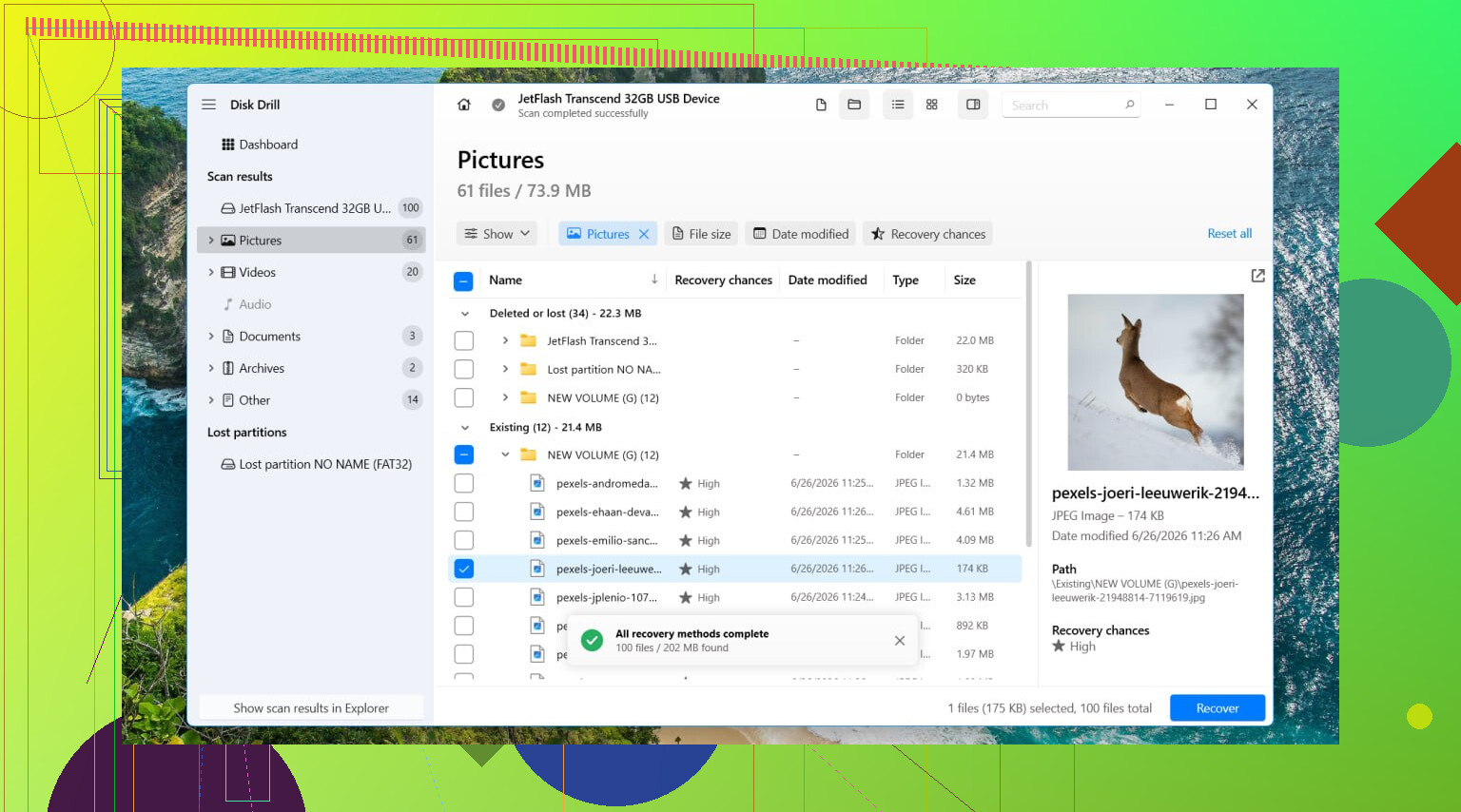
Ich würde mit Disk Drill anfangen. Ich habe es schon einmal auf einem RAW-Volume verwendet, und es hat besser funktioniert als die Windows-Tools, weil es sich nicht nur auf das beschädigte Dateisystem verlassen hat. Es hat den Speicher direkt gescannt und sogar dann noch Daten gefunden, während Windows weiterhin zur Formatierung aufgefordert hat.
- Installiere Disk Drill auf einem anderen Laufwerk. Nicht auf dem beschädigten. Tippfehler im ursprünglichen Schritt hin oder her, mach kein IInstall auf der RAW-Festplatte und betrachte die Sache damit nicht als erledigt.
- Öffne es und wähle dann den betroffenen Datenträger oder die RAW-Partition aus.
- Klicke auf Nach verlorenen Daten suchen. Wenn es sich um ein externes Laufwerk handelt, fragt die App möglicherweise nach einer Scan-Art. Ich würde fast immer Universeller Scan wählen. Bei Aufnahmen von einer Kamera oder Drohne funktioniert Erweiterte Kamerawiederherstellung meist besser.
- Lass den Scan vollständig durchlaufen. Brich ihn nicht vorzeitig ab, es sei denn, das Laufwerk fällt ständig aus.
- Öffne Gefundene Elemente prüfen.
- Sieh dir einige Dateien in der Vorschau an. Ich teste immer zuerst ein paar Fotos, Dokumente oder Videos, bevor ich alles wiederherstelle.
- Wähle aus, was du brauchst, und klicke dann auf Wiederherstellen.
- Speichere die wiederhergestellten Dateien auf einem anderen Datenträger. Niemals zurück auf die RAW-Partition.
Wenn sich das Laufwerk unzuverlässig verhält, langsame Lesevorgänge, zufällige Verbindungsabbrüche, seltsame Pausen, würde ich zuerst ein vollständiges Byte-für-Byte-Image erstellen und stattdessen das Image scannen. Sicherer. Weniger Belastung für das ursprüngliche Laufwerk.
Nach der Wiederherstellung die Partition bearbeiten
Sobald die Dateien sicher sind, würde ich eine Reparatur versuchen. TestDisk ist normalerweise das Erste, worauf ich zurückgreife, wenn das Ziel darin besteht, das alte Partitionslayout wiederherzustellen, anstatt von vorne anzufangen.
- Laden Sie TestDisk herunter und entpacken Sie es.
- Führen Sie testdisk_win aus.
- Wählen Sie Create.
- Wählen Sie den Datenträger mit der RAW-Partition aus.
- Verwenden Sie den erkannten Partitionstabellentyp.
- Gehen Sie zu Analyse und führen Sie dann Quick Search aus.
- Wenn nichts Nützliches angezeigt wird, führen Sie Deeper Search aus.
- Wenn die fehlende oder beschädigte Partition gefunden wird, wählen Sie sie aus und klicken Sie auf Write.
- Starten Sie den PC neu.
Wenn TestDisk sie nicht wiederherstellt oder wenn es Ihnen nicht wichtig ist, die ursprüngliche Partitionsstruktur beizubehalten, würde ich aufhören, sie erhalten zu wollen, und sie sauber neu erstellen.
- Öffnen Sie Datenträgerverwaltung.
- Löschen Sie die RAW-Partition, wenn Windows dies zulässt und die Wiederherstellung bereits abgeschlossen ist.
- Erstellen Sie ein Neues einfaches Volume.
- Formatieren Sie es mit NTFS oder einem anderen Dateisystem, wenn Ihre Konfiguration etwas anderes benötigt.
- Kopieren Sie Ihre wiederhergestellten Dateien zurück.
Was ich überspringen würde
Ich würde bei einer RAW-Partition nicht mit CHKDSK anfangen. Meistens führt Windows es dort ohnehin nicht aus. Und wenn Reparaturwerkzeuge Änderungen an ein beschädigtes Dateisystem schreiben, verändern sie den Zustand des Datenträgers. Manchmal hilft das. Manchmal verschlechtert es die spätere Wiederherstellung. Ich habe gelernt: erst wiederherstellen, dann reparieren.
Wann ich aufhören und es abgeben würde
Wenn das Laufwerk klickt, mitten im Scan verschwindet, nur manchmal angezeigt wird oder in der Datenträgerverwaltung gar nicht erscheint, würde ich aufhören, daran herumzuprobieren. Das sind die Fälle, in denen Softwarelösungen anfangen, eher Wunschdenken zu sein. Wiederholtes Ein- und Ausschalten eines defekten Laufwerks kann die Situation schnell verschlimmern. Wenn die Dateien wichtig sind, Arbeitsdokumente, Familienfotos, unersetzliche Dinge, würde ich direkt zu einem Datenrettungslabor gehen, anstatt noch ein weiteres Tool auszuprobieren und auf ein Wunder zu hoffen.
Formatieren Sie es nicht.
Überprüfen Sie zuerst den Zustand des Laufwerks, bevor Sie eine Reparatur versuchen. Hier unterscheide ich mich etwas von @mikeappsreviewer. Zuerst eine Wiederherstellung zu versuchen ist klug, aber wenn die Festplatte schlechte SMART-Werte hat, können lange Scan-Sitzungen ein schwaches Laufwerk stärker belasten als nötig. Verwenden Sie CrystalDiskInfo oder Hard Disk Sentinel und prüfen Sie Reallocated Sectors, Pending Sectors und CRC-Fehler. Wenn der Zustand schlecht aussieht, klonen Sie das Laufwerk zuerst mit ddrescue oder HDD Raw Copy Tool und arbeiten Sie dann mit dem Klon. Sicherer.
Wenn SMART normal aussieht, probieren Sie zuerst ein schreibgeschütztes Partitions-Tool aus, bevor Sie Änderungen schreiben. DMDE ist dafür gut. Es zeigt oft die alte Dateisystemstruktur, selbst wenn Windows RAW anzeigt. Wenn Ihre Ordner in DMDE normal erscheinen, können Sie die wichtigsten Dateien schnell herauskopieren. Danach verwenden Sie Disk Drill für einen tieferen Durchlauf zur Dateiwiederherstellung, falls Namen oder Ordner fehlen. Es ist solide für die RAW-Partitionswiederherstellung auf externen Festplatten und für die meisten Leute leichter zu durchsuchen.
Eine saubere Reihenfolge:
- Hören Sie auf, das Laufwerk zu benutzen.
- Prüfen Sie SMART.
- Klonen Sie zuerst, wenn der Zustand unsicher ist.
- Verwenden Sie DMDE oder etwas Ähnliches, um die Partition im schreibgeschützten Modus zu prüfen.
- Stellen Sie wichtige Dateien zuerst auf einem anderen Datenträger wieder her.
- Testen Sie dann Reparaturoptionen.
- Formatieren Sie erst, wenn Ihre Daten sicher sind.
Ich würde nicht früh eine neue Partitionstabelle schreiben, es sei denn, Sie haben bereits bestätigt, dass die gefundene Partition korrekt ist. Ein falscher Schreibvorgang und die Bereinigung wird unschöner.
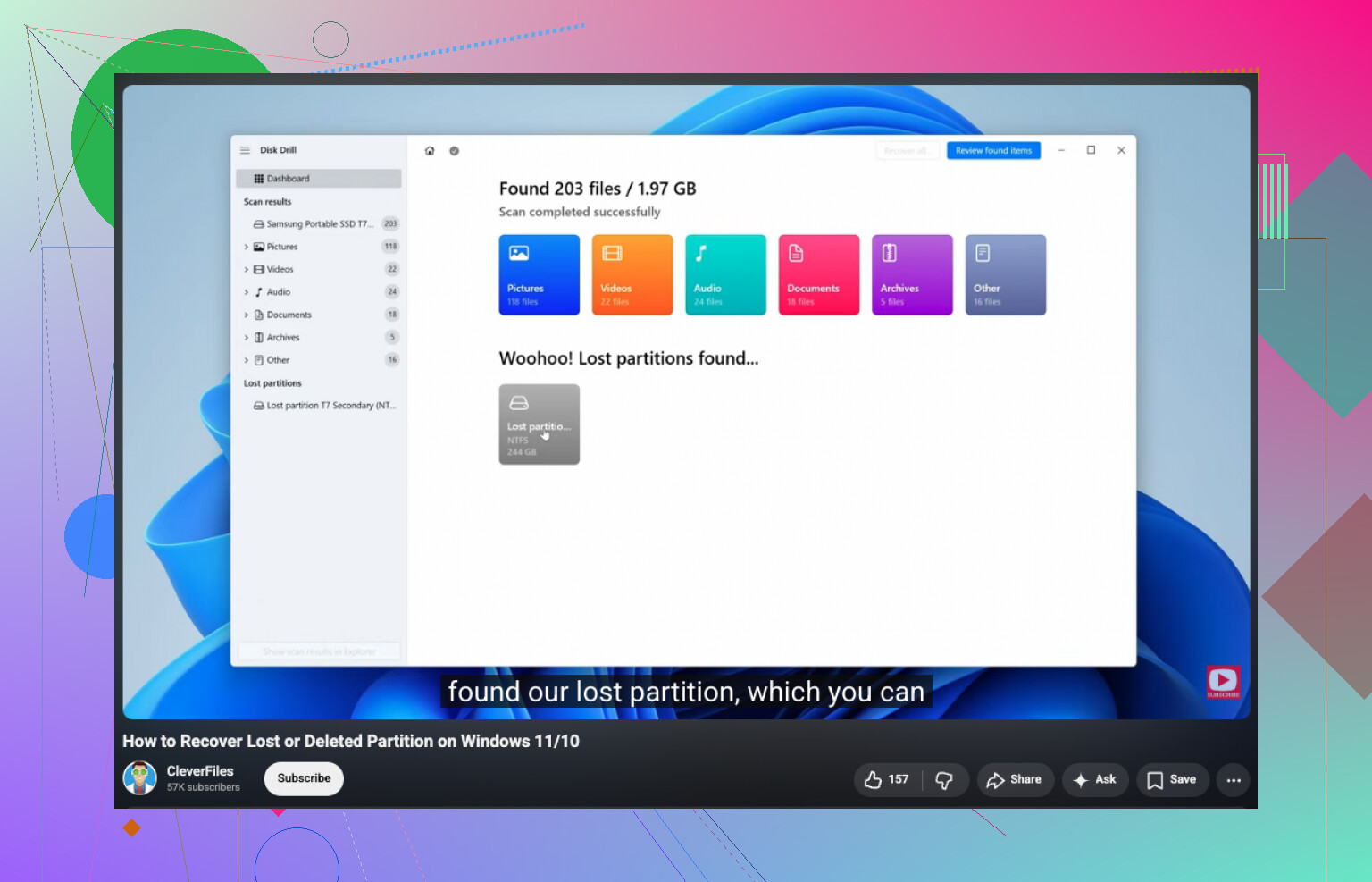
Wenn Sie eine einfache Schritt-für-Schritt-Anleitung möchten, wie man eine fehlende oder beschädigte Partition wiederherstellt, hilft das hier:
sehen Sie sich diese Anleitung zur Wiederherstellung einer verlorenen oder RAW-Partition an
Wenn das Laufwerk klickt, offline geht oder mit etwa 1 MB/s mit Einfrierern liest, hören Sie auf. Ab diesem Punkt ist Software die billige Wette, nicht der sichere Weg.
Repariere es nicht zuerst. Am sichersten ist es, zu prüfen, ob es sich nur um eine Dateisystembeschädigung oder um ein tatsächliches Hardwareproblem handelt, denn das sind sehr unterschiedliche Wege.
Ich stimme @mikeappsreviewer zu, es nicht zu formatieren, und größtenteils auch @techchizkid, zuerst den Zustand zu prüfen, aber ich würde noch eine Sache ergänzen, die sie etwas übergangen haben: teste das Gehäuse/Kabel/den Port, bevor du irgendetwas Schwerwiegendes machst. Ich habe schon erlebt, dass externe Laufwerke seltsamen RAW-Unsinn meldeten, nur weil die USB-Bridge-Platine nach einem unsauberen Abziehen herumgesponnen hat.
Das würde ich tun:
- Probiere ein anderes USB-Kabel und einen anderen Port.
- Wenn es eine externe Stromversorgung hat, nutze diese.
- Prüfe, ob die Laufwerksgröße in der Datenträgerverwaltung korrekt angezeigt wird.
- Wenn möglich, schließe das nackte Laufwerk direkt per SATA oder in einem anderen Gehäuse an.
Wenn es plötzlich wieder normal eingebunden wird, hör dort auf und kopiere so schnell wie möglich alles herunter.
Wenn es weiterhin als RAW angezeigt wird, führe noch keine Reparaturtools aus. Nutze etwas, das Dateien in der Vorschau anzeigen kann, bevor du eine Wiederherstellung startest, damit du weißt, dass die Daten tatsächlich noch da sind. Disk Drill ist dafür bei RAW-externen Laufwerken solide, besonders wenn du Fotos/Dokumente zurückbrauchst, ohne sofort an der Partition herumzuspielen. R-Studio oder UFS Explorer sind ebenfalls stark, wenn du mehr Kontrolle willst, aber sie sind weniger anfängerfreundlich.
Bei einer Sache bin ich allerdings ein wenig anderer Meinung: Viele greifen viel zu schnell zu TestDisk. Tolles Tool, ja, aber Partitionsänderungen auf die ursprüngliche Festplatte zu schreiben, bevor du eine sichere Kopie hast, kann sehr schnell schiefgehen. Wenn die Dateien wichtig sind, erst wiederherstellen, dann reparieren. Langweiliger Rat, aber weniger Reue lol.
Außerdem, wenn du mehr Beispiele von Leuten willst, die genau mit diesem Chaos zu tun hatten, dieser Thread hat nützliche Hinweise zur Wiederherstellung einer externen Festplatte, die zu RAW wurde.
Wenn das Laufwerk klickt, verschwindet oder extrem langsam wird, hör auf, daran herumzumachen. Das ist ein Fall fürs Labor, nicht für DIY-Heldenmodus.
Eine Sache würde ich zu dem hinzufügen, was @techchizkid, @cazadordeestrellas und @mikeappsreviewer gesagt haben: Prüfe, ob das Laufwerk wegen USB-Bridge-Macken auf RAW umgesprungen ist und nicht nur wegen einer Beschädigung auf dem Datenträger. Ich bin tatsächlich nicht ganz damit einverstanden, auf dem Originalgerät sofort lange Scans zu starten, wenn das Gehäuse instabil arbeitet. Manchmal ist die Festplatte in Ordnung und die USB-SATA-Platine ist der Lügner.
Meine sicherste Reihenfolge wäre:
- Ein neues Kabel, einen neuen Port, keinen Hub ausprobieren.
- Das Laufwerk an einem anderen PC prüfen.
- Wenn möglich, das Laufwerk aus dem Gehäuse ausbauen und direkt anschließen.
- Wenn es immer noch als RAW angezeigt wird, ein Image erstellen, falls das Laufwerk auch nur leicht instabil ist.
- Mit dem Image arbeiten, nicht mit dem Original.
Außerdem: Vor jedem Reparaturversuch die Partition in einem Hex-Viewer oder mit einem Tool prüfen, das den Bootsektor und die MFT-Superblock-Äquivalente lesen kann. Wenn die Dateisystem-Header offensichtlich genullt oder verschoben sind, können Reparatur-Tools sehr schnell alles durcheinanderbringen.
Zu Disk Drill: gute Wahl für die Wiederherstellung von RAW-Partitionen, wenn dein Ziel ist, Dateien mit Vorschau und mit weniger manueller Arbeit zurückzubekommen.
Vorteile
- einfach zu bedienen
- gute Vorschau-Unterstützung
- ordentlich darin, Dateien aus beschädigten/RAW-Volumes zu ziehen
Nachteile
- tiefe Scans können ewig dauern
- weniger präzise als Profi-Tools wie R-Studio
- die Wiederherstellung sehr großer Datenmengen kann chaotisch werden, wenn Metadaten beschädigt sind
Also ja: nicht formatieren, nicht zuerst eine schreibende Reparatur ausführen und nicht annehmen, dass RAW immer eine tote Partition bedeutet. Manchmal bedeutet es nur eine schlechte Übersetzung zwischen dem Gehäuse und der Festplatte.