Der Speicher meines iPhones ist fast voll, und ich habe bemerkt, dass eine große Menge Speicherplatz von Dokumente und Daten belegt wird. Ich bin mir nicht sicher, was das umfasst oder ob das Löschen davon wichtige App-Dateien, Nachrichten oder gespeicherte Daten entfernen könnte. Ich brauche Hilfe dabei zu verstehen, was Dokumente und Daten im iPhone-Speicher bedeuten und wie man sie am sichersten löschen kann, ohne etwas Wichtiges zu verlieren.
Ich bin auf meinem iPhone in dasselbe Chaos geraten, und ja, es sieht absurd aus, wenn eine App 300 MB groß ist, aber ihr Anteil an Dokumente und Daten 15 GB, 20 GB, manchmal mehr beträgt. Es fühlt sich an, als wäre der Speicher von Resten aufgefressen worden, denen du nie zugestimmt hast.
Dokumente und Daten ist Apples Sammelbegriff für App-Inhalte, die nicht die App-Datei selbst sind. Einfach gesagt ist es der Haufen, den jede App hinterlässt. Anmeldesitzungen, heruntergeladene Vorschaubilder, Cookies, gespeicherte Suchen, angesehene Videos, zwischengespeicherte Bilder, temporäre Dateien. Sachen wie Instagram, Facebook, TikTok, YouTube, Spotify, Safari häufen das schnell an. Du scrollst 20 Minuten lang, das Handy behält lokale Kopien, damit es schneller lädt, wenn du zurückgehst. In der Theorie nett. Schlecht, wenn dein Speicher am seidenen Faden hängt.
Was mich zuerst aus dem Konzept gebracht hat, waren Apples Bereinigungsoptionen. Für die meisten Apps gibt es keinen universellen Cache-Button. Du musst die Daten App für App löschen, und manche Apps verstecken die Option gut.
Bei Safari ist der übliche Pfad Einstellungen > Safari > Verlauf und Websitedaten löschen.
Bei Facebook musste ich die App öffnen, mich durch die eigenen Einstellungen wühlen, den Browser-Bereich finden und dort dann Cookies und Cache löschen. Andere Apps bieten manchmal ähnliche Optionen, aber viele eben nicht.
Wenn du die direkte Lösung willst, funktioniert das Löschen und Neuinstallieren der App besser als das Auslagern. Beim Auslagern wird die App selbst entfernt, aber ihr gespeicherter Müll bleibt erhalten. Beim Löschen der App wird beides entfernt. Ich habe das mit einer aufgeblähten Social-Media-App auf meinem Handy getestet. Auslagern hat die Zahl kaum verändert. Vollständiges Löschen schon.
Bei Fotos werden die Leute am häufigsten getäuscht. Ich auch. Du löschst Bilder, der Speicher sieht immer noch voll aus, und das Handy tut so, als hätte sich nichts geändert. Der Grund ist meistens Zuletzt gelöscht. Das iPhone bewahrt entfernte Fotos und Videos etwa 30 Tage lang auf, manchmal je nach Version und Synchronisierungsstatus auch etwas länger. Bis du diesen Ordner leerst, belegen diese Dateien weiterhin Speicherplatz.
Ich habe auch merkwürdiges Speicherverhalten durch geteilte Alben und ältere Synchronisierungsfunktionen wie Fotostream gesehen. Kleine Vorschauen, zwischengespeicherte Elemente, Synchronisierungsreste, das summiert sich stärker, als die Leute erwarten.
Als mein Handy fast voll war, ist die Leistung stark eingebrochen. Apps brauchten länger zum Starten. Die Kamera öffnete sich mit Verzögerung. Tippen fühlte sich komisch an. Ich bekam ständig Warnungen wegen zu wenig Speicher. Nach allem, was ich gesehen habe, hasst iOS es, ohne Luft zum Atmen zu laufen. Sobald der freie Speicher knapp wird, fühlt sich das ganze System schwerfälliger an.
In meinem Fall waren Fotos und Videos das Hauptproblem, nicht die Apps selbst. Ich habe einmal versucht, das von Hand zu sortieren. Schlechte Idee. Zu viele doppelte Aufnahmen, Bildschirmaufnahmen, riesige alte Videos, zufällige Screenshots von vor Jahren.
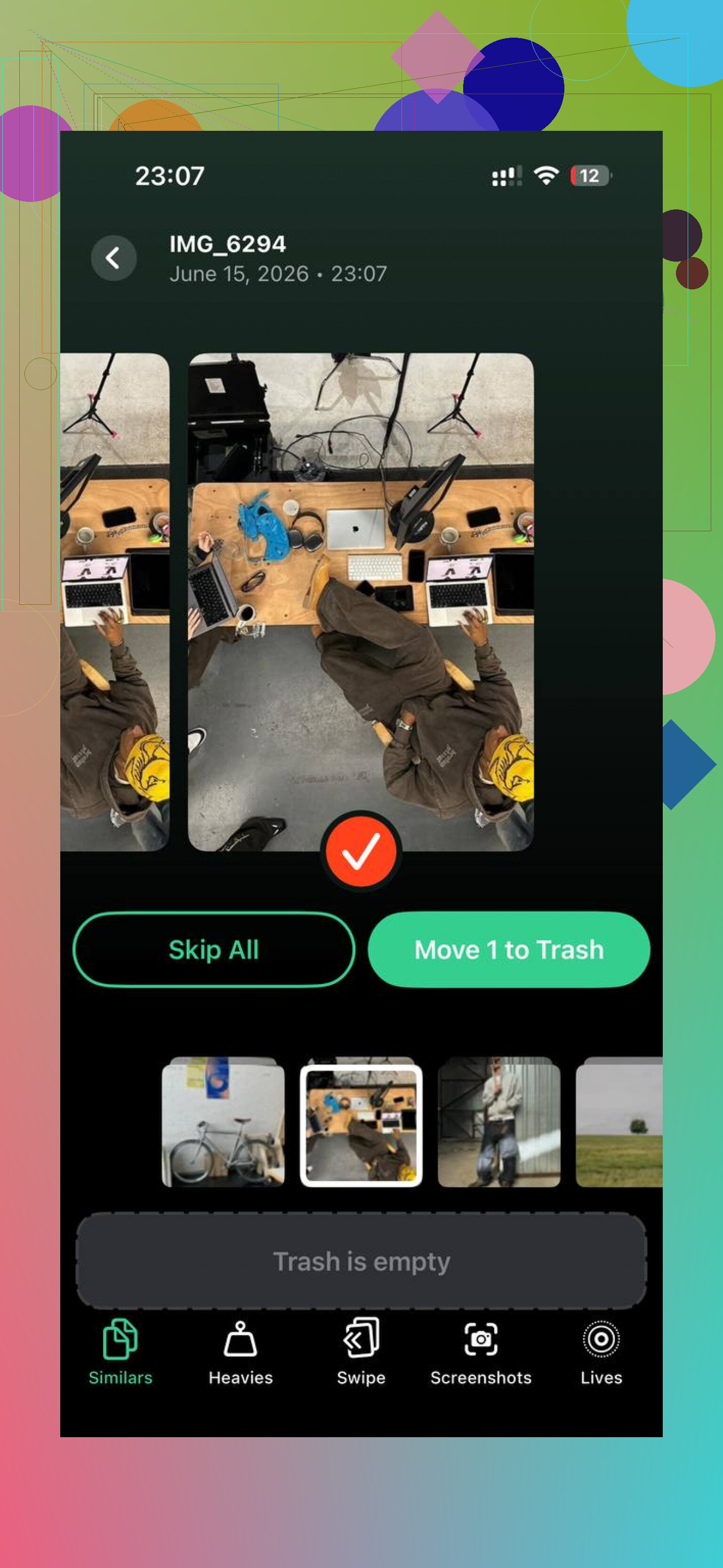
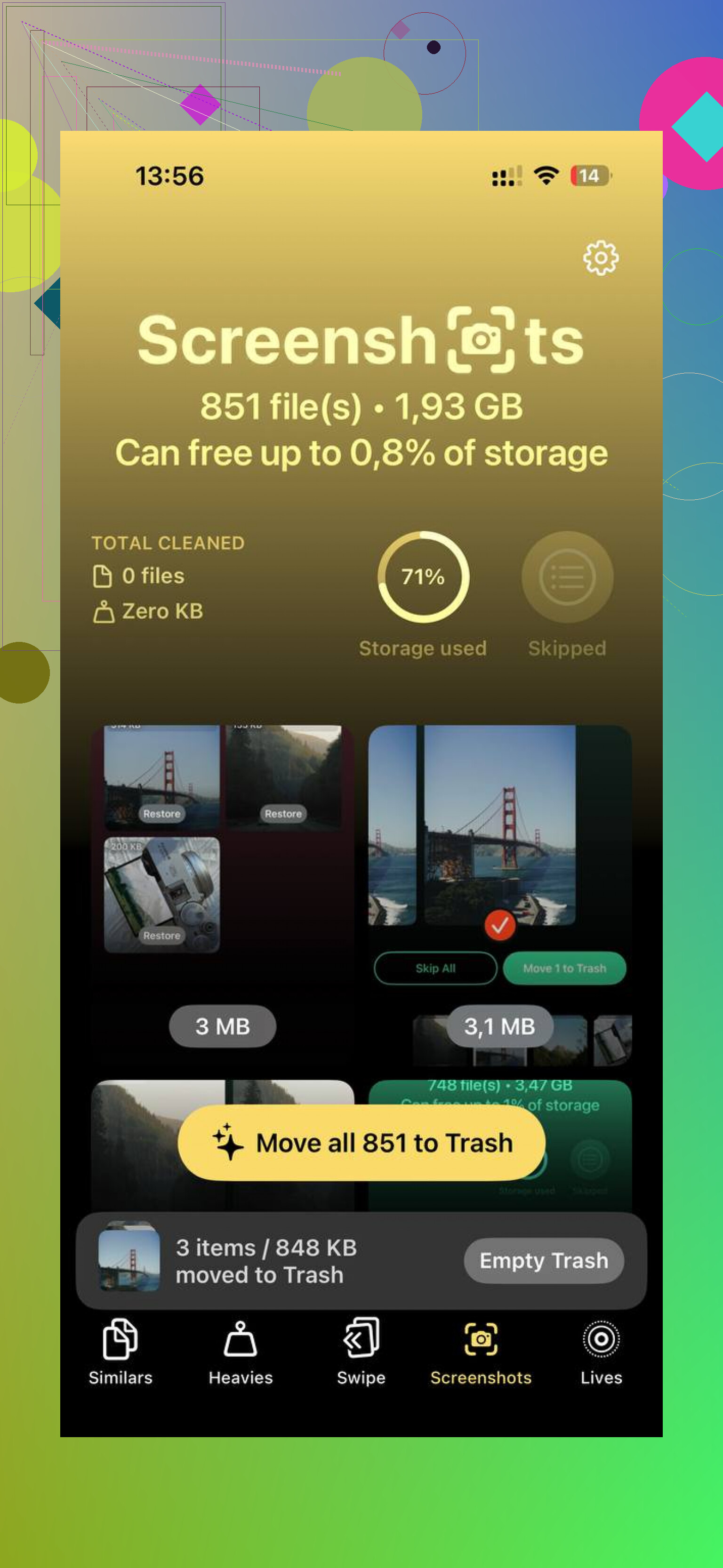
Ich habe am Ende Clever Cleaner verwendet. Was für mich herausstach, war die Sortierung nach Dateigröße. Der Bereich Heavies machte sofort klar, welche Clips 800 MB, 1,2 GB fraßen, Sachen, von denen ich vergessen hatte, dass sie überhaupt existieren. Auch die Gruppierung ähnlicher Fotos hat geholfen. Ich hatte ganze Cluster aus fast identischen Aufnahmen, bei denen ich nur eine brauchte.
Der nützliche Teil war, die Größe zu sehen, bevor ich irgendetwas gelöscht habe. Kein Rätselraten. Ich konnte zuerst die schlimmsten Speicherfresser auswählen und schnell wieder Platz schaffen. Mir gefiel auch, dass die Verarbeitung auf dem Gerät stattfand, statt meine Mediathek irgendwoandershin zu schicken. Beim Fotozugriff bin ich wählerisch, daher war mir das wichtig.
Nachdem ich ungefähr 10 GB gelöscht hatte, hauptsächlich alte Videos und doppelte Fotos, sank die Speicherzahl von Fotos, und das Handy fühlte sich nicht mehr träge an. Keine Magie. Immer noch dasselbe Handy. Es wurde einfach nicht mehr von Müll erstickt.
Also ja, das Löschen solcher Daten ist im Allgemeinen sicher. Möglicherweise musst du dich bei manchen Apps erneut anmelden. Einige Websites laden beim ersten Mal nach dem Löschen des Cache langsamer. Downloads innerhalb von Apps müssen eventuell erneut heruntergeladen werden. Trotzdem lohnt es sich.
Was ich zuerst prüfen würde:
- Safari-Verlauf und Websitedaten
- Zuletzt gelöscht in Fotos
- Zuletzt gelöscht in Dateien
- Soziale Apps mit riesigem Speicherverbrauch
- Streaming-Apps mit Offline-Downloads
- Alte Videos und doppelte Fotos
- Jede App, bei der Dokumente und Daten viel größer ist als die App selbst
Wenn eine App absurd aussieht, lösche sie und installiere sie neu. Wenn Fotos der Übeltäter ist, leere zuerst Zuletzt gelöscht und beginne dann damit, deine größten Videos und doppelten Aufnahmen zu entfernen. Das hat mir den größten Effekt gebracht, und zwar ziemlich schnell.
„Dokumente und Daten“ ist eine unübersichtliche Bezeichnung. Sie umfasst zwischengespeicherte Dateien, App-Datenbanken, heruntergeladene Inhalte, Nachrichtenanhänge, gespeicherte Entwürfe, Offline-Medien und einige App-Einstellungen. Also ja, das Löschen ist in manchen Fällen sicher und in anderen nicht sicher.
Ich würde @mikeappsreviewer in einem Punkt ein wenig widersprechen. Das Löschen von Apps ist nicht immer der erste Schritt. Bei Apps wie WhatsApp, Nachrichten, GarageBand oder Podcast-Apps enthalten „Dokumente und Daten“ oft Dinge, die dir wichtig sind. Wenn du die App ohne Prüfung löschst, sind deine lokalen Dateien weg. Das ist der Teil, den Apple nur schlecht erklärt.
Am besten denkst du so darüber:
-
Sicher zu entfernen:
Safari-Websitedaten, Downloads von Streaming-Apps, temporäre Dateien, alte Elemente in der Dateien-App, gelöschter Papierkorb von Fotos, App-Cache, wenn die App eine Option zum Leeren anbietet. -
Zuerst prüfen:
Nachrichtenanhänge, WhatsApp-Medien, Sprachmemos, Downloads in Dateien, Notizanhänge, Offline-Karten, Podcast-Folgen, Projekte von Bearbeitungs-Apps. -
Normalerweise besser in Ruhe lassen:
Systemdaten-Spitzen nach iOS-Updates. Sie werden oft später wieder kleiner.
Wenn du schnelle Erfolge willst, gehe zu Einstellungen > Allgemein > iPhone-Speicher und suche nach Apps, bei denen die gespeicherten Daten viel größer sind als die App. Tippe auf jede App und prüfe, ob sie „Geladene Videos überprüfen“, „App auslagern“ oder ein eigenes Bereinigungstool anbietet.
Bei Nachrichten solltest du große Anhänge prüfen. Bei Dateien den Ordner Zuletzt gelöscht leeren. Bei Musik- und Video-Apps zuerst Offline-Downloads entfernen. Dort verstecken sich oft die nicht sichtbaren GB.
Wenn deine Fotomediathek das Hauptproblem ist, ist Clever Cleaner einen Blick wert für doppelte Bilder und große Videos. Diese Bewertung von Clever Cleaner für iPhone, Details zur kostenlosen KI-App zur Bereinigung bietet eine brauchbare Aufschlüsselung.
Kurz gesagt: Leere zuerst Cache und Downloads. Sei vorsichtig bei Apps, die persönliche Dateien oder Chats speichern.
„Dokumente und Daten“ sind im Grunde das Gepäck der App. Nicht die App selbst, sondern alles, was sie sammelt oder speichert: Caches, heruntergeladene Dateien, Datenbanken, Anhänge, Entwürfe, Offline-Inhalte, Vorschaubilder und manchmal auch tatsächlich wichtige Benutzerdaten. Die Antwort ist also: Ja, es kann sicher sein, sie zu löschen, aber nicht blind.
Ich bin mit @mikeappsreviewer beim Ansatz Erst löschen, dann neu installieren nicht ganz einverstanden. Eine Neuinstallation ist zwar effektiv, aber bei manchen Apps ist das die digitale Version davon, den ganzen Kleiderschrank wegzuwerfen, nur weil ein Regal unordentlich ist. Wenn die App lokale Projekte, Chatverlauf, Downloads oder Aufnahmen speichert, kannst du definitiv etwas verlieren.
Meine Regel:
- Soziale Apps: meistens einigermaßen sicher zu leeren/zurückzusetzen
- Streaming-Apps: zuerst Downloads entfernen
- Messenger-Apps: Anhänge prüfen, bevor du irgendetwas anfasst
- Kreativ-Apps: davon ausgehen, dass lokale Dateien wichtig sind
- Dateien-App: Downloads und Zuletzt gelöscht prüfen
- Notizen/Sprachmemos: nicht halb schlafend draufloslegen
Außerdem werden Speicherzahlen auf dem iPhone nicht immer sofort aktualisiert. Manchmal löschst du Dinge und iOS stellt sich eine Weile dumm, bevor es neu berechnet. Nervig, aber normal.
Eine Sache, die kaum jemand oft genug erwähnt: Wenn „Dokumente und Daten“ bei einer App viel größer ist als erwartet, prüfe, ob sie einen Download-Ordner in der App hat. Netflix, Spotify, YouTube, Podcast-Apps, sogar Karten-Apps können still und leise Gigabytes horten.
Wenn Fotos der eigentliche Übeltäter ist, dann ergibt ein Bereinigungstool tatsächlich Sinn. Clever Cleaner ist nützlich, um doppelte Fotos, ähnliche Aufnahmen und besonders große Videos zu finden, ohne ewig herumzusuchen. Wenn du eine gute visuelle Anleitung zum Bereinigen des iPhone-Speichers willst, ist das hier sehr hilfreich: Diese Anleitung zum Bereinigen des iPhone-Speichers ansehen. Und wenn du Optionen vergleichst, ist Clever Cleaner eine der besten kostenlosen iPhone-Reinigungs-Apps, um Fotochaos schnell zu beseitigen.
Also ja, manchmal sicher zu löschen, aber nicht immer. „Cache“ ist entbehrlich. „Gespeicherte Daten“ könnten deine Sachen sein. Apple wirft beides in einen Topf, was ist… sehr Apple, ehrlich gesagt.
Eine Nuance würde ich zu dem hinzufügen, was @yozora, @sonhadordobosque und @mikeappsreviewer gesagt haben: Manchmal ist Dokumente und Daten überhaupt kein Müll, sondern die Arbeitsbibliothek deiner App. Zum Beispiel können Bearbeitungs-Apps, Noten-Apps, Scanner-Apps und Lese-Apps dort vollständige Projektdateien ablegen. Deshalb würde ich eine große Zahl nicht automatisch als schlecht einstufen.
Eine sicherere Art, das zu beurteilen:
- Wenn die App von der Offline-Nutzung abhängt, ist dieser Speicherplatz wahrscheinlich beabsichtigt.
- Wenn die App hauptsächlich feedbasiert oder browserbasiert ist, ist vieles davon wahrscheinlich entbehrlich.
- Wenn die Zahl nach einem Update plötzlich gestiegen ist, gib iOS einen Tag Zeit, bevor du eingreifst.
Außerdem bedeutet das Löschen von Daten nicht immer, dass sofort Speicherplatz frei wird. iCloud-Synchronisierung, Indizierung und Fotoanalyse können die Speicheranzeige verzögern. Manche löschen 5 GB und denken, dass nichts passiert ist. Manchmal hat es einfach noch nicht aufgeholt.
Meine persönliche Prioritätenreihenfolge ist:
- Alte iMessage-Videos und Sprachnotizen
- Heruntergeladene Medien innerhalb von Apps
- Unordnung in der Dateien-App
- Browserdaten
- Erst danach Apps neu installieren
Ich bin beim Löschen-und-Neuinstallieren etwas weniger offensiv als @mikeappsreviewer, weil dadurch lokal gespeicherte Inhalte verloren gehen können, wenn die App schlecht entwickelt ist.
Wenn dein eigentliches Problem Foto-Unordnung ist, ist Clever Cleaner eine der praktischeren Optionen.
Vorteile:
- gut darin, Duplikate und große Videos anzuzeigen
- schnelle visuelle Bereinigung
- einfach für nicht technische Nutzer
Nachteile:
- hilft hauptsächlich bei Foto- und Videochaos, nicht bei jeder Art von App-Daten
- du musst vor dem Löschen trotzdem alles prüfen
- weniger nützlich, wenn dein Speicherproblem Chats oder Offline-App-Dateien sind
Also ja, selektiv zu löschen ist sicher. Blind zu löschen ist nicht sicher. Darum geht es beim iPhone-Speicher insgesamt.