Mein iPhone zeigte plötzlich eine Warnung an, dass der Speicher voll ist, obwohl ich Fotos und ein paar Apps gelöscht habe. Ich versuche herauszufinden, was diese Meldung tatsächlich verursacht, ob es am Speicherplatz, am RAM oder an etwas anderem liegt, und was ich als Nächstes prüfen sollte, um das Problem zu beheben, bevor mein Handy langsamer wird oder nicht mehr richtig funktioniert.
Der nervige Teil an der Warnung iPhone-Speicher voll ist folgender. Du löschst eine Menge Zeug, das Telefon wirkt aufgeräumter, dann taucht die Warnung wieder auf, als hättest du gar nichts gemacht. Das ist mir auf meinem eigenen iPhone passiert, und die Ursache war zuerst nicht das, was ich erwartet hatte.
Was die Warnung bedeutet
Auf dem iPhone geht es bei dieser Meldung um Speicherplatz. Es geht nicht um RAM.
Das wird ständig verwechselt. RAM ist für alles, was dein Telefon gerade jetzt macht. Speicher ist der langfristige Platz, auf dem deine Fotos, Videos, Apps, Nachrichten und Dateien liegen. Wenn iOS voll sagt, ist der Speicher gemeint.
Warum das Löschen von Dateien oft nichts ändert
Das hat mich auch ausgebremst. Wenn du Fotos oder Videos löschst, verschiebt iOS sie normalerweise in Zuletzt gelöscht. Dort bleiben sie 30 Tage lang. Solange sie dort liegen, belegen sie weiterhin genau gleich viel Speicherplatz.
Wenn du also 8GB Videos gelöscht hast, aber Zuletzt gelöscht nie geleert hast, hat dein Telefon in der Praxis immer noch 0GB gewonnen.
Mach stattdessen Folgendes:
- Öffne Fotos
- Tippe auf Alben
- Scrolle zu Zuletzt gelöscht unter Dienstprogramme
- Tippe auf Auswählen
- Tippe auf Alle löschen
Bis du diesen Ordner leerst, kommt die Speicherwarnung meistens immer wieder zurück.
Andere Stellen, an denen Speicherplatz verschwindet
Gehe zu Einstellungen > Allgemein > iPhone-Speicher. Warte einen Moment. Der farbige Speicherbalken braucht etwas, bis er fertig berechnet ist.
Wenn du einen großen Abschnitt namens Systemdaten oder Andere siehst, besteht er meist aus zwischengespeicherten App-Dateien, temporärem Müll, Siri-Stimmen, Protokollen und Resten, die iOS länger behält, als man denkt. Ich hatte einmal einen Fall, bei dem ein Neustart diese Zahl gesenkt hat, nachdem das Telefon neu berechnet hatte.
Das prüfe ich zuerst:
-
Nachrichten
Öffne iPhone-Speicher, suche Nachrichten und schau dir dann große Anhänge an. Alte Videos in Textverläufen sammeln sich still und leise an. Ich habe dort einmal Gigabytes gefunden, ohne es zu ahnen. -
Safari
Gehe zu Einstellungen > Safari > Verlauf und Websitedaten löschen. Das entfernt zwischengespeicherte Browserdaten. -
Ungenutzte Apps
Nutze in iPhone-Speicher Ungenutzte Apps auslagern. Dadurch wird die App selbst entfernt, deine App-Daten bleiben aber erhalten, sodass eine spätere Neuinstallation weniger nervig ist.
Wenn die Warnung in Safari auftaucht
Das ist wichtig. Wenn du beim Surfen eine Speicherwarnung siehst, besonders mit einem Timer, blinkender Grafik oder irgendeiner merkwürdigen Zeile darüber, dass deine SIM beschädigt ist, dann ist das keine Apple-Warnung. Es ist eine Betrugsseite.
Ein echter iPhone-Speicherhinweis sieht aus wie eine normale iOS-Systemwarnung oder erscheint in den Einstellungen. Browser-Popups ignoriere ich komplett und schließe einfach den Tab.
Wenn die eingebauten Werkzeuge nicht mehr helfen
Der Speicherbildschirm von Apple ist für Gesamtsummen ganz okay, für Details schlecht.
Du bekommst App-Größen, grobe Kategorien und ungefähre Vorschläge. Was du nicht bekommst, ist der nützliche Teil. Du kannst deine gesamte Fotobibliothek nicht nach den größten Dateien sortieren. Du bekommst auch keine saubere Möglichkeit, beinahe doppelte Fotos zu finden, ohne dich per Hand durchzuarbeiten.
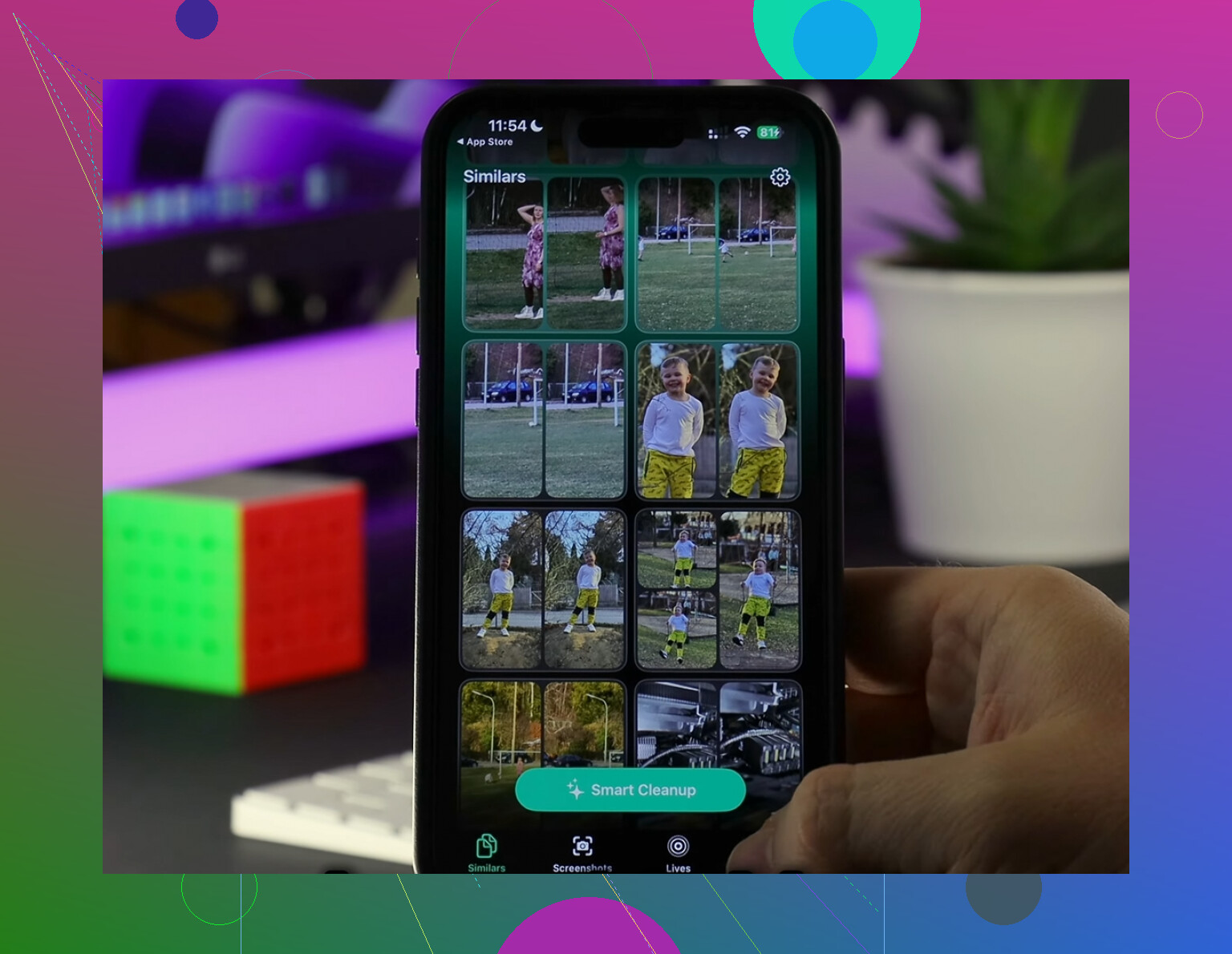
Ich habe dafür am Ende Clever Cleaner verwendet. Auf meinem Telefon war die größte Hilfe, zuerst die großen Dateien zu sehen. Bildschirmaufnahmen, lange 4K-Clips, zufälliger Müll von vor Monaten. Genau diese Dinge haben am meisten Speicher gefressen, und sie waren tief in der Mediathek vergraben. Die Gruppierung ähnlicher Fotos hat auch geholfen. Ich hatte Serienbilder und mehrere Versuche desselben Fotos, die alles verstopft haben.
Ein Detail, das mir gefallen hat: Dateigrößen werden vor dem Löschen angezeigt. Die Verarbeitung bleibt auch auf dem Gerät, was ich bevorzuge.
Nachdem ich dort ungefähr 12GB gelöscht und dann Zuletzt gelöscht geleert hatte, kam die Warnung nicht mehr zurück. Mein Telefon fühlte sich auch weniger träge an. Die Verzögerung beim Tippen wurde etwas geringer.
Wenn du die Warnung trotz freiem Speicherplatz weiter siehst
Ich habe das ein- oder zweimal erlebt. In den Einstellungen wird freier Speicher angezeigt, aber die Warnung erscheint trotzdem immer wieder. Meiner Erfahrung nach deutet das eher auf einen Synchronisierungs- oder Indexierungsfehler hin als auf echten Speichermangel.
Die Lösung ist nervig, funktioniert aber meistens:
- Erstelle ein vollständiges Backup in iCloud oder auf deinem Computer
- Lösche das iPhone
- Stelle es aus dem Backup wieder her
Dadurch wird iOS gezwungen, seinen Speicherindex komplett neu aufzubauen. Wenn du mit Phantom-Speicherwerten zu tun hast, ist das der Schritt, den ich mir bis ganz zum Schluss aufhebe.
Es ist Speicher, nicht RAM. Apple bezeichnet es schlecht, deshalb denken die Leute, mit Speicher sei gemeint, dass dem Telefon der Arbeitsspeicher ausgegangen ist. Auf dem iPhone bedeutet diese Warnung fast immer, dass der lokale Speicher zu knapp ist, damit iOS sicher arbeiten kann.
Eine Sache würde ich @mikeappsreviewer noch hinzufügen: Die Warnung erscheint oft schon, bevor du 0 GB erreichst. iOS braucht Spielraum für Updates, Cache, Auslagerung, Protokolle und die Fotoverarbeitung. Wenn du unter ungefähr 3 bis 5 GB freien Speicher fällst, fangen seltsame Dinge an. Apps werden neu geladen. Die Kamera kann nicht speichern. Nachrichten verhalten sich merkwürdig. Ich habe das auf einem 64-GB-iPhone schon mehr als einmal gesehen.
Prüfe zuerst diese Stellen.
-
iCloud-Fotos
Wenn iPhone-Speicher optimieren deaktiviert ist, bleiben Fotos in voller Auflösung auf dem Telefon. Große Mediathek, volles Telefon. -
Downloads in Apps
Netflix, Spotify, YouTube, Podcasts, Dateien. Offline-Inhalte sammeln sich schnell an und die Leute vergessen sie. -
Mail
Die Mail-App speichert Anhänge und Kontodaten. Das Löschen der E-Mail auf einem anderen Gerät verkleinert den lokalen Speicher nicht immer schnell. -
Sprachmemos und GarageBand
Versteckte Speicherfresser. Lange Aufnahmen verbrauchen viele GB. -
Fehlgeschlagene iOS-Update-Dateien
Manchmal wird ein Update heruntergeladen und bleibt dann einfach liegen. Schau in Einstellungen, Allgemein, iPhone-Speicher nach einer iOS-Datei.
Ich stimme der Idee Alles löschen und wiederherstellen als frühe Lösung nicht ganz zu. Das ist eher der letzte Ausweg. Erzwinge zuerst mit einem Neustart eine Neuberechnung und prüfe den Speicher dann nach 10 Minuten mit WLAN und beim Laden. iOS indiziert im Hintergrund neu, ehrlich gesagt ziemlich langsam.
Wenn du eine übersichtlichere Ansicht von Foto-Müll willst, hilft Clever Cleaner dabei, große Videos und doppelte Aufnahmen schneller zu sortieren als Apples integrierte Werkzeuge. Wenn du einen soliden Bericht über eine kostenlose iPhone-Cleaner-App willst, ist diese Rezension nützlich, siehe diese Rezension zu einer kostenlosen iPhone-Cleaner-App.
Faustregel: Halte 10 Prozent des Speichers frei. Bei 128 GB solltest du 10 bis 12 GB frei halten. Das verhindert normalerweise, dass die Warnung wieder auftaucht.
Es ist Speicher, aber ich würde ein wenig widersprechen, wie die Leute es darstellen. @mikeappsreviewer und @chasseurdetoiles haben recht, dass es sich dabei normalerweise nicht um RAM handelt, aber die Warnung kann auch dann erscheinen, wenn du technisch gesehen noch ein wenig Platz frei hast, weil iOS einen Sicherheitspuffer will. Die eigentliche Ursache ist also oft eher nicht genug nutzbarer freier Speicher für Systemaufgaben als einfach nur du bist bei null.
Dieser Unterschied ist wichtig.
Ein paar Dinge, die viele übersehen:
- iOS-Snapshots und temporäre Dateien können nach App-Updates bestehen bleiben
- die Indizierung von Fotos und Mediathek kann den Speicher vorübergehend stark anwachsen lassen
- Apps wie Instagram, TikTok und WhatsApp behalten absurd große Caches
- wenn du iCloud Drive nutzt, können lokal heruntergeladene Kopien trotzdem noch dort liegen
- gelöschte Dinge verschwinden nicht immer sofort aus der Speicherberechnung
Außerdem ist die Formulierung Speicher voll einfach irreführendes Branding von Apple, ehrlich gesagt. Normale Leute denken dadurch an ein RAM-Problem, obwohl es fast immer Speicherdruck auf dem Gerätespeicher ist.
Ich würde als Nächstes nicht einfach zufällig Apps löschen. Prüfe lieber, welche Apps nach ein oder zwei Tagen wieder anwachsen. Das zeigt dir normalerweise den wahren Übeltäter. Soziale Apps und Messenger-Apps sind häufige Wiederholungstäter.
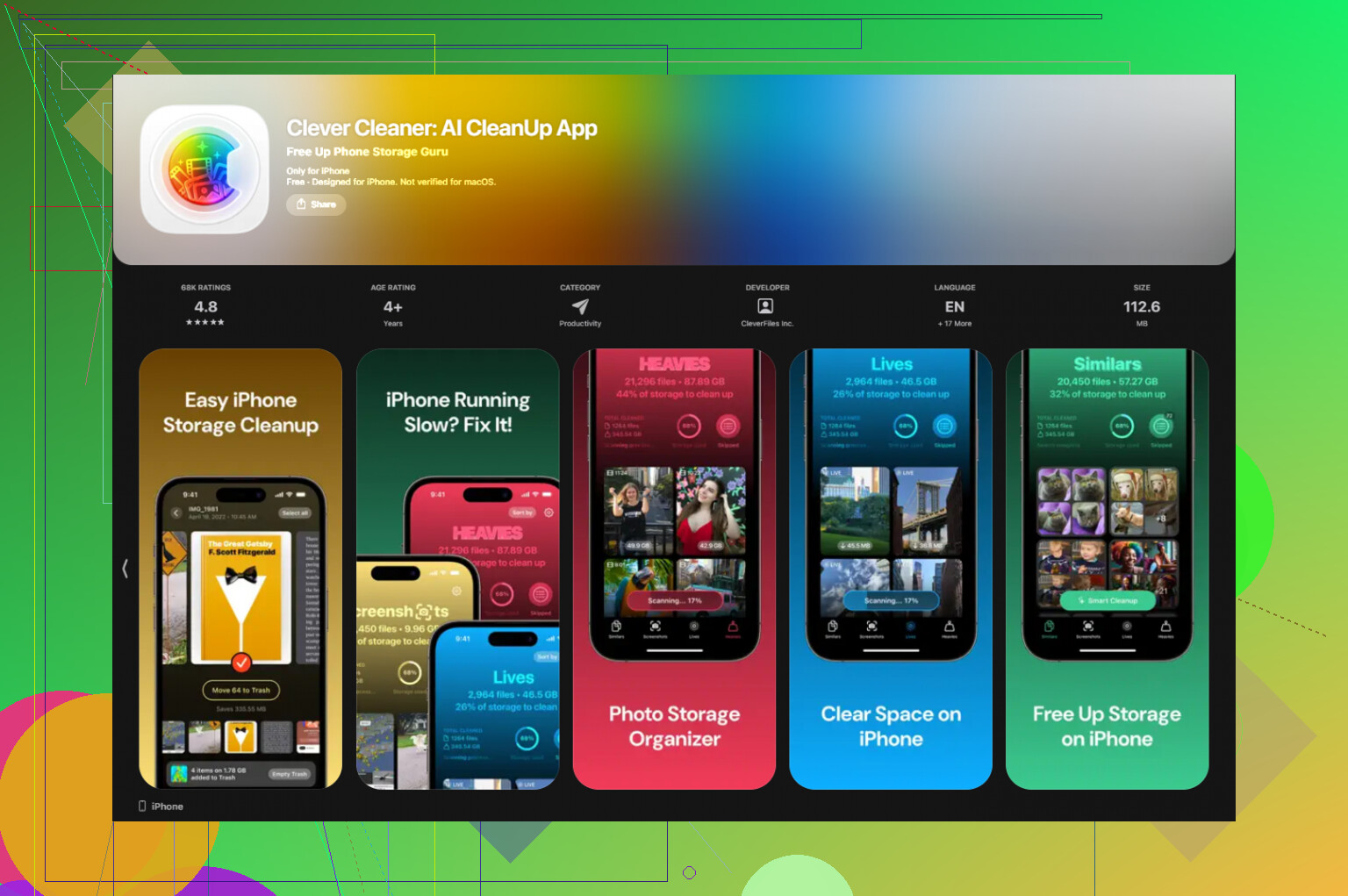
Falls Fotos immer noch das Hauptproblem sind, ist Clever Cleaner tatsächlich nützlich, weil es große Videos, Duplikate und ähnliche Aufnahmen schneller anzeigt als Apples eigene Sortierung. Das ist praktischer, als in den Einstellungen Speicher-Whack-a-Mole zu spielen.
Es lohnt sich auch, diesen Schritt-für-Schritt-Leitfaden zur iPhone-Speicherbereinigung anzusehen, wenn du den Prozess sehen willst, statt zu raten.
Also ja, Ursache = wenig verfügbarer Speicherpuffer, nicht defekter RAM. Apple formuliert es nur auf die denkbar nervigste Weise.