Ich versuche, auf meinem iPhone Speicherplatz freizugeben, bin aber verwirrt darüber, was die Kategorie Anwendungen im iPhone-Speicher tatsächlich umfasst. Zählt sie nur die Apps selbst, oder gehören auch App-Daten, Caches und heruntergeladene Dateien dazu? Ich habe meinen Speicher überprüft und die Zahl scheint zu hoch zu sein, daher brauche ich Hilfe dabei zu verstehen, was Speicherplatz belegt und was ich sicher entfernen kann.
Was „Apps“ im iPhone-Speicher normalerweise bedeutet
Ja, ich bin auch darauf gestoßen. Ich habe den iPhone-Speicher geöffnet, gesehen, dass Apps einen riesigen Teil einnehmen, und hatte keine Ahnung, was Apple da alles hineinpackt.
Es ist mehr als nur die App-Datei selbst.
Normalerweise umfasst diese Kategorie:
- das App-Paket
- gespeicherte App-Daten
- Kontoinformationen und Einstellungen
- zwischengespeicherte Dateien
- temporäre Dateien
- von Apps in „Auf meinem iPhone“ gespeicherte Dateien
- Safari-Downloads und einige Websitedaten
Wenn die Zahl also seltsam hoch aussieht, liegt das oft an Apps, die du viel nutzt, und nicht nur an der Installationsgröße.
Warum das so groß wird
Nach dem, was ich auf meinem Handy gesehen habe, wachsen Apps unbemerkt. Social-Media-Apps, Browser, Streaming-Apps und Spiele sind dabei am schlimmsten.
Ein paar häufige Beispiele:
- Instagram und TikTok behalten Medien im Cache
- Safari speichert Websitedaten, damit Seiten später schneller laden
- Netflix, YouTube-ähnliche Apps und andere Streaming-Dienste häufen temporäre Medien an
- Spiele lagern Texturen, Updates und zusätzliche Assets
Im Alltag merkt man das nicht. Und dann sieht dein Speichergraf plötzlich eines Morgens kaputt aus.
Wenn wenig Speicher anfängt, das Handy auszubremsen
Dieser Teil kam mir sehr bekannt vor. Mein iPhone wurde zuerst langsam. Dann zufällige App-Abstürze. Die Kamera brauchte zu lange zum Öffnen. Tippen hatte Verzögerung. Irgendwas fühlte sich einfach falsch an.
Was mein Denken verändert hat, war die Erkenntnis, dass das Handy fast voll war.
Durch Ausprobieren habe ich gemerkt, dass es sehr geholfen hat, etwa 6 GB frei zu halten. Sobald der Speicher knapp wird, hat iOS weniger Platz für temporäre Vorgänge, und die Leistung wird spürbar schlechter.
Beste integrierte Lösung, wenn du keine App-Daten verlieren willst
Nutze App auslagern.
Pfad:
Einstellungen > Allgemein > iPhone-Speicher > App auswählen > App auslagern
Dadurch wird die App selbst entfernt, aber deine Dokumente und Daten bleiben erhalten. Wenn du sie also neu installierst, ist dein Zeug noch da. Das ist nicht dasselbe wie App löschen.
Was nach dem Auslagern passiert:
- die App-Binärdatei wird entfernt
- deine persönlichen Daten bleiben erhalten
- das Symbol bleibt normalerweise mit einem kleinen Wolkensymbol erhalten
- tippst du später darauf, wird sie erneut heruntergeladen
Wenn du bestimmte Apps nur selten öffnest, ist das eine der sichereren Möglichkeiten, Speicher freizugeben, ohne gleich alles zu löschen.
Kleine Aufräumaktion, die schnell wirkt
Safari-Cache.
Damit habe ich ein gutes Stück Speicher zurückbekommen.
Geh in die Speichereinstellungen, suche Safari und entferne dann die Websitedaten. Bei manchen Handys sind das nur ein paar Hundert MB. Bei anderen landet es eher bei 1 GB oder mehr.
Dinge, die Apple zeigt, und Dinge, die es irgendwie versteckt
Die integrierten Tools sind für einfaches Aufräumen in Ordnung. Für mich war das größere Problem jedoch Medienchaos. Alte Bildschirmaufnahmen, doppelte Fotos, riesige Screenshots, gespeicherter Kram von vor Monaten. Das war der Teil, der Speicher fraß und dabei so tat, als wäre es nicht der Fall.
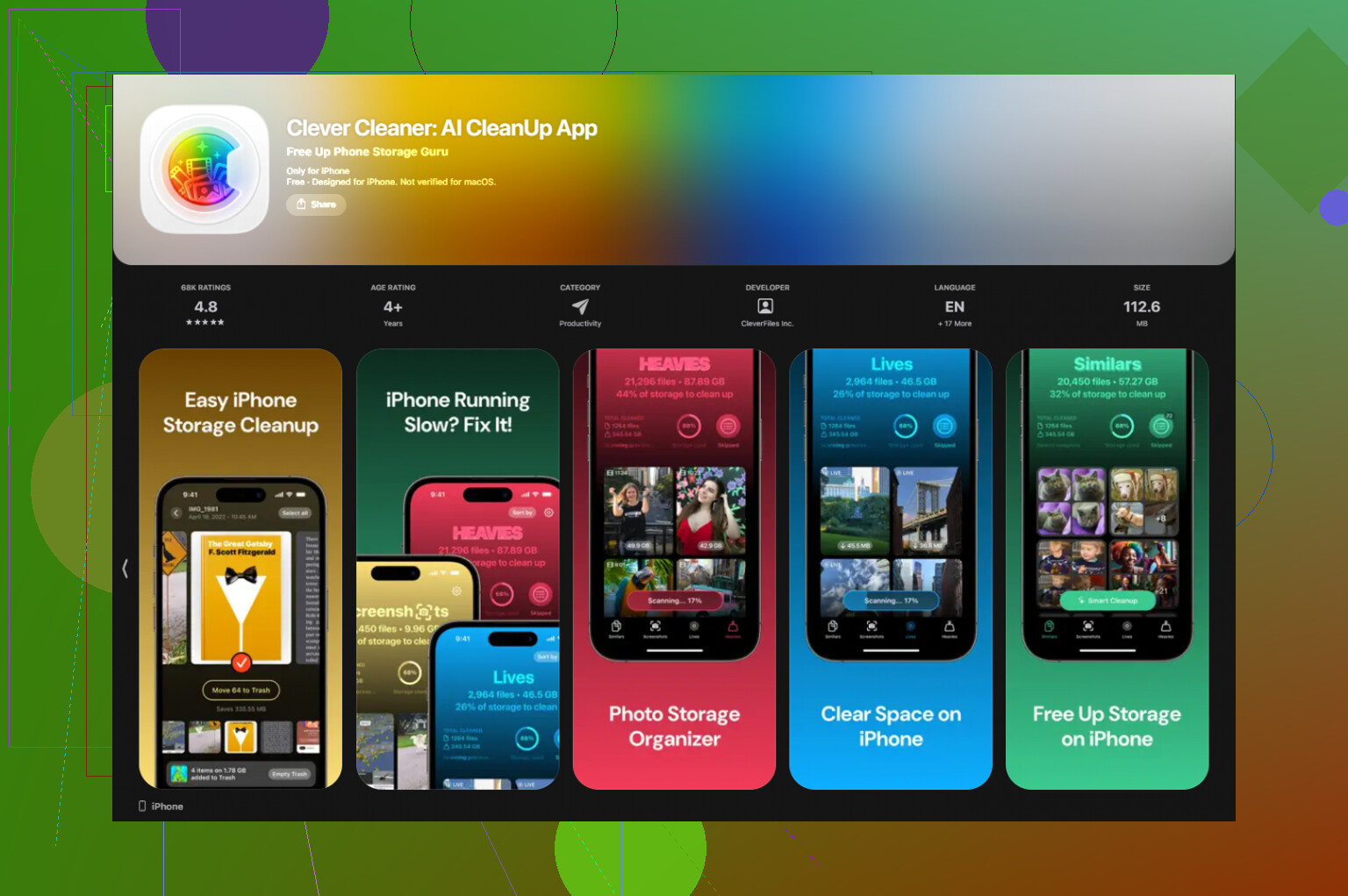
Eine App, die ich am Ende behalten habe, war Clever Cleaner.
Ich habe sie gefunden, als ich versucht habe, Fotomüll schnell aufzuräumen. Was mir gefallen hat:
- keine Bezahlschranke, die die Hauptbereinigung blockiert
- keine Werbung überall
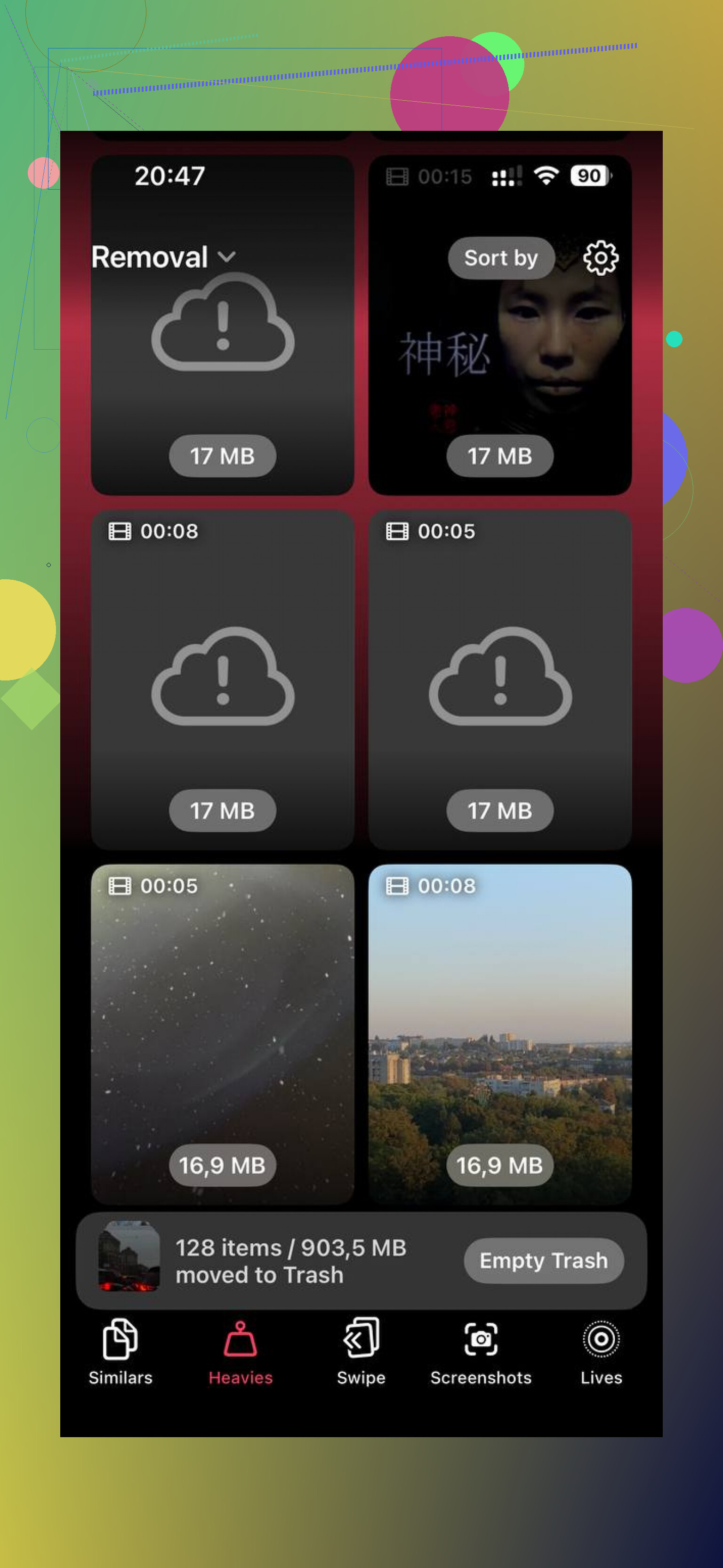
- sie sortiert große Dateien gut
- der Bereich „Schwergewichte“ macht große Medien leicht auffindbar
- die Scan-Funktion für ähnliche Fotos reduziert doppelte Aufnahmen
Ich habe sie hauptsächlich für alte Videos und Screenshots genutzt. Ein paar GB freigemacht. Das Handy fühlte sich danach weniger träge an, obwohl der größte Gewinn ehrlich gesagt daher kam, wieder etwas Luft zu haben.
Datenschutz-Aspekt
Das war mir wichtiger als die Reinigungsfunktionen. Viele Cleaner-Apps wollen deine Fotos auf entfernten Servern analysieren. Soweit ich gesehen habe, verarbeitet diese App alles auf dem Gerät. Aus diesem Grund bin ich dabei geblieben.
Was ich tun würde, wenn dein Speicher gerade voll ist
Fang hier an:
- Öffne den iPhone-Speicher und kümmere dich um die größten Apps.
- Lagere Apps aus, die du nicht oft benutzt.
- Lösche Safari-Websitedaten.
- Prüfe Dateien, besonders „Auf meinem iPhone“.
- Lösche alte Downloads und Bildschirmaufnahmen.
- Räume doppelte oder übergroße Fotos und Videos auf.
Wenn du ein paar GB frei hältst, verhält sich das Handy normalerweise deutlich besser. Ich habe angefangen, den Speicher einmal im Monat zu prüfen, und seitdem ist es kein Chaos mehr geworden.
Nein, „Anwendungen“ ist normalerweise nicht nur die reine App-Installation.
Was es im Allgemeinen umfasst, ist:
- die App selbst
- von der App erstellte Daten
- Caches
- heruntergeladene/Offline-Dateien
- Support-Dateien, temporärer Müll und manchmal Reste nach Updates
Am einfachsten lässt sich das in jedem App-Eintrag unter Einstellungen > Allgemein > iPhone-Speicher erkennen. Wenn du auf eine App tippst, teilt das iPhone sie oft auf in:
- App-Größe
- Dokumente & Daten
Das ist der eigentliche Hinweis. Wenn die App-Größe 300 MB beträgt, die App aber insgesamt 4 GB anzeigt, dann sind die anderen 3,7 GB all die Dinge, die die App angesammelt hat.
Ich bin mit @mikeappsreviewer insofern nicht ganz einverstanden, alles immer in einen Topf zu werfen, weil die iOS-Speicheranzeige unübersichtlich ist und sich je nach Version ändert. @espritlibre liegt in diesem Punkt näher dran. Apples Kategorien sind nervig inkonsistent.
Außerdem übersehen viele Folgendes: Das Löschen und erneute Installieren einer App kann aufgeblähte Caches manchmal besser beseitigen, als einfach darauf zu warten, dass iOS sie „verwaltet“. Nicht immer ideal, aber es funktioniert.
Wenn dein eigentliches Ziel ist, Speicherplatz freizugeben, dann schau nicht nur auf Anwendungen. Prüfe:
- Anhänge in Nachrichten
- Downloads in Dateien
- Fotos/Videos
- Offline-Downloads von Podcasts oder Musik
Für das Bereinigen von Medien ist Clever Cleaner tatsächlich nützlich, wenn dein Speicherproblem hauptsächlich durch Foto-/Video-Chaos und nicht durch aufgeblähte Apps verursacht wird. Und wenn du eine bessere Schritt-für-Schritt-Erklärung möchtest, erklärt dieses Video-Review zur Bereinigung des iPhone-Speichers es ziemlich klar.
Kurz gesagt: Anwendungen umfasst mehr als nur die Apps selbst, ja.
Es umfasst mehr als nur die App-Datei.
Unter iPhone-Speicher fasst „Apps“ normalerweise Folgendes zusammen:
- die installierte App selbst
- Dokumente und Daten
- Caches
- Offline-Inhalte
- von Apps erstellte temporäre Dateien
Wenn WhatsApp also 8 GB anzeigt, ist die App selbst nicht 8 GB groß. Ein großer Teil davon sind Chat-Medien, zwischengespeicherte Vorschauen, Downloads und Datenbankmüll. Dasselbe gilt für TikTok, Spotify, Netflix, Chrome, Spiele usw.
Ich würde @mikeappsreviewer leicht widersprechen, was Safari betrifft, das jedes Mal im weiteren Sinne zu „Apps“ gezählt wird. iOS führt Safari-Daten je nach Version und angezeigtem Bildschirm oft an einer eigenen Stelle auf. Deshalb ist die Speicheransicht etwas inkonsistent.
Der beste Weg zur Überprüfung:
Einstellungen > Allgemein > iPhone-Speicher > tippe auf eine App.
Du siehst dort oft zwei Angaben:
- App-Größe
- Dokumente & Daten
Diese Aufteilung zeigt dir, was los ist.
Wenn du schnell Speicherplatz freimachen willst, suche nach Apps, bei denen „Dokumente & Daten“ deutlich größer ist als die App-Größe. Das sind deine Speicherfresser. Soziale Netzwerke und Messaging-Apps sind normalerweise am schlimmsten.
Schau dir auch Fotos an. Viele geben „Apps“ die Schuld, obwohl das eigentliche Problem Medien sind. Wenn du dafür einen Cleaner möchtest, ist Clever Cleaner einen Blick wert. Diese Bewertung von Clever Cleaner zur Bereinigung des iPhone-Speichers bietet eine solide Übersicht.
Kurz gesagt: Nein, „Apps“ bedeutet nicht nur die Apps selbst. Es umfasst oft auch den ganzen Ballast, den Apps hinterlassen.