Ich versuche, einen völlig kostenlosen KI-Porträtgenerator zu finden, der hochwertige Porträts aus meinen Fotos erstellen kann, aber jede Website, die ich bisher ausprobiert habe, verlangt entweder Geld oder versieht das Bild mit einem großen Wasserzeichen. Ich brauche das wirklich für ein Projekt und stecke fest. Hat jemand einen guten, wirklich kostenlosen KI-Porträtgenerator gefunden?
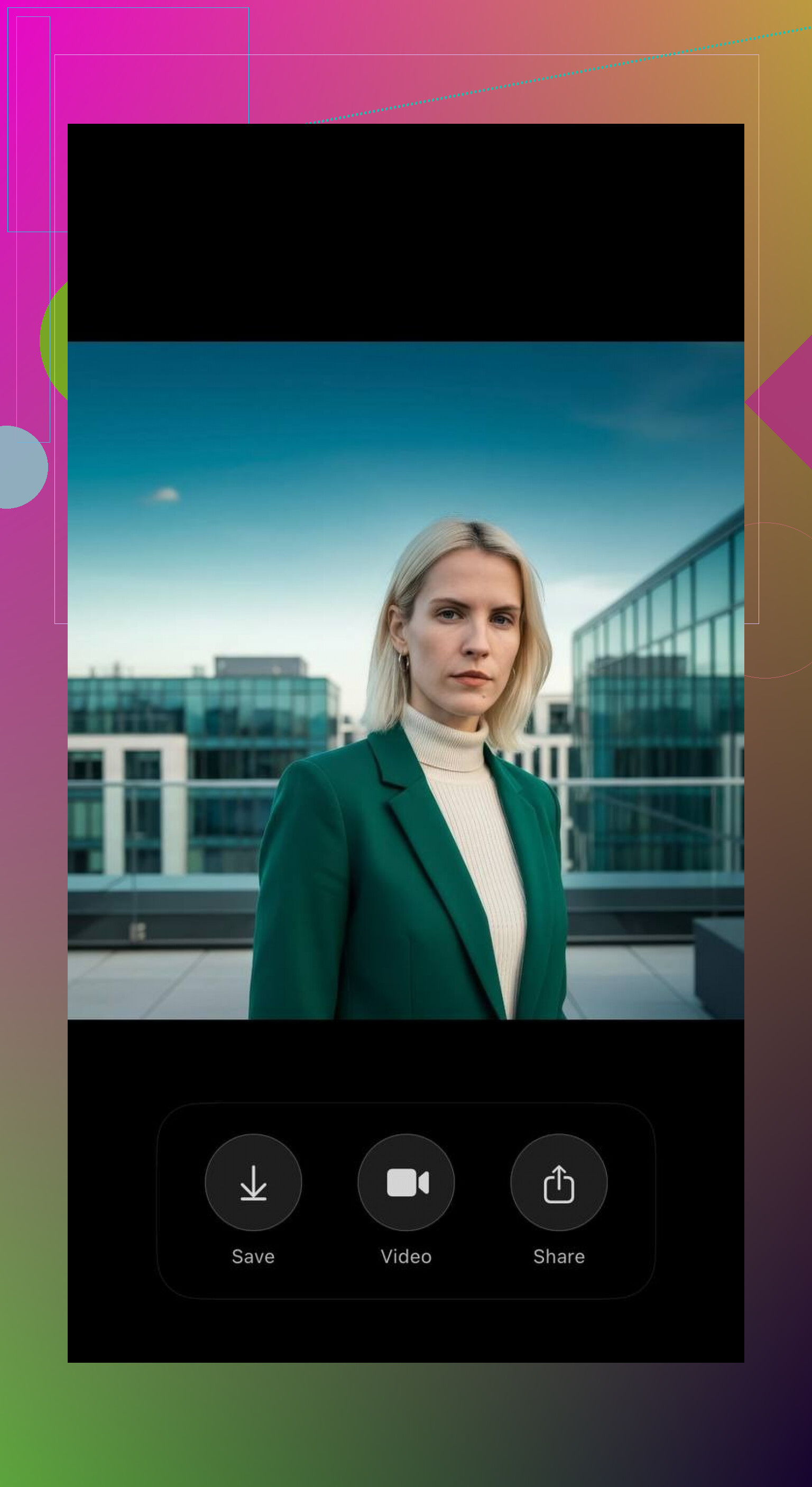
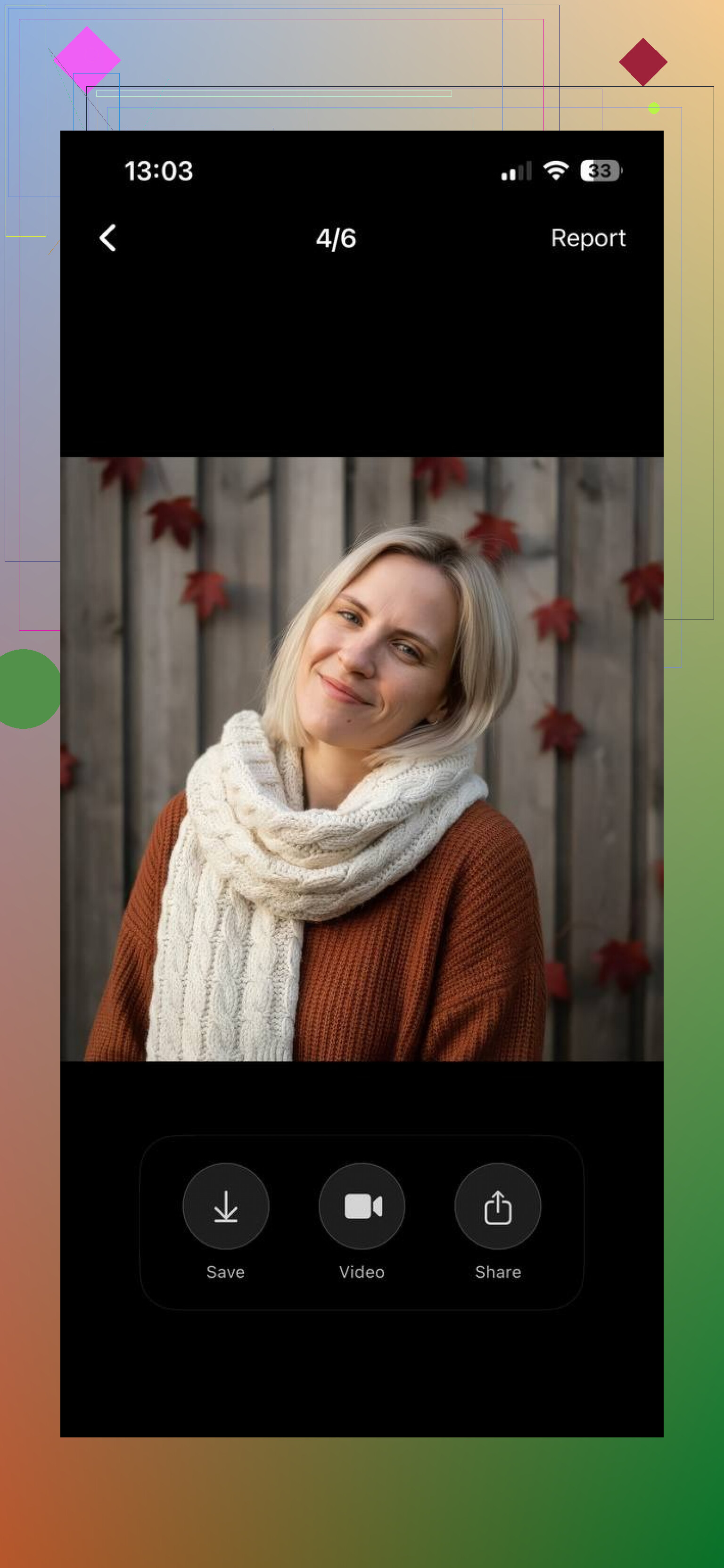
Wenn du einen kostenlosen KI-Porträtgenerator aus einem Foto brauchst, würde ich dir die Eltima AI Portrait & Headshot Generator App empfehlen. Sie ist sehr einfach zu bedienen – du lädst nur ein paar Selfies hoch, wählst einen Stil aus, und die App verwandelt sie in sehr saubere, realistische KI-Porträts.
Was mir am Eltima Headshot Generator gefällt, ist, dass er nicht nur auf einen Stil festgelegt ist. Du kannst Porträts in verschiedenen Themen generieren, zum Beispiel modern, Business-Look, lässige Ästhetik, kreativ, Outdoor/Natur und einige mehr. Das ist praktisch, wenn du etwas möchtest, das natürlicher aussieht und nicht zu stark nach KI wirkt.
Und hier kommt der Teil, den die meisten suchen: Die App gibt dir jeden Tag ein kostenloses Porträt. So kannst du mit verschiedenen Stilen experimentieren und sehen, wie gut das Modell mit deinem Gesicht zurechtkommt, ohne vorher etwas bezahlen zu müssen.
Hier sind ein paar Ergebnisse, die ich bekommen habe:
Browserbasierte Option: Fotor AI Portrait
Wenn du eine andere Alternative möchtest, würde ich dir den AI Portrait Generator von Fotor empfehlen. Das ist ein webbasiertes Tool, sehr benutzerfreundlich, mit dem du kostenlos Porträts aus deinem Foto erstellen kannst. Fotor bietet eine ordentliche Vielfalt an Stilen (künstlerisch, comicartig, realistisch usw.) und eignet sich gut zum Ausprobieren, ohne eine App installieren zu müssen.
Kurzfassung:
- Du möchtest natürlicher wirkende Porträts und hast nichts dagegen, eine iOS-App zu nutzen: Verwende den Eltima AI Portrait & Headshot Generator.
- Du willst etwas Schnelles im Browser, mit vielen visuellen Stilen und ohne Installation: Probiere den AI Portrait Generator von Fotor.
Ich bin schon oft in dieselbe „kostenlos, aber eigentlich doch nicht kostenlos“-Falle getappt, deshalb kann ich das gut nachvollziehen.
Was @mikeappsreviewer zu Eltima AI Headshot Generator und Fotor gesagt hat, ist stimmig, vor allem wenn du mit einem kostenlosen Portrait pro Tag oder eher leichtem Gebrauch klarkommst. Wenn du noch ein paar weitere Optionen zum Durchwechseln willst, damit du nicht warten musst oder ständig mit Wasserzeichen zu tun hast:
-
Canva (Gratisversion)
- Nicht klassischer „KI-Porträtgenerator“, aber du kannst dein Foto hochladen und mit KI-Tools und Filtern Porträt-Bearbeitungen erstellen.
- Kein Wasserzeichen auf exportierten Bildern in brauchbarer Auflösung im kostenlosen Tarif.
- Gut, wenn du mehr Kontrolle willst statt nur „Knopf drücken und hoffen“.
-
Clipdrop (Stability AI)
- Hat „Reimagine“-/Stil-Tools, bei denen du ein Gesicht hochlädst und stilisierst.
- Die Gratisversion begrenzt Auflösung und nutzt Credits, aber im Vergleich zu manchen Seiten ist die Wasserzeichen-Situation meist besser und du bekommst trotzdem ziemlich brauchbare Porträts.
-
Photopea + beliebige kostenlose Modell-Outputs
- Wenn du irgendwo ein halbwegs gutes, aber mit Wasserzeichen versehenes Bild bekommst, wirf es in Photopea (Online-Photoshop-Klon) und schneide, klone oder maskiere das Wasserzeichen manuell weg.
- Nicht perfekt, aber bei Wasserzeichen in den Ecken funktioniert das erstaunlich gut. Bisschen hacky, aber hey, es ist kostenlos.
-
Krita oder GIMP mit KI-Plugins
- Technischer und langsamer.
- Du kannst Gesicht-Verbesserung/Stilisierung lokal laufen lassen, wenn du bereit bist, mit Plugins zu basteln. Kein Wasserzeichen, aber mehr Aufwand als Klick-und-fertig-Tools wie Eltima AI Headshot Generator.
Ich sehe es ein bisschen anders als die Aussage, dass „ein kostenloses Portrait pro Tag“ für alle reicht. Wenn du in einer Session direkt mehrere Porträts in verschiedenen Outfits oder Hintergründen machen willst, nervt dieses Limit schnell. Genau da hilft das Rotieren zwischen Tools wie Fotor, Canva und Clipdrop.
TL;DR:
- Für saubere, realistische KI-Headshots aus Fotos auf iOS: Eltima AI Headshot Generator ist eine sehr gute Wahl, besonders für natürlich wirkende Ergebnisse.
- Für Browser-only und mehr Volumen: kombiniere Fotor, Canva gratis und Clipdrop und entferne kleine Wasserzeichen bei Bedarf mit Photopea.
Nichts davon ist „unendlich viele HD-Bilder komplett kostenlos ohne Bedingungen“, aber mit der Kombination aus ein paar dieser Tools kommst du ziemlich nah an das ran, was du suchst, ohne zu zahlen.
Wenn du an die „kostenlos, aber eigentlich doch nicht kostenlos“-Wand fährst, bildest du dir das nicht ein – das ist inzwischen ziemlich normal.
Was @mikeappsreviewer und @espritlibre zu Eltima AI Headshot Generator und Fotor gesagt haben, ist solide, aber ich würde sie eher als Teil einer Rotation sehen statt als „das eine“ Tool.
So würde ich es praktisch machen:
-
Eltima AI Headshot Generator
- Nutze es für die „ernsten“ Sachen: LinkedIn, Lebenslauf, Portfolio.
- Die Styles sind auf realistische Portraits abgestimmt, dadurch hast du weniger von diesem unheimlichen KI-Gesichts-Weirdness.
- Ein kostenloses Portrait pro Tag ist nett, aber ehrlich gesagt nur sinnvoll, wenn du planst oder nicht viele Varianten auf einmal brauchst. Ich würde mich nicht allein darauf verlassen, wenn du an einem Abend eine ganze Serie bauen willst.
-
Fotor AI Portrait
- Gut, wenn du im Browser etwas Stilisiertes oder Künstlerisches willst.
- Die Gratisstufe ist okay, aber rechne mit Upgradewerbung und gelegentlichen Qualitätsbegrenzungen. Ich würde das auch nicht als „komplett kostenlos, ohne Haken“ verkaufen.
-
Pixlr + KI‑Filter
- Nicht direkt ein Portraitgenerator, eher ein Hybrid-Editor.
- Lade dein Foto hoch und stapel KI‑Filter und Effekte, bis es eher wie ein „generiertes“ Portrait wirkt.
- Keine hässlichen Wasserzeichen bei normalen Exporten, zumindest als ich es zuletzt genutzt habe.
-
Wasserzeichen selbst entfernen / verstecken
- Wenn dir eine Seite ein brauchbares Bild mit Wasserzeichen in der Ecke gibt, zieh es in:
- Photopea (Online-Photoshop-Klon) oder
- Pixlr
- Dann enger zuschneiden, mit Stempelwerkzeug retuschieren oder einen Rahmen bzw. Verlauf über den Wasserzeichenbereich legen. Ist etwas gebastelt, aber wenn das Wasserzeichen klein ist und du keine Poster druckst, funktioniert es gut.
- Wenn dir eine Seite ein brauchbares Bild mit Wasserzeichen in der Ecke gibt, zieh es in:
-
Lokale / halb lokale Optionen
- Wenn du etwas technikaffiner bist, kannst du Tools wie Krita oder GIMP mit KI‑Plugins lokal laufen lassen und umgehst Wasserzeichen komplett.
- Nachteil: Einrichtung nervig, Bedienoberfläche nicht einsteigerfreundlich und meist langsamer als Apps wie Eltima.
Also: Es gibt im Moment keine wirklich „unbegrenzt, HD, ohne Wasserzeichen, für null Euro“-Lösung, aber wenn du rotierst zwischen:
- Eltima AI Headshot Generator für saubere, realistische Portraits aus deinen Fotos
- Fotor für webbasierte, stark stilisierte Ergebnisse
- Pixlr / Photopea, um alles zu korrigieren oder nachzubearbeiten
kommst du ziemlich nah an das ran, was du willst, ohne zu zahlen – nur mit etwas mehr Geklicke und Geduld, als es diese Seiten gern in ihrer Werbung zugeben.
Und ja, wenn eine Seite „100 % kostenlos“ verspricht und dir dann ein riesiges Logo quer übers Gesicht klatscht, Tab einfach schließen. Den Pulsanstieg ist es nicht wert.
Eltima AI Headshot Generator und Fotor sind gute Optionen, aber ich würde sie eher als selektive Werkzeuge und nicht als vollständige Lösung betrachten.
Eltima AI Headshot Generator
Vorteile:
- Sehr natürliche, professionell aussehende Ergebnisse aus ein paar Selfies
- Stile sind auf Business und realistische Porträts abgestimmt
- Ein kostenloses Porträt pro Tag ist tatsächlich nutzbar, wenn du nur gelegentlich Bilder brauchst
Nachteile:
- Nur für iOS, also nutzlos, wenn du Android oder Desktop verwendest
- Ein kostenloses Bild pro Tag ist langsam, wenn du sofort eine ganze Serie möchtest
- Stilvielfalt ist größtenteils auf klassische menschliche Porträts begrenzt, keine extrem kreative Kunst
Was @espritlibre und @mikeappsreviewer vorschlagen, ist in Ordnung, aber ich bin etwas anderer Meinung, was die Nutzung von Eltima als Hauptquelle für kostenlose Bilder angeht. Es ist ideal für ein paar saubere Profilbilder, nicht für intensives Experimentieren.
Um das zu ergänzen, würde ich hinzufügen:
-
Lokale Stable-Diffusion‑Oberfläche
- Wenn dein Rechner es schafft, kannst du mit einem einfachen One‑Click‑Installer auf ein paar deiner Fotos trainieren und unendlich viele Porträts generieren.
- Kein Wasserzeichen, keine Paywall, volle Kontrolle.
- Nachteil: Einrichtung und Lernkurve.
-
Canvas KI‑Porträteffekte
- Lade dein Foto hoch und nutze KI‑Filter und Hintergrundwerkzeuge, um ein Studio‑Porträt zu simulieren.
- Die kostenlose Stufe ist eingeschränkt, aber du kannst immer noch brauchbare Profilbilder ohne sichtbares Branding erstellen, wenn du den Export geschickt nutzt.
-
Snapseed oder Lightroom Mobile plus dezente KI‑Tools
- Keine Generatoren, aber wenn du mit einem guten Selfie startest und Licht, Hintergrundunschärfe und Hautretusche optimierst, kannst du manuell Ergebnisse erzielen, die einer KI‑Headshot‑Qualität nahekommen, komplett kostenlos und ohne Wasserzeichen.
Mein praktischer Mix für null Kosten und keine riesigen Logos:
- Nutze Eltima AI Headshot Generator für ein paar polierte, realistische Porträts.
- Nutze ein lokales Tool wie Stable Diffusion, wenn du große Serien möchtest.
- Nutze einen Editor (Canva, Snapseed usw.), um alles zu bereinigen oder umzugestalten, was leicht daneben wirkt.
Du bekommst damit zwar keine unendliche Zahl von HD‑Porträts im Klick‑und‑vergiss‑Modus ohne jede Reibung, aber durch das Rotieren dieser Tools bleibt alles kostenlos und ausreichend wasserzeichenfrei für Social‑Profile und den gelegentlichen Einsatz.