Mein iPhone-Speicher ist fast voll, und Fotos scheint mehr Speicherplatz als erwartet zu belegen. Ich möchte den Foto-Cache leeren, ohne Bilder zu löschen oder iCloud-Fotos zu beeinträchtigen. Wie kann ich diesen Speicherplatz am sichersten freigeben?
Was iOS unter Einstellungen > Allgemein > iPhone-Speicher > Fotos anzeigt, ist größtenteils Ihre tatsächliche Fotomediathek und kein riesiger Cache, den Sie einfach löschen können. Diese Zahl umfasst Fotos, Videos, Live Photos, Bildschirmfotos, Miniaturansichten, Bearbeitungen, Indizes und andere Dateien, die zur Organisation der Mediathek verwendet werden.
Auf dem iPhone gibt es keine separate Option zum Löschen des Foto-Caches. iOS verwaltet temporäre Fotodateien selbst. Um nennenswerten Speicherplatz freizugeben, müssen daher in der Regel Objekte in Ihrer Mediathek gelöscht oder verkleinert werden.
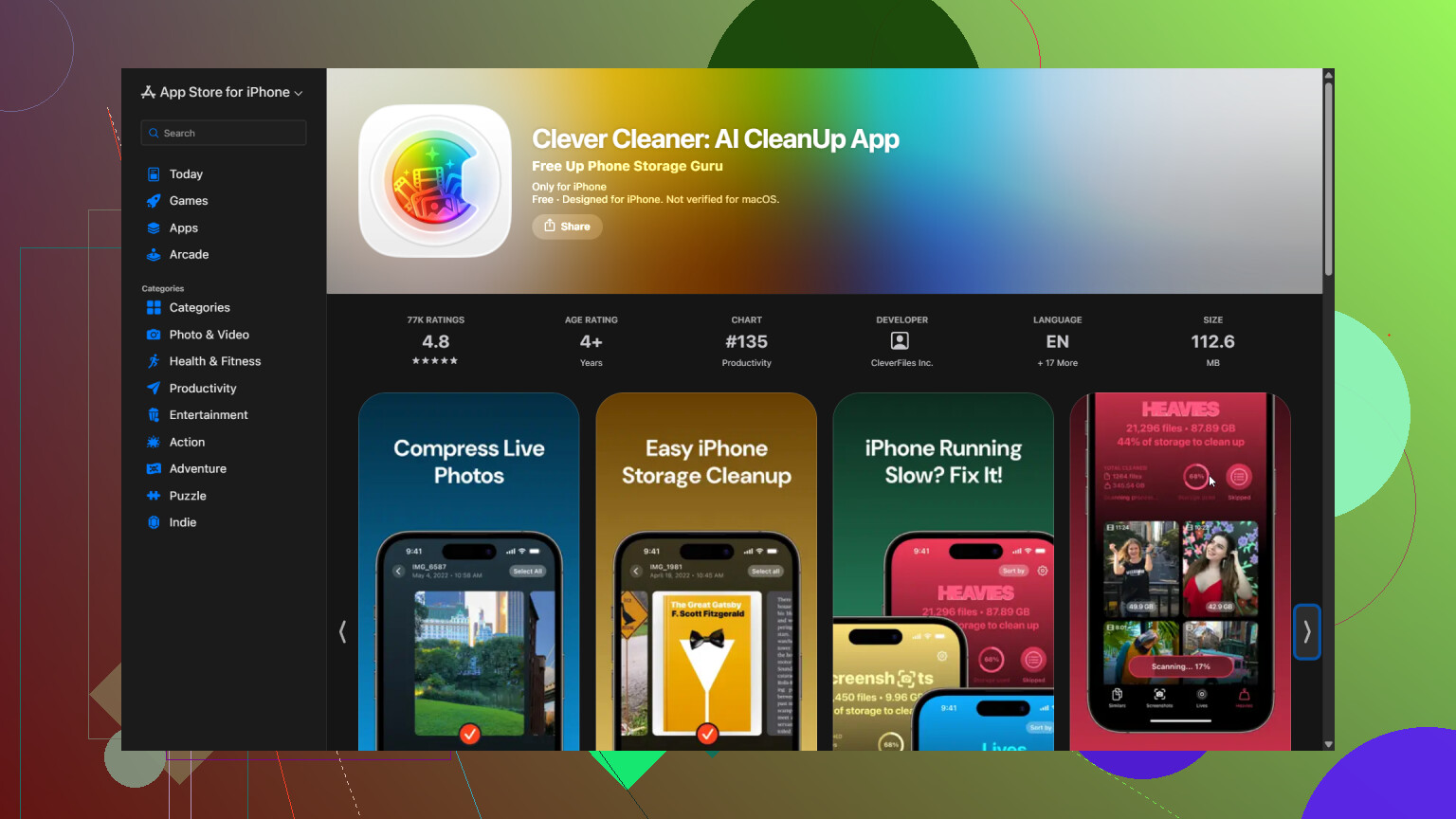
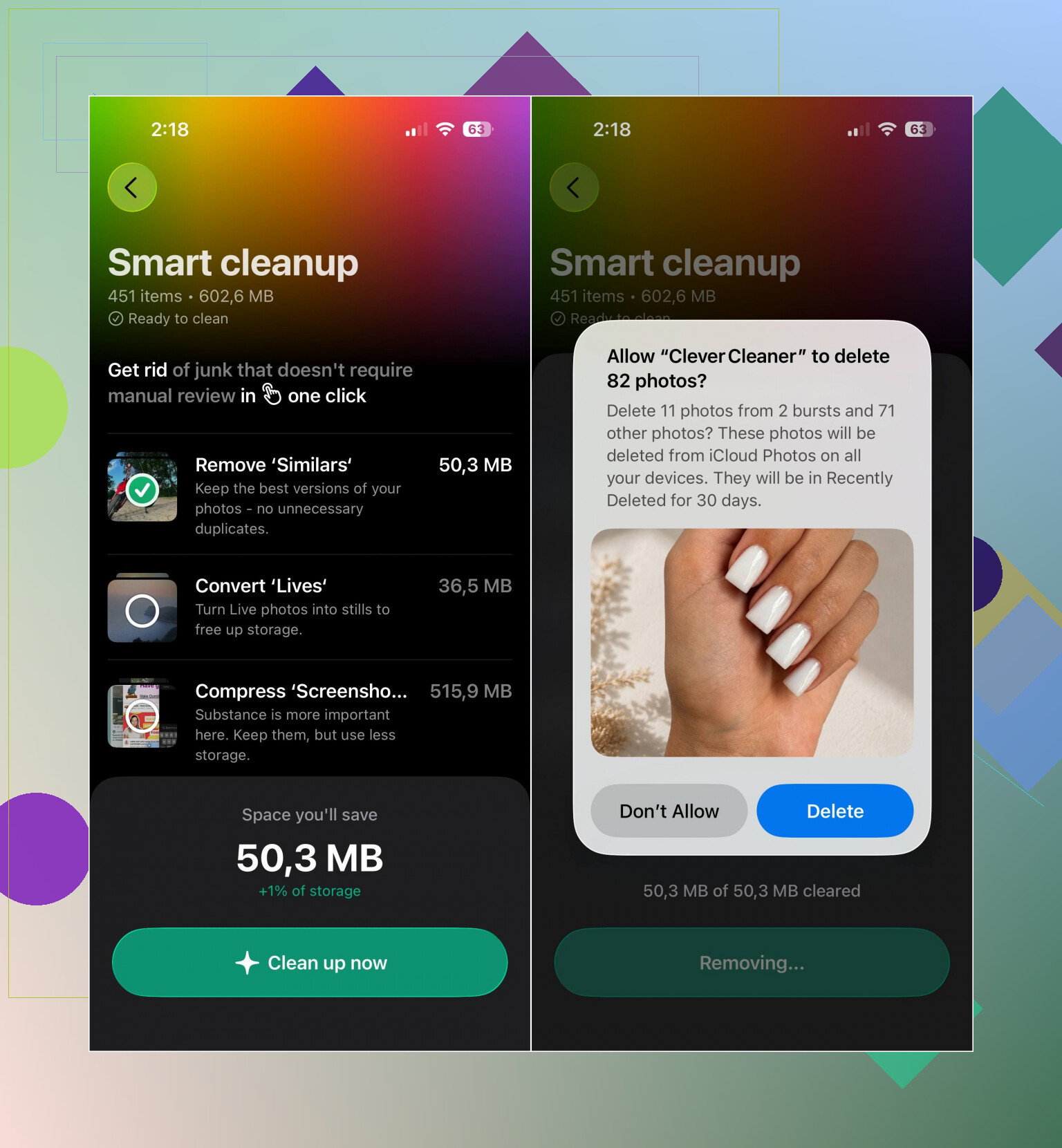
Ich verwende dafür Clever Cleaner, weil das manuelle Sortieren Tausender Dateien mühsam ist. Die App kann nach doppelten oder ähnlichen Fotos, doppelten Videos, Live Photos und Bildschirmfotos suchen. Das Werkzeug Komprimieren ist nützlich, wenn Sie große Fotos behalten, aber verkleinern möchten. Sie können auch die Intelligente Bereinigung verwenden, um mehrere Kategorien gemeinsam zu bearbeiten, oder Wischen, wenn Sie jedes Foto lieber selbst überprüfen möchten.
- Öffnen Sie Clever Cleaner und gewähren Sie der App Zugriff auf Ihre Fotomediathek.
- Warten Sie, bis die Galerie gescannt wurde.
- Überprüfen Sie die gefundenen Dateien und löschen oder komprimieren Sie alles, was Sie nicht benötigen.
- Öffnen Sie in der App Fotos das Album Zuletzt gelöscht und leeren Sie es. Andernfalls wird der Speicherplatz möglicherweise nicht sofort freigegeben.
Wenn Sie iCloud-Fotos verwenden, aktivieren Sie unter Einstellungen > Fotos die Option iPhone-Speicher optimieren. Die Originale in voller Auflösung bleiben in iCloud, während das iPhone bei knappem Speicherplatz kleinere lokale Versionen behält. Dadurch lässt sich die Speicherbelegung reduzieren, ohne Bilder aus Ihrer Mediathek zu entfernen.
Heruntergeladene Medien aus Apps sind ein separates Problem. WhatsApp, Messenger, Telegram, Instagram, Discord und ähnliche Apps können Anhänge und andere Medien auf dem Gerät speichern. Normalerweise müssen Sie diese Dateien über die Speichereinstellungen der jeweiligen App löschen. Wenn die App diese Option nicht anbietet, müssen Sie sie möglicherweise löschen und neu installieren.
Wenn also Fotos den Speicherplatz belegt, bereinigen oder optimieren Sie die Fotomediathek. Wenn der Speicherplatz dagegen von Anhängen aus Messenger- oder Social-Media-Apps belegt wird, überprüfen Sie stattdessen die Medien- und Cache-Einstellungen der betreffenden App.
Leere den Ordner „Zuletzt gelöscht“ nicht, wenn du jedes Bild behalten möchtest. Wenn iCloud-Fotos aktiviert ist, werden Löschvorgänge auf deinen Apple-Geräten und in iCloud synchronisiert. Die sicherste Option ist „iPhone-Speicher optimieren“. Lass das iPhone anschließend über WLAN laden, damit iOS die lokal gespeicherten Originale durch kleinere Versionen ersetzen kann. Wenn der Speicher vollständig belegt ist, lagere zuerst eine große App aus, damit Fotos genügend Arbeitsspeicherplatz zur Verfügung hat.

Schalte iCloud-Fotos nicht aus und wieder ein, um den Cache zurückzusetzen. Dieser Trick kann Downloads auslösen, lokale Kopien entfernen oder zu einer unvollständigen Synchronisierung führen, die du anschließend beheben musst. Öffne zuerst Fotos, scrolle in der Mediathek ganz nach unten und vergewissere dich, dass der Upload abgeschlossen ist, bevor du etwas änderst.
@0xloop7 empfiehlt mit iPhone-Speicher optimieren die sicherste Vorgehensweise, allerdings wird dadurch der von Fotos belegte Speicher möglicherweise nicht sofort kleiner. Schaffe freien Speicherplatz auf dem iPhone, indem du eine App auslagerst, starte es neu und lasse es dann über Nacht gesperrt, am Ladegerät und mit dem WLAN verbunden. iOS führt die Bereinigung normalerweise durch, wenn das iPhone nicht verwendet wird.
Ich würde Cleaner-Apps als Werkzeuge zur Verwaltung der Mediathek betrachten, nicht als Cache-Bereiniger. Clever Cleaner kann dabei helfen, Duplikate zu erkennen oder Dateien zu komprimieren, aber alles, was die App aus einer mit iCloud synchronisierten Mediathek löscht, wird überall gelöscht. Wenn es oberste Priorität hat, jedes Bild zu behalten, ist die Optimierung sicherer als eine Bereinigung.
Sitz nicht da und aktualisiere ständig die Speicheranzeige, während du darauf wartest, dass der Wert für Fotos direkt nach dem Löschen sinkt. Diese Zahl hinkt stark hinterher, manchmal um Stunden, und berücksichtigt auch Miniaturansichten, Caches und Indizes, die iOS ohnehin neu erstellt. Die Leute geraten in Panik, löschen eine Menge, sehen keine Veränderung, löschen noch mehr und verlieren am Ende Bilder, die sie eigentlich behalten wollten. Gib dem Ganzen Zeit, bevor du zu dem Schluss kommst, dass nichts passiert ist.
@0xloop7 hat recht, dass „iPhone-Speicher optimieren“ die sichere Lösung ist, aber es gibt einen Haken, den niemand offen ausgesprochen hat: Originale werden nur dann tatsächlich ausgelagert, wenn auf dem iPhone wirklich wenig Speicherplatz verfügbar ist. Wenn du noch ein paar Gigabyte frei hast, tut sich möglicherweise fast gar nichts, und du wirst annehmen, dass die Funktion nicht richtig arbeitet. Sie ist ein Überdruckventil, kein Knopf. Wenn du also möchtest, dass sie aktiv wird, musst du den Speicher manchmal erst unangenehm knapp werden lassen.
Ich würde allerdings der ganzen Vorstellung eines „Foto-Caches“ vorsichtig widersprechen. Normalerweise gibt es keinen, dessen Suche sich lohnen würde. Wenn Fotos wirklich enorm viel Speicher belegt, liegt es an Videos. Ein paar Minuten 4K-Material beanspruchen mehr Platz als Hunderte Fotos. Sortiere deine Mediathek nach Größe oder Dateityp und sieh dir zuerst die Videoclips an. Dort steckt der echte Speicherverbrauch, nicht in irgendeinem versteckten Cache.
Das von @silent_fuzzy_daemon erwähnte Bereinigungstool eignet sich gut, um Duplikate und nahezu identische Serienaufnahmen zu finden, und die Komprimierungsoption von Clever Cleaner ist ein vernünftiger Mittelweg, wenn du nichts löschen, aber die Datei verkleinern möchtest. Denk nur an die Warnung, die in diesem Thread bereits kursiert: Bei einer mit iCloud synchronisierten Mediathek bedeutet Löschen, dass die Datei überall gelöscht wird. Nutze das Tool, um Kandidaten zu finden, und entscheide dann in Ruhe. Lass keine App massenhaft Dinge vernichten, während du nur halb bei der Sache bist.
Noch ein letzter praktischer Punkt, den viele vergessen: Überprüfe die Systemdaten, die in älteren iOS-Versionen „Sonstiges“ heißen. Wenn diese Kategorie aufgebläht ist und nicht Fotos, hilft dir keiner der obigen Ratschläge zu Fotos weiter. Ein Neustart und das iPhone über Nacht unbenutzt liegen zu lassen, sind dann so ziemlich die einzigen Hausmittel.