Ich habe versehentlich meinen Windows-Papierkorb geleert und muss jetzt einige wichtige gelöschte Dateien wiederherstellen. Seitdem habe ich nicht viel gespeichert, aber ich bin mir nicht sicher, welche Wiederherstellungstools oder Schritte am sichersten sind. Was ist der beste Weg, um aus dem Papierkorb gelöschte Dateien wiederherzustellen?
Als Erstes würde ich dieses Laufwerk so wenig wie möglich weiterverwenden. Wenn du unter Windows etwas löschst, wird die Datei selbst nach dem Leeren des Papierkorbs normalerweise nicht sofort gelöscht. Windows markiert diesen Speicherplatz meist nur als frei, was bedeutet, dass die Daten noch vorhanden sein können, bis etwas Neues darüber geschrieben wird.
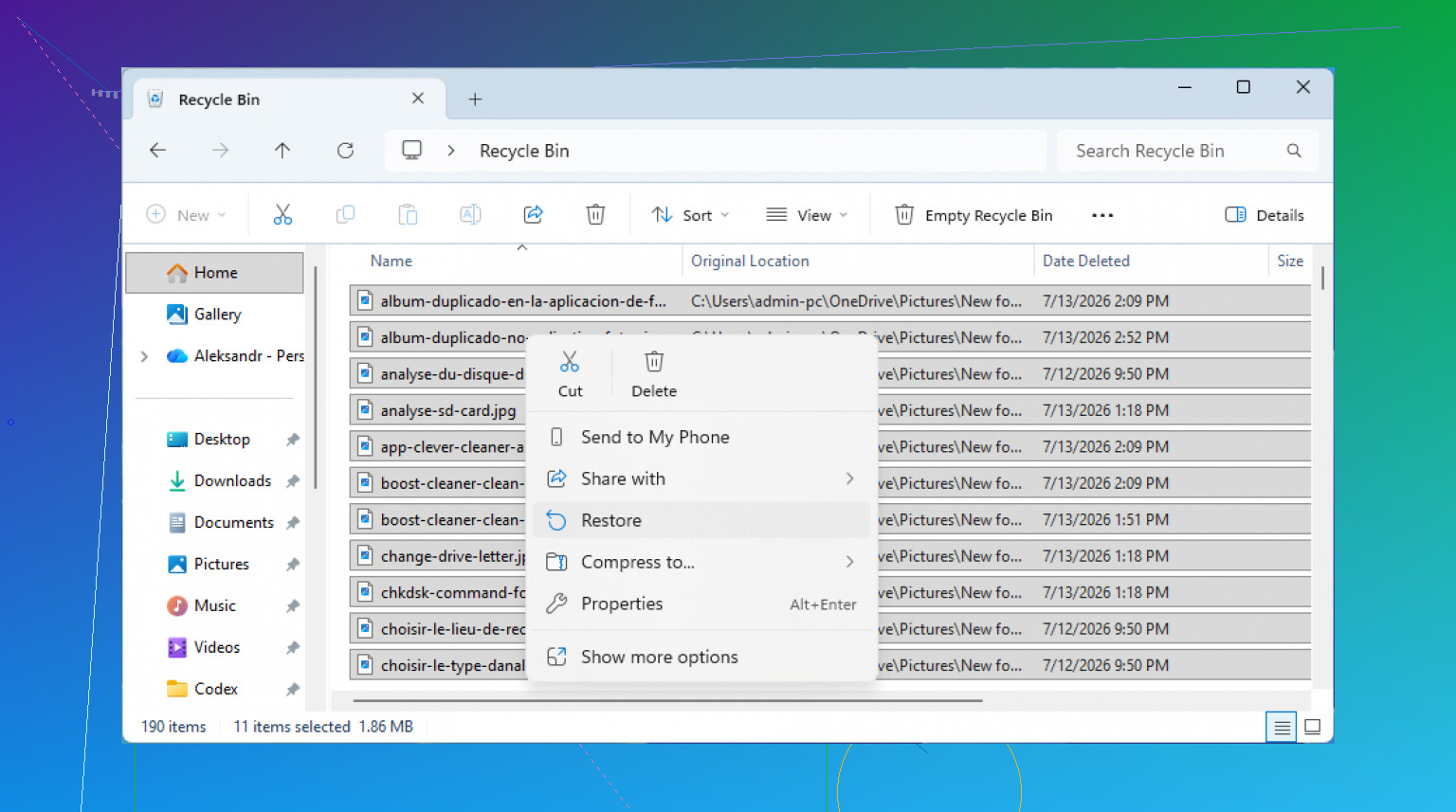
Bevor du dich mit Wiederherstellungssoftware beschäftigst, prüfe trotzdem noch einmal den Papierkorb. Klingt dumm, kommt aber vor. Manchmal befand sich die Datei in einem gelöschten Ordner, oder der Papierkorb wurde nicht wirklich so geleert, wie du dachtest. Öffne ihn über den Desktop, sieh dich um, und wenn die Datei dort ist, klicke mit der rechten Maustaste darauf und wähle Wiederherstellen. Windows sollte sie an ihren ursprünglichen Speicherort zurücksetzen.
Wenn der Papierkorb wirklich leer ist, lade nichts herunter, speichere keine neuen Dateien und versuche, nicht von genau diesem Laufwerk aus zu browsen. All das kann den Speicherplatz überschreiben, auf dem die gelöschte Datei noch liegt.
Wenn du die Windows-Sicherungen aktiviert hattest, prüfe zuerst den Dateiversionsverlauf, denn das ist die einfachste Lösung, ohne etwas zu installieren. Gehe zu dem Ordner, in dem sich die Datei früher befand, klicke mit der rechten Maustaste darauf und wähle Vorherige Versionen wiederherstellen. Dort kannst du ältere Versionen dieses Ordners durchsehen und die fehlende Datei wieder herauskopieren.
Du kannst auch über Systemsteuerung > System und Sicherheit > Dateiversionsverlauf darauf zugreifen und dann Eigene Dateien wiederherstellen wählen, wenn du die Sicherungen auf diese Weise durchsuchen möchtest.
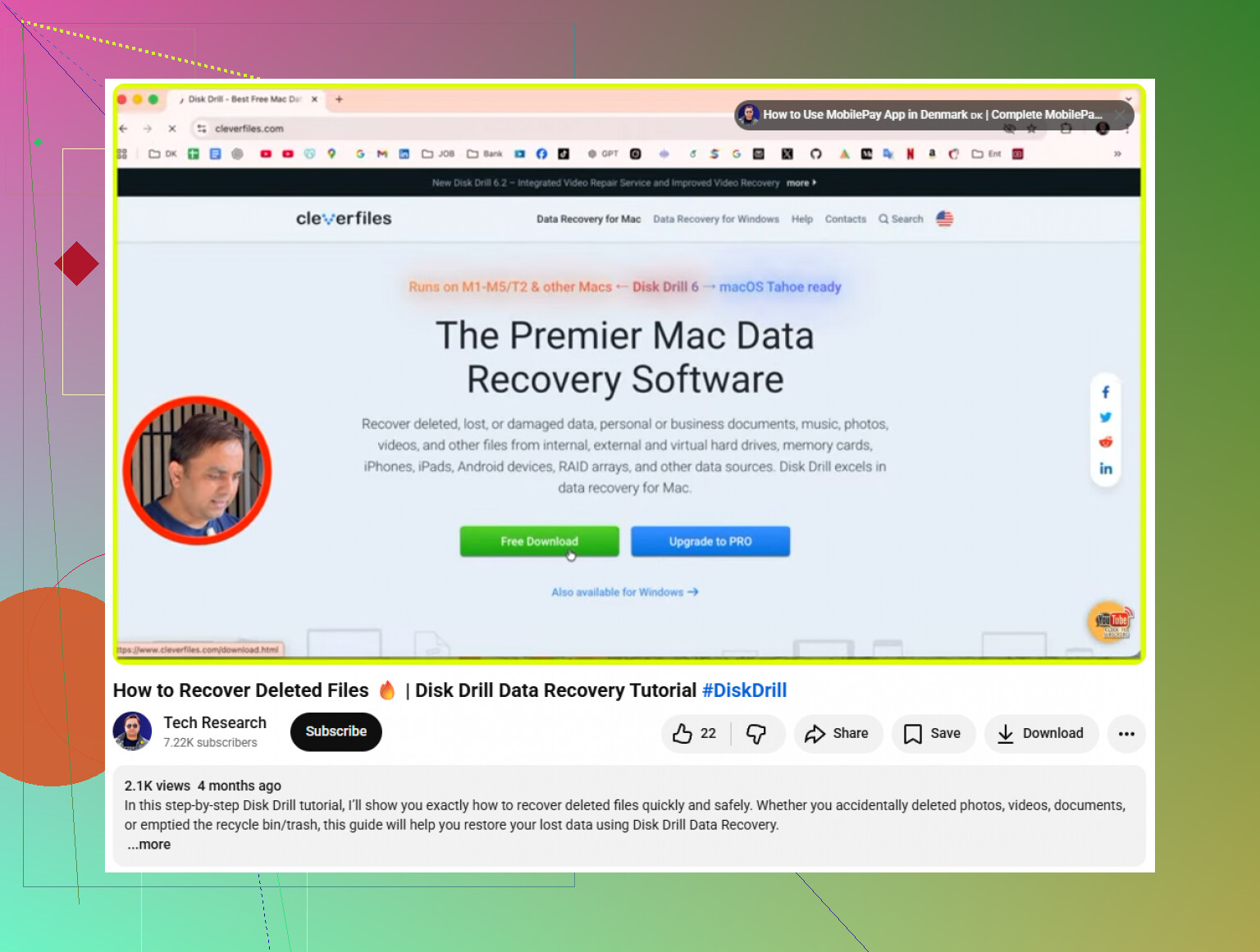
Wenn es kein Backup gibt, würde ich Disk Drill verwenden. Es ist normalerweise das Wiederherstellungstool, das ich jemandem empfehlen würde, weil es nicht allzu schwer zu bedienen ist, aber trotzdem viele Dateisysteme wie NTFS und FAT32 unterstützt. Außerdem kann es gängige Dinge wie Fotos, Videos und Dokumente wiederherstellen.
Der wichtige Punkt ist, wo du es installierst. Wenn sich die fehlenden Dateien auf deinem Laufwerk C: befanden, installiere Disk Drill nicht dort. Lege es stattdessen auf ein USB-Laufwerk oder ein externes Laufwerk, denn die Installation von Wiederherstellungssoftware auf demselben Laufwerk kann genau die Dateien überschreiben, die du zurückholen willst.
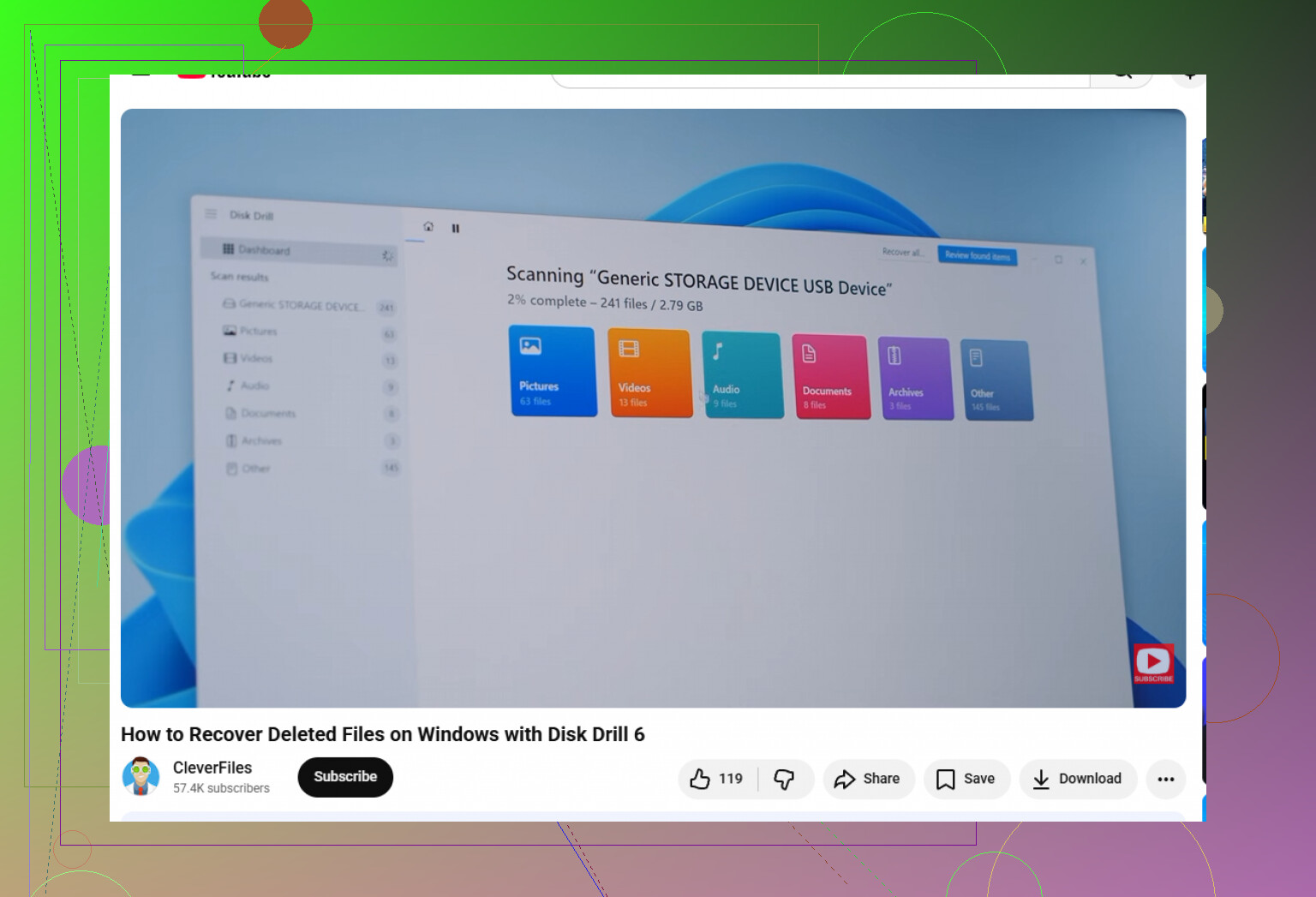
Sobald es installiert ist, öffne Disk Drill, wähle das Laufwerk aus, auf dem die gelöschten Dateien gespeichert waren, und klicke auf Nach verlorenen Daten suchen. Lass den Scan durchlaufen. Der Tiefenscan kann eine Weile dauern, aber es lohnt sich, ihn laufen zu lassen, wenn der normale Scan nicht findet, was du brauchst.
Sobald Ergebnisse angezeigt werden, nutze die Vorschaufunktion. Wenn ein Foto oder Dokument korrekt in der Vorschau angezeigt wird, ist das normalerweise ein gutes Zeichen dafür, dass es sich richtig wiederherstellen lässt. Wähle die Dateien aus, die du möchtest, klicke auf Wiederherstellen und speichere sie an einem anderen Ort, zum Beispiel auf einer externen Festplatte. Stelle sie nicht wieder auf demselben Laufwerk her.
Mit der Windows-Version kannst du außerdem bis zu 100 MB kostenlos wiederherstellen, also kann das ausreichen, wenn du nur ein paar kleine Dateien brauchst.
Ein Haken dabei: Wenn sich die gelöschten Dateien auf einer SSD befanden, kann die Wiederherstellung wegen TRIM schwieriger sein. Diese Funktion löscht gelöschte Blöcke, damit die SSD gut weiterläuft, aber das bedeutet auch, dass gelöschte Dateien viel schneller verschwinden können. Wenn die Dateien also wichtig sind, höre auf, den PC zu benutzen, und führe den Wiederherstellungsscan so schnell wie möglich aus.
Führen Sie jetzt keine Datenträgerbereinigung, Defragmentierung/Optimierung, CHKDSK-Reparaturen oder irgendeinen PC-Reiniger auf diesem Laufwerk aus. @mikeappsreviewer hat recht damit, neue Schreibvorgänge zu vermeiden, aber diese Wartungstools vergisst man leicht und sie können die Wiederherstellung verschlimmern. Wenn die Dateien unersetzlich sind, fahren Sie den PC herunter und scannen Sie das Laufwerk stattdessen von einem anderen Computer oder einem bootfähigen USB-Stick aus, anstatt innerhalb von Windows zu experimentieren.
Wenn sich die Dateien in einem mit OneDrive synchronisierten Desktop- oder Dokumente-Ordner befanden, beginnen Sie noch nicht mit Wiederherstellungssoftware. Prüfen Sie zuerst online im OneDrive-Papierkorb über einen Browser. Dasselbe gilt, wenn der Ordner mit Google Drive, Dropbox, iCloud oder einem Arbeits-/Schulkonto synchronisiert war. Viele Leute denken, sie hätten etwas vom PC gelöscht, obwohl die am einfachsten wiederherzustellende Kopie eine Zeit lang im Cloud-Papierkorb liegt.
Danach würde ich das in zwei Fälle aufteilen.
Wenn sich die gelöschten Dateien auf einer externen Festplatte, einem USB-Stick oder einer herkömmlichen drehenden Festplatte befanden, hat Wiederherstellungssoftware gute Chancen, solange Sie nichts mehr darauf schreiben. In diesem Fall ist ein Scan mit etwas wie Disk Drill sinnvoll, aber speichern Sie die wiederhergestellten Dateien auf einem anderen Laufwerk. Stellen Sie sie nicht auf derselben Festplatte wieder her, die Sie scannen. Dieser Fehler kann den Rest der wiederherstellbaren Dateien ruinieren.
Wenn sie sich auf dem internen Laufwerk C: befanden, besonders auf einer SSD, wäre ich vorsichtiger als einfach nur zu sagen: Ein Tool installieren und scannen. Windows schreibt ständig im Hintergrund Protokolle, Browser-Cache, Updates, Vorschaubilder, Suchindizes und anderen Kram. Selbst wenn Sie persönlich nicht viel gespeichert haben, nutzt das System diesen Speicherplatz möglicherweise trotzdem. Deshalb ist der obige Hinweis wichtig, neue Schreibvorgänge zu vermeiden.
Für wichtige Daten ist der sicherere Ablauf:
- Fahren Sie den Computer herunter.
- Bauen Sie das Laufwerk aus oder starten Sie von einem separaten Wiederherstellungs-USB.
- Scannen Sie das betroffene Laufwerk, ohne etwas darauf zu installieren.
- Stellen Sie die Daten auf einem externen Laufwerk wieder her.
- Wenn die Daten kritisch sind, erstellen Sie zuerst ein Image/Klon und arbeiten Sie mit der Kopie.
Diesen letzten Teil lassen viele aus. Ein Wiederherstellungsscan ist normalerweise schreibgeschützt, aber wenn das Laufwerk ausfällt oder das Dateisystem unübersichtlich ist, können wiederholte Scans die Situation verschlimmern. Mit einem Image haben Sie eine zweite Chance. Wenn es sich um Steuerunterlagen, Kundenarbeit, Familienfotos oder irgendetwas handelt, das Sie nicht neu erstellen können, behandeln Sie das Original-Laufwerk nicht wie ein Übungsprojekt.
Ich würde auch langweilige Orte prüfen, bevor ich einen Tiefenscan mache: Zuletzt verwendete Dateien in Office, OneDrive-Versionsverlauf, E-Mail-Anhänge, Downloads, temporäre Exportordner der App, mit der die Datei erstellt wurde, und jedes Backup-Laufwerk, das kürzlich angeschlossen war. Manchmal wurde das verlorene Dokument woandershin kopiert und die gelöschte Datei war nur ein älteres Duplikat.
Zu Disk Drill speziell: Es ist als benutzerfreundliche Option in Ordnung, aber gehen Sie nicht davon aus, dass jede Datei aus der Vorschau-Liste perfekt geöffnet werden kann. Dass ein Dateiname angezeigt wird, bedeutet nur, dass das Tool einen Eintrag oder eine Signatur gefunden hat. Die Vorschau ist das bessere Zeichen. Wenn die Vorschau defekt ist, kann auch die wiederhergestellte Datei beschädigt sein, besonders bei großen Videos, ZIP-Dateien, Datenbanken oder Projektdateien.
Wenn Sie zuerst ein kostenloses Tool ausprobieren, achten Sie darauf, wo Sie es installieren und wohin es die Ausgabedateien schreibt. Die Wahl des Tools ist weniger wichtig, als nicht auf das betroffene Laufwerk zu schreiben. Drei verschiedene Wiederherstellungs-Apps auf C: herunterzuladen, weil die erste nicht funktioniert hat, ist ein hervorragender Weg, die zweite und dritte unbrauchbar zu machen.
Also die Kurzfassung: Prüfen Sie zuerst Cloud-Papierkorb und Backups, scannen Sie dann von außerhalb des betroffenen Laufwerks, stellen Sie auf einem anderen Datenträger wieder her und senken Sie die Erwartungen, wenn es eine SSD mit TRIM war. Wenn die Dateien echtes Geld wert sind oder nicht ersetzt werden können, hören Sie jetzt auf und nutzen Sie stattdessen einen professionellen Datenrettungsdienst, anstatt zu experimentieren.