Ich habe Schwierigkeiten, meine USB‑Geräte mit meinem Thin‑Client‑Setup zum Laufen zu bringen. Die Peripheriegeräte werden von der virtuellen Maschine nicht erkannt, und ich muss für tägliche Aufgaben auf sie zugreifen. Kann mir jemand erklären, wie man USB‑Passthrough auf Thin Clients aktiviert oder welche Konfigurationsschritte eventuell fehlen?
Meine Erfahrung mit USB Network Gate: Hält es wirklich, was es verspricht?
Ich habe unzählige Stunden damit verbracht, Probleme mit Remote-USB-Verbindungen zu beheben, und manchmal fühlt sich das alles wie fehlgeschlagene Zauberei an. In dieser Situation war USB Network Gate bisher diese seltene, funktionierende Insel in einem Meer wackliger Software – keine übermäßig komplizierten Setups, kein unnötiger Ballast, einfach nur Funktionalität.

Nicht falsch verstehen: So sehr ich aus Gewohnheit zu USB Network Gate greife, es gibt ein ganzes Universum an Alternativen. Wenn du dich durch diese Thin-Client-USB-Passthrough-Anleitung arbeitest, stößt du auf Softwarebeschreibungen mit Eigenheiten, Vorteilen oder versteckten Kosten. Ich würde dir dringend empfehlen, dir den Rest anzusehen, bevor du dich festlegst. Es gibt keine „One-Size-Fits-All“-Lösung bei USB-over-Network, glaub mir.
USB Network Gate erledigt seine Aufgabe ohne Drama.
War auch schon da, hab mir dabei ein paar Mal die Stirn auf den Schreibtisch geknallt. USB‑Passthrough auf einem Thin Client zu aktivieren ist nicht immer so magisch, wie manche es darstellen – vor allem, wenn deine VM sich einfach weigert, deine geliebte Maus, Webcam oder sonst ein eingestecktes Gerät zu erkennen. Viele Anleitungen da draußen tun so, als würde jedes x‑beliebige USB‑Gerät ohne Drama auftauchen. Realität: Eine ganze Reihe älterer Thin Clients blockiert direktes Passthrough per Firmware (großartig), oder auf Server/VM‑Seite braucht die Konfiguration ein paar zusätzliche Kniffe.
Kurze Checkliste, die ich normalerweise durchgehe (und ja, nach der Empfehlung von @mikeappsreviewer habe ich USB Network Gate getestet – ist aber nicht immer die einzige Lösung):
1. Thin‑Client‑BIOS/Einstellungen: Manche Modelle (hallo, Dell Wyse) brauchen einen Schubs im BIOS oder im eigenen Konfigurationstool, damit USB‑Umleitung überhaupt erlaubt ist. Oft steckt das unter „Advanced USB Settings“ oder ähnlichen Menüs und ist standardmäßig deaktiviert.
2. Unterstützung durch das Remote‑Protokoll: Was nutzt du? RDP, Citrix ICA, VMware PCoIP/Blast? Jedes hat seine eigene Art von USB‑Umleitungs‑Einstellungen. Bei RDP musst du z. B. explizit „Laufwerke & Geräte“ im Client aktivieren (und exotische Geräte funktionieren teilweise einfach gar nicht). Citrix und VMware Horizon haben eigene USB‑Redirection‑Richtlinien auf Server‑/Endpunkt‑Seite, die ein Admin eventuell dichtgemacht hat.
3. USB‑Treiber im VM‑OS: Wenn es ein angestaubtes VM‑Image ist, stell sicher, dass dem Gast‑OS nicht die grundlegenden USB‑Treiber fehlen. Klingt banal, aber erstaunlich viele ältere VMs kommen mit neuer Hardware nicht klar, ohne einen kleinen Schubs oder eine manuelle Treiberinstallation.
4. Sicherheitsrichtlinien: Manchmal blockieren Unternehmens‑GPOs oder UEM‑Richtlinien die USB‑Erkennung aus „Sicherheitsgründen“. Dann brauchst du das Okay vom Admin – sonst wird die VM alles ignorieren, was du einsteckst.
Wie @mikeappsreviewer schon meinte, USB Network Gate ist super unkompliziert (da gibt’s durchaus Pluspunkte) und hat mich schon mehrfach gerettet, wenn natives Passthrough einfach nicht mitspielen wollte. Du installierst es auf Host und Client, und es „tunnelt“ das USB‑Gerät übers Netzwerk, sodass die VM es sieht, als wäre es direkt angeschlossen – kein schlechter Workaround, vor allem wenn Richtlinien quer schießen.
Aber man muss nicht immer gleich noch mehr Software draufwerfen. Oft ist es nur eine versteckte Einstellung oder ein „Feature“, das du vergessen hast – besonders, wenn die IT ihre eigene Geheimkonfiguration fährt. Wenn du bastelbereit bist, würde ich De‑ und Neuinstallation empfehlen und dann in der Doku deines Thin Clients nach Details suchen. Willst du dir den Zirkus sparen? Ja, diese ausführliche USB‑Passthrough‑Übersicht deckt tatsächlich eine Menge Alternativen ab (plus die Besonderheiten der einzelnen Remote‑Desktop‑Plattformen).
Für alle, die nach einer schnellen Anleitung für USB‑Passthrough auf Thin Clients suchen: Checkt BIOS/Konfiguration des Geräts, prüft die USB‑Redirection‑Fähigkeiten eures Remote‑Desktop‑Protokolls, stellt sicher, dass die VM‑Treiber sauber sind, und zieht ein Tool wie USB Network Gate in Betracht, wenn ihr nicht weiterkommt – besonders bei kniffligen Remote‑Geräten wie Smartcard‑Lesern oder Druckern.
Unterm Strich – erwarte keine Wunder, aber geh auch nicht davon aus, dass es unmöglich ist. Technik ist immer zu 50 % „vergessene Einstellung“ und zu 50 % „hast du schon versucht, es nochmal einzustecken“.
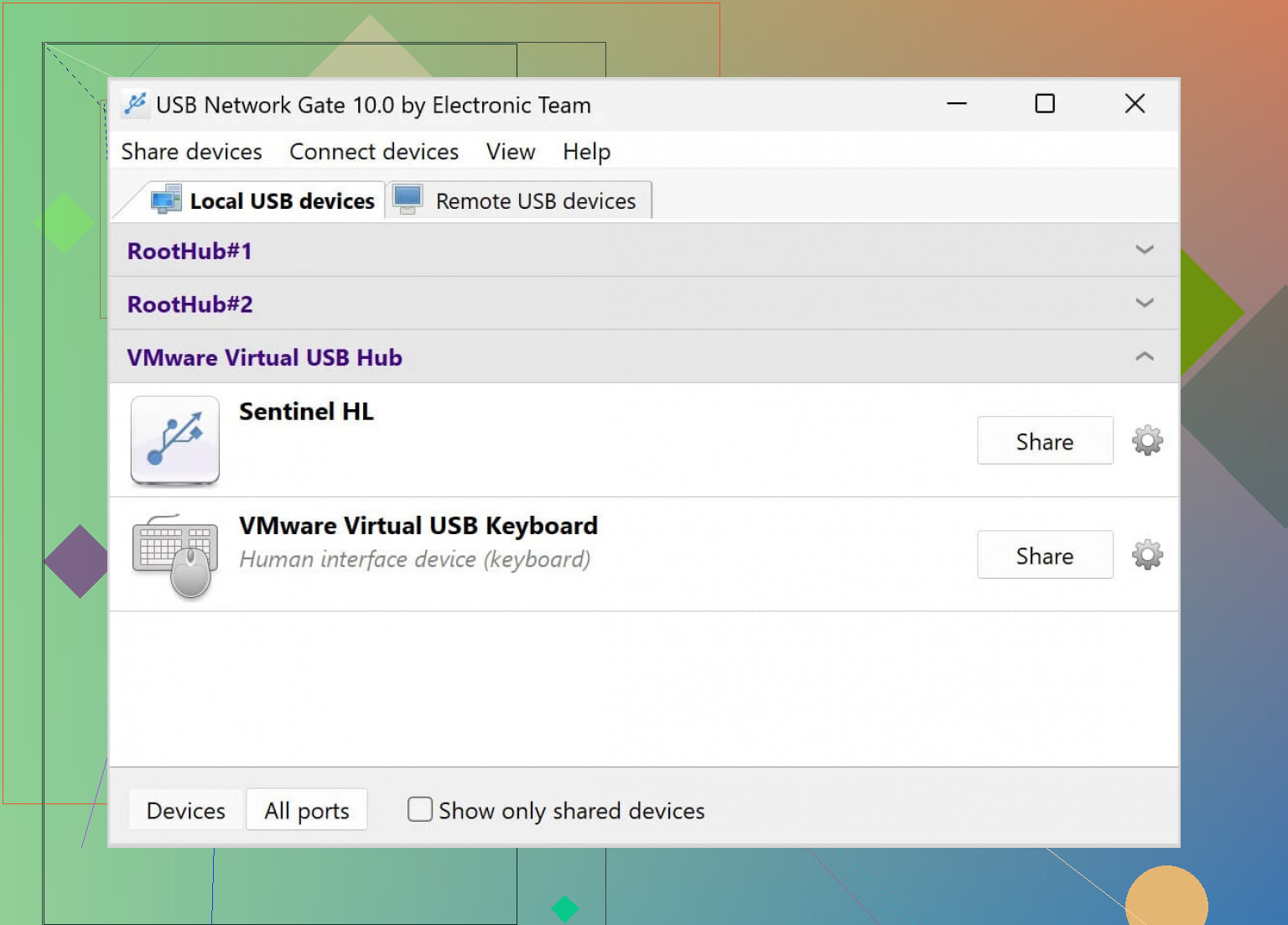
Ich will nichts beschönigen: Thin Clients und USB-Passthrough können ein kompletter Albtraum sein, vor allem wenn man „Plug and Play“ erwartet und am Ende nur „Plug and Pray“ bekommt. Ich verstehe total, wo @mikeappsreviewer und @vrijheidsvogel herkommen – diese tiefen Analysen zu Remote-USB-Redirection-Tools und Protokoll-Tweaks sind auf jeden Fall hilfreich, aber ganz ehrlich, manchmal ist das Problem viel banaler.
Ich bin besonders oft bei HP- und IGEL-Thin-Clients darüber gestolpert: Wenn man nicht die LOKALEN OS-Berechtigungen doppelt checkt, haben Benutzerkonten (sogar dein eigenes!) standardmäßig schlicht keinen Zugriff auf die Hardware-Ports. Thin Clients behandeln USB nicht wie ein normales Desktop-System – manche Firmware ist extrem paranoid. Also Schritt eins: als lokaler Admin einloggen (ja, frag die IT, wenn du das nicht bist). Stell sicher, dass die USB-Ports nicht auf Hardware-Ebene als „blockiert“ oder „eingeschränkt“ markiert sind. Manche Clients verstecken diese Einstellungen hinter Reitern wie „Peripherie“ oder „Sicherheit“, die nicht unbedingt das bedeuten, was du denkst.
Außerdem: Nicht jedes Peripheriegerät ist gleich. Tastaturen und Mäuse werden meistens automatisch durchgereicht, aber Sachen wie Scanner, Spezial-Dongles oder verschlüsselte USB-Sticks? Viel Glück, wenn du diese USB-Klassenfilter nicht anpasst oder Vendor/Product-IDs in deine Allowlists sowohl auf dem Server ALS AUF dem Client einträgst. Es geht nicht nur darum, Treiber zu aktualisieren – manchmal musst du die richtige Richtlinie oder einen Registry-Eintrag hinzufügen, damit deine RDP- oder VMware-Umgebung überhaupt kapiert: „Ja, ich will dieses obskure Fingerabdruck-Lesegerät tatsächlich verwenden, danke.“
Wenn du eine Plug-and-Play-Lösung mit weniger Hexerei suchst: Klar, USB Network Gate wirkt wie Magie, weil es deinen Gerätesverkehr direkt an vielen Richtliniensperren vorbeitunnelt. Aber Achtung: In manchen Enterprise-Umgebungen (hust, Citrix, du bist gemeint) brauchst du trotzdem Installationen mit Admin-Rechten und Protokoll-Plugins. Plan dir also lieber etwas Puffer ein, falls die IT dir einen Riegel vorschiebt.
Noch etwas: Wenn du einen Linux-basierten Thin Client nutzt, deckt die Hälfte der grafischen Konfig-Tools weder Legacy-USB-Modi noch Composite Devices ab. Also Terminal aufmachen, lsusb ausführen und prüfen, ob die Hardware überhaupt auftaucht, bevor du der VM die Schuld gibst.
Wenn du immer noch kämpfst und gar nichts funktioniert – vergiss auch Stromprobleme nicht. Thin Clients mit schwachen Netzteilen bringen manchmal kaum genug Leistung für eine USB-Webcam, geschweige denn für eine externe Festplatte. Ich habe Probleme schon allein mit einem aktiven USB-Hub gelöst, also reiß nicht dein komplettes Setup ab, bevor du das probiert hast.
Für alle, die eine Schritt-für-Schritt-Anleitung wollen, die alle Stolperfallen für jede große Remote-Desktop-Plattform abdeckt: Der Blick auf Lösungen wie nahtlosen USB-Zugriff auf deine virtuelle Maschine erhalten spart manchmal mehr Zeit, als endlos Foren zu durchforsten.
Unterm Strich: Es ist selten nur eine einzige Ursache. Prüfe lokale Client-Beschränkungen, bestätige die Hardwarekompatibilität, kontrolliere deine Remote-Protokollrichtlinien doppelt und wenn alles scheitert, tunnle das Ganze übers Netzwerk und überliste die Blockaden. Der Preis für „thin“ ist eine Menge Troubleshooting – aber hey, du bist zumindest nicht der Einzige, der im USB-Limbo festhängt!

Kurze Tipps bei USB-Passthrough-Kopfschmerzen auf Thin Clients, weil alle sofort in den Zauberer-Modus schalten, obwohl manchmal stumpfe Gewalt reicht:
- Erstens: Niemals davon ausgehen, dass Berechtigungen passen, nur weil du den IT-Voodoo einmal gemacht hast. Thin-Client-Images werden neu aufgespielt, Gruppenrichtlinien zurückgesetzt, du kennst das. Kontrolliere „Device Access“ in deiner Sitzungsrichtlinie nach jedem Firmware-Update am besten dreifach.
- Für alle, die basteln lieben: Klar, USB Network Gate ist solide – keine Magie, aber es umgeht die meisten lokalen Richtlinienbarrieren. Frisst nur ordentlich RAM, wenn du viele Umleitungen hast, und mal ehrlich, die Lizenzierung ist für kleine Büros nicht gerade freundlich zum Budget. Immer noch einfacher, als in der Registry herumzuwühlen oder eigene GeräteregeIn zu schreiben, was, Hand aufs Herz, die meisten „Experten“ empfehlen, ohne es je selbst zu tun.
- Größter Nervfaktor? Manchmal taucht Latenz auf, besonders bei Sachen wie Gamepads und Audio-Capture. Für Drucker und Scanner dagegen flott.
- Unterschätze die Stromversorgung nicht. Ich habe mal einen ganzen Nachmittag an einem Client verloren, dessen Webcam nur einen aktiven Hub brauchte. Tja.
- Ich habe auch mit ein paar anderen Lösungen wie Fabulatech und KernelPro gespielt. Jede hat ihre Macken: mehr Einstellungsfenster, mehr Feintuning, oft weniger narrensicher als USB Network Gate, dafür mit Extra-Optionen für völlig abgefahrene Sonderfall-Geräte. Wenn du eine Gerätewand in einem Krankenhaus planst, könnte sich ein Blick lohnen.
Unterm Strich: Tools helfen, aber schließe zuerst simple Hardwaremacken und Berechtigungsfehler nicht aus. Wenn du „es läuft einfach“ willst, probier USB Network Gate, aber halte einen Backup-Weg und einen aktiven Hub bereit. Es gibt keine Wundermittel im Thin-Client-Land – nur viele Gummibänder und viel Kaffee.