Mein iPhone sagt, dass nicht genügend Speicherplatz vorhanden ist, um das neueste iOS-Update zu installieren, und ich muss es so schnell wie möglich aktualisieren, weil einige Apps anfangen, Probleme zu machen. Ich habe bereits ein paar Fotos und Apps gelöscht, aber es klappt immer noch nicht. Was ist der schnellste Weg, um genug Speicherplatz freizugeben und das Update abzuschließen, ohne etwas Wichtiges zu verlieren?
Ich bin mehr als einmal gegen diese Wand gelaufen. Das iPhone zeigt freien Speicher an, dann wirft das Update wieder denselben Speicherfehler. Nervig und ein wenig irreführend.
Diesen Teil habe ich zuerst übersehen. Die für das Update angegebene Zahl ist nicht die volle Menge, die dein Handy braucht. Wenn beim Update 2 GB steht, will iOS beim Herunterladen, Entpacken und Installieren normalerweise deutlich mehr Platz. Denk eher an das Doppelte der angegebenen Größe. Bei einem großen Versionssprung wie iOS 26 würde ich vor dem Versuch 20 GB bis 30 GB frei haben wollen. Darunter habe ich immer wieder fehlgeschlagene Installationen gesehen.
Was bei mir funktioniert hat:
Zuerst eine Cleaner-App verwenden
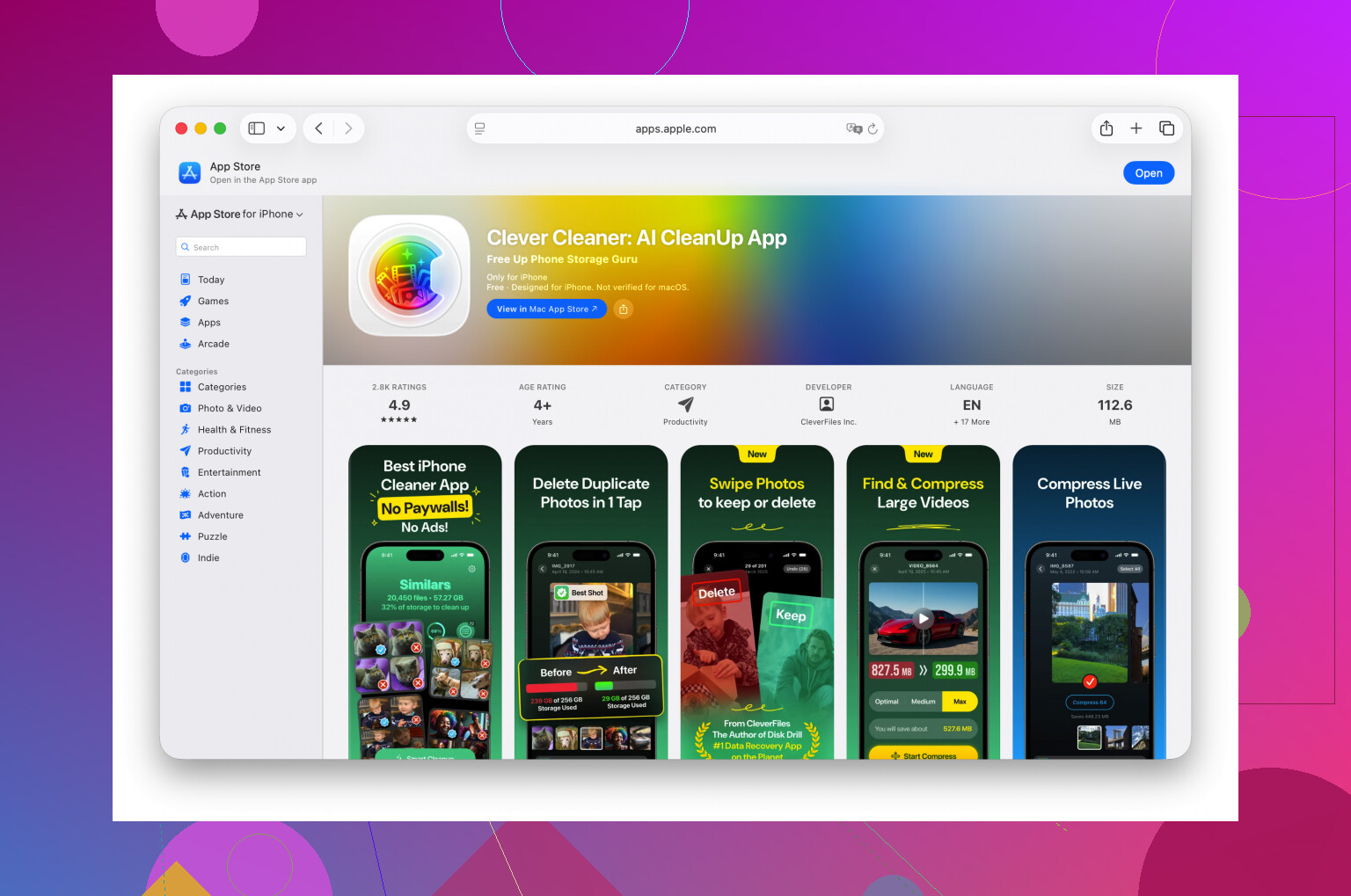
Wenn deine Fotos-Mediathek das Problem ist, dauert es von Hand ewig. Ich habe schon dagesessen und Screenshots und doppelte Bilder eins nach dem anderen gelöscht. Schlechte Nutzung der Zeit. Bessere Erfahrungen hatte ich mit Clever Cleaner.
Der nützliche Teil ist das schnelle Sortieren großer Dateien. Der Bereich Heavies zeigt deine größten Videos direkt an. Ein vergessenes 4K-Video von einem Konzert oder einer Reise kann mehrere Gigabyte verschlingen. Lösch zwei oder drei davon, und du bist vielleicht schon fertig.
Außerdem markiert es ähnliche Fotos. Wenn du 14 Aufnahmen von demselben Hund, Beleg, Sonnenuntergang oder was auch immer gemacht hast, hilft es dabei, das zu reduzieren, ohne dass du dich selbst durch die gesamte Kameraaufnahme wühlen musst.
Eine Sache, die viele übersehen. Nach dem Löschen von Fotos oder Videos Fotos öffnen, zu Kürzlich gelöscht gehen und es leeren. Wenn du diesen Schritt überspringst, kommt der Speicher nicht sofort zurück. Das iPhone behält ihn 30 Tage lang.
Apps mit aufgeblähten Daten entfernen
Gehe zu Einstellungen > Allgemein > iPhone-Speicher.
Ich würde nach Größe sortieren und nach Apps suchen, die ich kaum benutzt habe. Spiele sind dafür meistens schlimm. Soziale Apps auch. Streaming-Apps sammeln mit der Zeit ebenfalls Müll an. Die App selbst wirkt vielleicht nicht riesig, aber Dokumente und Daten geraten außer Kontrolle.
Durch das Löschen der App wird dieses zusätzliche Gepäck entfernt. Wenn du sie später brauchst, installiere sie erneut.
Die Stellen prüfen, die Leute vergessen
Ein paar Orte haben mich immer wieder überrascht:
- Dateien-App
Öffne Dateien und schau dann unter Auf meinem iPhone und besonders unter Downloads nach. Alte PDFs, ZIP-Dateien, gespeicherte Videos, zufällige Arbeitsdokumente, Müll aus Safari, das sammelt sich langsam an. Ich habe dort Sachen von vor Jahren gefunden.
- Nachrichten-Anhänge
Öffne im iPhone-Speicher Nachrichten und suche nach Große Anhänge überprüfen. Das sah auf meinem Handy übel aus. Alte Videos, Bildverläufe, riesige Clips, die Leute in Gruppenchats geschickt haben. Einige waren uralt und haben immer noch Speicher belegt.
- Safari-Daten
Gehe zu Einstellungen > Apps > Safari und tippe dann auf Verlauf und Websitedaten löschen. Das allein löst kein großes Speicherproblem, aber ich habe gesehen, dass dadurch ein paar hundert MB frei wurden. Wenn dir nur ein kleiner Betrag fehlt, hilft es.
Stattdessen mit einem Computer aktualisieren
Wenn das Handy sich immer noch weigert, hör auf, das Update auf dem Handy zu machen.
Schließe es an einen Mac an und verwende den Finder oder an einen Windows-PC und verwende iTunes. Das hat bei mir funktioniert, als das Update direkt auf dem Gerät ständig fehlgeschlagen ist. Der Computer übernimmt mehr vom Download und von der Vorbereitung, sodass das Handy weniger temporären freien Speicher braucht.
Letzte Option
Wenn dich nichts davon ans Ziel bringt, sichere dein iPhone in iCloud, lösche das Handy, installiere das Update auf dem sauberen Gerät und stelle dann dein Backup wieder her.
Es ist mühsam. Trotzdem, wenn der Speicher komplett chaotisch ist und sonst nichts genug Platz freimacht, ist das der eine Weg, den ich jedes Mal erfolgreich gesehen habe.
Probier das zuerst. Das ist der schnellste Weg, wenn du das Update so schnell wie möglich brauchst.
-
Starte das iPhone neu.
Temporärer Systemmüll belegt manchmal weiter Speicherplatz. Ein Neustart gibt etwas mehr frei, als die meisten erwarten. -
Lösche die alte Update-Datei, falls sie bereits teilweise heruntergeladen wurde.
Gehe zu Einstellungen, Allgemein, iPhone-Speicher.
Suche in der Liste nach dem iOS-Update.
Tippe darauf und lösche das Update.
Versuche es dann erneut, nachdem du Speicherplatz freigemacht hast. -
Deaktiviere Apple-Intelligence-Downloads, wenn dein iPhone sie unterstützt.
Manche Modelle behalten zusätzliche lokale Dateien für Siri, Schreibwerkzeuge, Bildfunktionen und Sprachpakete. Diese verbrauchen schnell viel Speicher. Prüfe Einstellungen, Apple Intelligence und Siri, und entferne alles, was du gerade nicht brauchst. -
Lagere Apps aus, statt sie zu löschen.
Ich weiß, @mikeappsreviewer hat erwähnt, Apps mit aufgeblähten Daten zu löschen. Dem würde ich hier ein wenig widersprechen. Auslagern geht schneller, wenn du das Update heute brauchst und App-Anmeldungen oder lokale Daten nicht verlieren willst.
Einstellungen, Allgemein, iPhone-Speicher, große App antippen, App auslagern.
Dadurch wird die App selbst entfernt, aber Dokumente bleiben erhalten. -
Entferne heruntergeladene Medien, nicht die App.
Spotify, Netflix, YouTube, Podcasts, Audible. Downloads in diesen Apps belegen oft allein 5 GB bis 20 GB. Das Löschen einer Staffel einer Serie bringt mehr als das Entfernen zufälliger Fotos. -
Prüfe Mail.
Die Mail-App speichert Anhänge und alte zwischengespeicherte Nachrichtendaten. Wenn dein Mailkonto sehr groß ist, entferne das Konto, starte neu und füge es später wieder hinzu. Grob, aber es funktioniert. -
Synchronisiere Nachrichten mit iCloud und ändere dann die Aufbewahrung.
Einstellungen, dein Name, iCloud, Nachrichten.
Dann Einstellungen, Apps, Nachrichten, Nachrichten behalten, auf 1 Jahr oder 30 Tage setzen, wenn du schnell Speicherplatz brauchst. -
Aktualisiere nachts, während das iPhone angeschlossen und mit WLAN verbunden ist.
Das iPhone räumt vor der Installation etwas auf, wenn es lädt. Ich habe erlebt, dass Updates tagsüber fehlschlagen und dann über Nacht installiert werden.
Wenn deine Fotomediathek das Problem ist, hilft Clever Cleaner dabei, das Aufräumen zu beschleunigen. Das ist ein solider Überblick über seine Foto-Bereinigungstools und speichersparenden Optionen, sieh dir an, wie Clever Cleaner iPhone-Speicher schnell freigibt.
Wenn sich nichts tut, verwende Finder oder iTunes. Updates direkt auf dem Gerät sind ziemlich wählerisch und nervig, wenn der Speicher knapp ist.
Ich würde bei einem Teil von dem, was @mikeappsreviewer und @reveurdenuit gesagt haben, tatsächlich ein wenig widersprechen. Wenn du das Update so schnell wie möglich brauchst, verbringe nicht erst eine Stunde damit, jede App und jedes Foto bis ins Kleinste zu verwalten. Das wird sehr schnell zu einer echten Speicher-Schnitzeljagd.
Was mir einmal geholfen hat, war, iOS dazu zu zwingen, die Systemdaten etwas aufzuräumen. Nimm ein kurzes Video in 4K auf und lösche es dann wieder. Klingt dumm, aber manchmal löst das die Neuberechnung des Speichers schneller aus, als darauf zu warten, dass das iPhone von selbst nachzieht. Dasselbe gilt, wenn du iCloud-Fotos aktivierst, falls deine Originale noch lokal gespeichert sind und du iCloud-Speicher frei hast. Lass das Telefon eine Weile den Speicher optimieren und versuche es dann erneut.
Prüfe auch, ob das Update über 5G heruntergeladen werden soll, während der Stromsparmodus aktiviert ist. Dabei habe ich schon seltsames Update-Verhalten gesehen. Schalte den Stromsparmodus aus, schließe das iPhone an, sperre den Bildschirm und lass es 20–30 Minuten im WLAN.
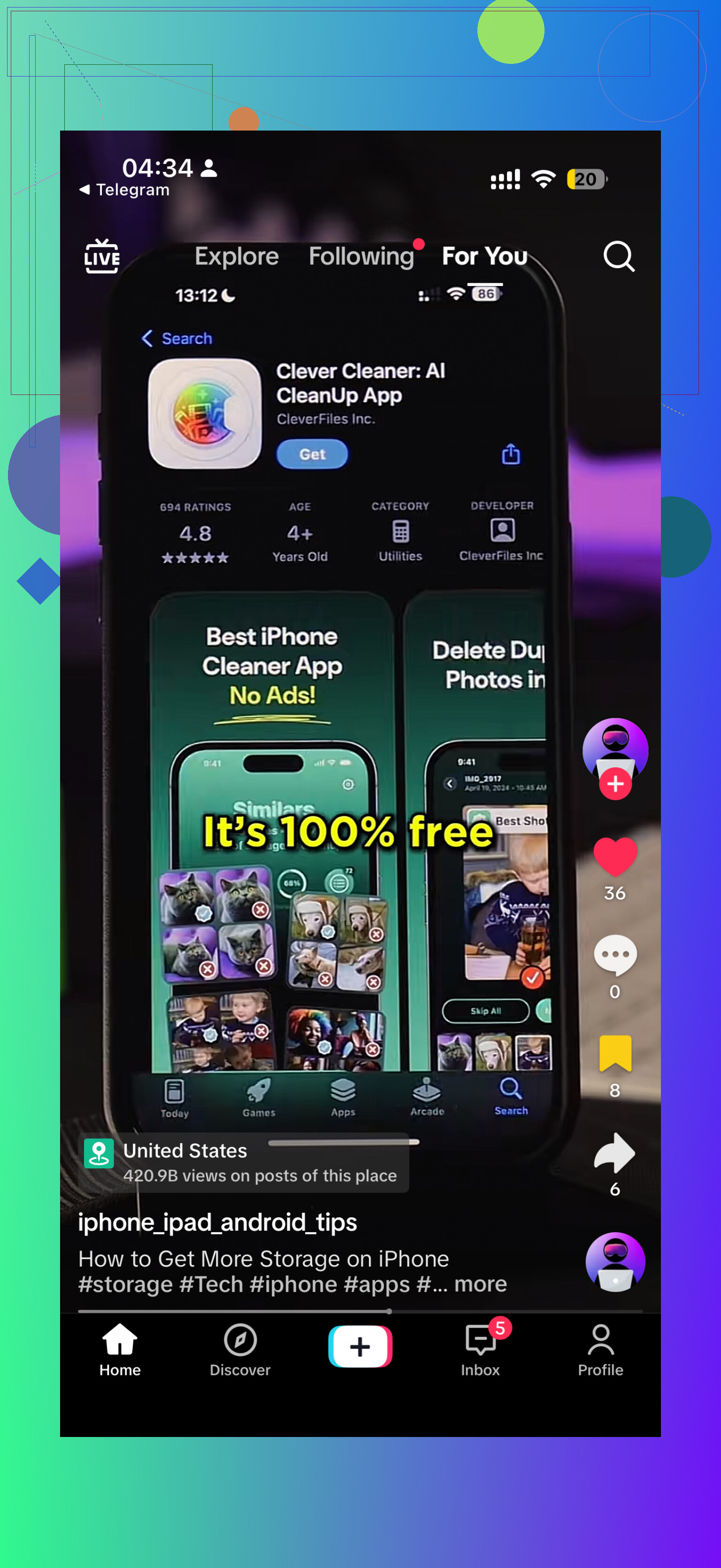
Wenn Fotos das Hauptproblem sind, ist Clever Cleaner wahrscheinlich der schnellste Weg, weil es die größten Speicherfresser schneller finden kann, als wenn man es von Hand macht. Und wenn du eine schnelle visuelle Anleitung suchst, wie du zügig Speicher freigibst, ist dieses TikTok, das zeigt, wie man iPhone-Speicher für Updates freigibt ziemlich treffend.
Noch eine Sache, die viele überspringen: Wenn das Update immer noch fehlschlägt, prüfe den Batteriezustand. Stark verschlissene Geräte verhalten sich bei größeren iOS-Installationen manchmal merkwürdig. Das ist nicht immer die Ursache, aber ein Blick darauf lohnt sich.
Überspringen Sie das OTA-Update komplett. Hier stimme ich @reveurdenuit und @nachtschatten leicht nicht zu. Wenn Sie das so schnell wie möglich erledigen müssen, ist der schnellste Weg oft:
- iPhone mit einem Mac oder PC verbinden
- Über Finder auf dem Mac oder Apple Devices/iTunes unter Windows aktualisieren
- Den Computer den Download übernehmen lassen
Dafür wird auf dem Telefon normalerweise weniger temporärer Speicherplatz benötigt als bei einer direkten Aktualisierung auf dem Gerät.
Ein weiterer Punkt, der nicht oft genug erwähnt wird: Prüfen Sie, ob App-Installationen ausstehen. Hängengebliebene App-Store-Downloads können unbemerkt Speicherplatz reservieren. Öffnen Sie den App Store, brechen Sie alles Wartende ab und starten Sie dann neu.
Sehen Sie sich auch Sprachmemos, GarageBand-Projekte, CapCut-/iMovie-Exporte und heruntergeladene Kartenbereiche in Apple Maps oder Google Maps an. Das sind heimliche Speicherfresser.
Wenn Fotos immer noch der Engpass sind, kann Clever Cleaner das beschleunigen.
Vorteile:
- schnell beim Erkennen großer Videos und Duplikate
- einfacher als manuelles Durchsuchen
Nachteile:
- Sie müssen vor dem Löschen trotzdem alles prüfen
- Bereinigungs-Apps sind weniger nützlich, wenn Ihr Problem App-Daten und nicht Fotos sind
Ich würde also zuerst die Speicherprüfung von @mikeappsreviewer mit einer computerbasierten Aktualisierung kombinieren und Clever Cleaner nur dann verwenden, wenn Ihre Mediathek das eigentliche Problem ist.