Mein iPhone SE ist in letzter Zeit extrem langsam geworden, besonders beim Öffnen von Apps, Tippen und Wechseln zwischen Bildschirmen. Ich bin mir nicht sicher, ob es an einem iOS-Update, wenig Speicherplatz, dem Batteriezustand oder etwas liegt, das im Hintergrund läuft. Was sind die besten Möglichkeiten, die Leistung des iPhone SE zu verbessern, ohne das Telefon zu ersetzen?
Bevor du anfängst, einen Ersatz für dein iPhone zu kalkulieren, würde ich zuerst ein paar langweilige Maßnahmen ausprobieren. Ältere iPhones können sich schrecklich langsam anfühlen, wenn der Speicher knapp wird oder zu viele visuelle Effekte und Hintergrundprozesse laufen, selbst wenn die Hardware an sich noch brauchbar ist. Das ist mir bei einem alten SE und einem 11 Pro passiert, und ein bisschen Aufräumen hat sehr geholfen, ohne Geld auszugeben.
Die ersten Einstellungen, die ich ändern würde, sind die, die zusätzliche Animationen und visuelle Effekte reduzieren. Geh zu Einstellungen > Bedienungshilfen und aktiviere dann unter Bewegung Bewegung reduzieren. Danach geh zu Anzeige & Textgröße und aktiviere Transparenz reduzieren. Diese verschwommenen Menüs, schwebenden Symboleffekte und kleinen Animationen sehen zwar gut aus, aber auf einem älteren Chip können sie das ganze Telefon schwerfälliger wirken lassen, als es sein müsste.
Ich würde auch Hintergrundaktualisierung unter Einstellungen > Allgemein prüfen. Entweder ganz ausschalten oder nur für Apps aktiviert lassen, die es wirklich brauchen, wie Mail oder Nachrichten. Eine Menge Apps, die still im Hintergrund aktualisiert werden, helfen weder deinem Akku noch der Leistung.
Auch der Batteriezustand ist wichtig. Schau in den Einstellungen nach und prüfe Batteriezustand. Wenn die maximale Kapazität unter 80 % liegt oder du etwas darüber siehst, dass Leistungsmanagement angewendet wird, kann das die Verlangsamung erklären. Das Telefon begrenzt möglicherweise die Leistung, um zufällige Abschaltungen zu verhindern. Lass außerdem Stromsparmodus nicht ständig aktiviert, wenn dir Geschwindigkeit wichtig ist. Er spart Akku, indem er Dinge bewusst drosselt.
Allerdings war in meinem Fall der größte Punkt der Speicherplatz. Wenn dein iPhone fast voll ist, hat iOS nur sehr wenig Spielraum. Es braucht freien Speicherplatz für Systemdateien, Indizierung, temporäre Daten und Speicherverwaltung. Sobald du bei etwa 90 % Belegung bist, kann sich das Telefon anfühlen, als würde es ersticken. Ein gutes Ziel ist, 10 % bis 20 % deines Speichers frei zu halten. Bei einem iPhone mit 64 GB bedeutet das ungefähr 10 GB oder etwas mehr an freiem Speicherplatz, wenn du das hinbekommst.
Du kannst mit dem üblichen Aufräumen anfangen: ungenutzte Apps unter Einstellungen > Allgemein > iPhone-Speicher auslagern, den Safari-Cache leeren, alte Downloads löschen, solche Dinge. Aber Fotos und Videos sind normalerweise der Bereich, in dem sich der eigentliche Platz versteckt. Jahrelang manuell verschwommene Fotos, doppelte Aufnahmen, Screenshots und riesige Videos durchzugehen, wird schnell mühsam.
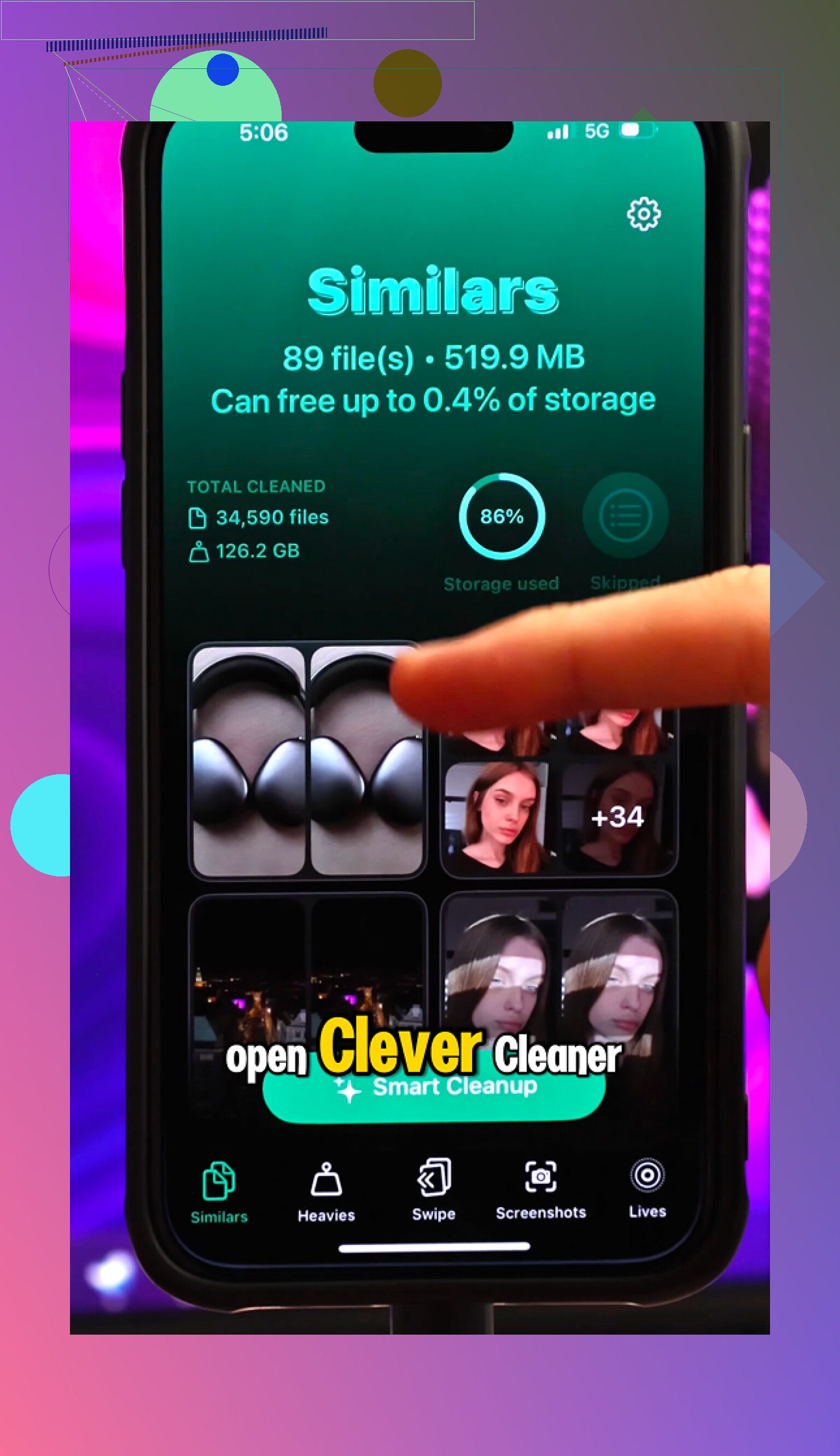
Deshalb habe ich am Ende Clever Cleaner verwendet. Ich bin bei Cleaner-Apps normalerweise ziemlich misstrauisch, weil viele davon nur Werbefallen oder aufdringliche Abo-Apps sind, aber diese war für mich anders. Sie ist komplett kostenlos, ohne Werbung, ohne Premium-Schranke und ohne Abo-Nerverei.
Der nützliche Teil ist, dass sie nicht einfach nur sagt Räume dein Handy auf und dich dann raten lässt. Der Bereich Heavies sortiert Medien nach Dateigröße, wodurch es leicht war, riesige alte Videos zu finden, von denen ich vergessen hatte, dass sie existieren. Der Bereich Similars gruppiert Fotos, die fast gleich sind, zum Beispiel wenn du zehn Versionen derselben Aufnahme gemacht hast, und hilft dir, die beste zu behalten. Es gibt auch ein Screenshots-Werkzeug, das Dateigrößen anzeigt, sodass du tatsächlich sehen kannst, wie viel Speicherplatz du zurückbekommst.
Auch der Datenschutz war ein großer Grund, warum ich die App mochte. Die Bereinigung läuft auf dem Gerät, deine Fotos werden also nicht in irgendeinen zufälligen Cloud-Dienst hochgeladen. Alles bleibt auf dem Telefon.
Nachdem ich rund 30 GB alte Medien gelöscht und das Telefon neu gestartet hatte, war der Unterschied offensichtlich. Die Kamera öffnete sich wieder normal, Wischgesten fühlten sich nicht mehr verzögert an, und das Überhitzungsproblem wurde deutlich besser.
Wenn dein SE oder ein älteres iPhone also träge läuft, würde ich es nicht sofort auf Werkseinstellungen zurücksetzen. Reduziere Bewegungs- und Transparenzeffekte, schränke die Hintergrundaktualisierung ein, prüfe den Batteriezustand und räum dann deinen Speicher gründlich auf. Für mich war Clever Cleaner der Teil, der den größten Unterschied gemacht hat.
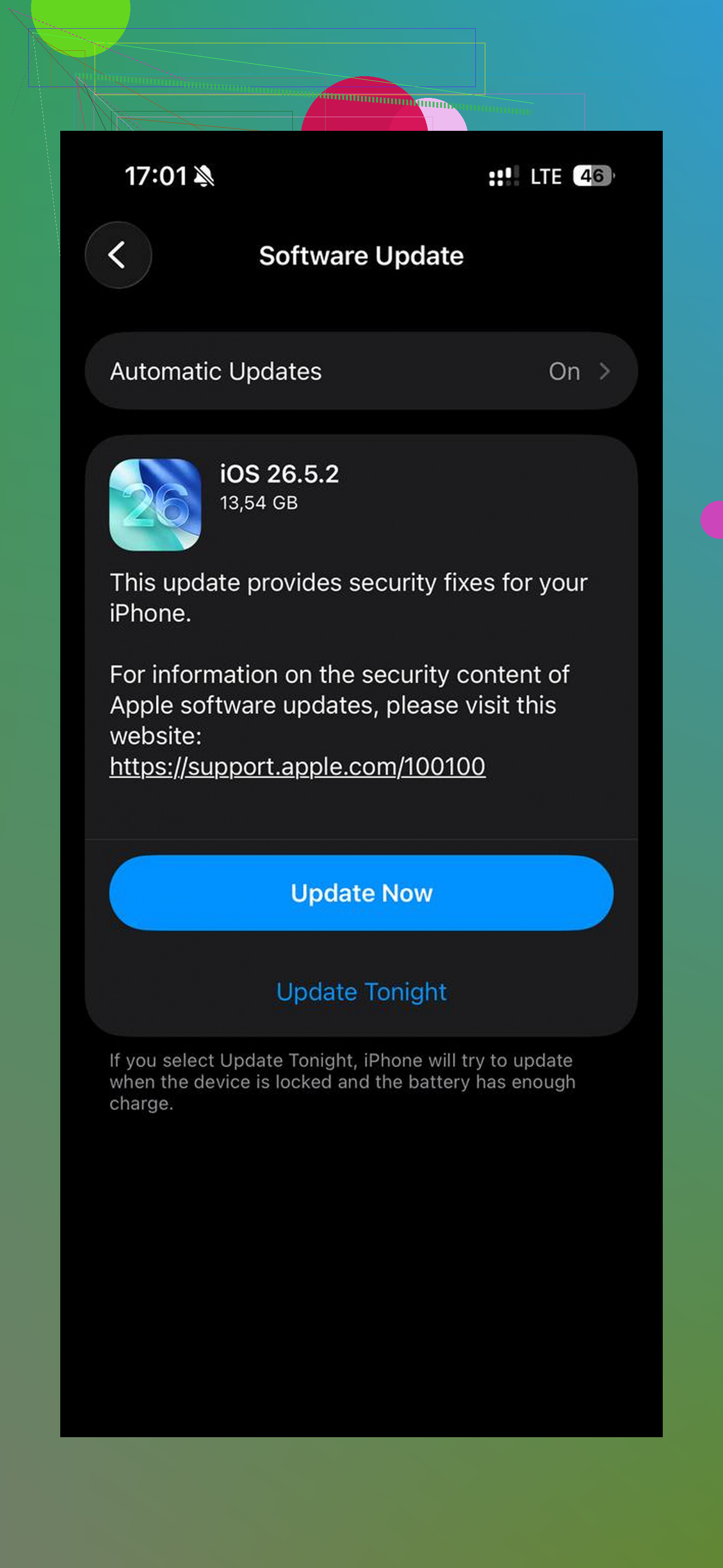
Setze es nicht am selben Tag, an dem du ein iOS-Update installierst, auf die Werkseinstellungen zurück, denn ein SE kann eine Weile sehr langsam sein, während Fotos, Suche und App-Daten neu indiziert werden. Lass es über Nacht mit WLAN und Strom verbunden, starte es dann neu und beurteile es am nächsten Tag; wenn es danach immer noch schrecklich langsam ist, wären die bereits erwähnten Speicher- und Batterieprüfungen meine nächsten Schritte.
Ein Zurücksetzen auf Werkseinstellungen kann einen Nachmittag verschwenden und dieselbe Verlangsamung sofort wieder zurückbringen, wenn du direkt dasselbe aufgeblähte Backup wiederherstellst. Ich würde das nur als letzten Schritt nutzen, nicht als erste „Lösung“.
Der obige Rat, nach einem Update zu warten und Speicher/Batterie zu prüfen, ist solide, aber ich würde es eingrenzen, bevor du viele Dinge gleichzeitig änderst. Versuche herauszufinden, ob das Telefon überall langsam ist oder nur an bestimmten Stellen.
Wenn Tippen der schlimmste Teil ist, prüfe diese Punkte, bevor du dem ganzen Telefon die Schuld gibst:
Gehe zu Einstellungen > Allgemein > Tastatur und schalte alles aus, was du nicht nutzt, besonders Tastaturen von Drittanbietern. Textvorschläge, Wischgesten-Eingabe und zusätzliche Tastaturen können ein älteres Telefon träge wirken lassen. Wenn die Autokorrektur sich auch seltsam verhält, kann Einstellungen > Allgemein > iPhone übertragen/zurücksetzen > Zurücksetzen > Tastaturwörterbuch zurücksetzen manchmal helfen. Deine Daten werden dabei nicht gelöscht, aber gelernte Wörter werden vergessen.
Wenn das Öffnen von Apps das Hauptproblem ist, achte auf Apps, die für das SE einfach zu schwer geworden sind. Soziale Apps, Karten, Banking-Apps, Shopping-Apps und alles mit Video-Feeds wird mit der Zeit oft umfangreicher. Eine problematische App zu löschen und neu zu installieren kann ihren lokalen Ballast besser beseitigen, als sie nur zu „schließen“. Mach das aber nicht bei Apps, die lokal nicht synchronisierte Daten speichern.
Beim Speicher solltest du nicht nur auf die große Zahl oben schauen. In Einstellungen > Allgemein > iPhone-Speicher nach unten scrollen und prüfen, was tatsächlich Platz belegt. Nachrichten können überraschen, weil alte Videos und GIFs dort ewig liegen bleiben. Safari-Websitedaten, heruntergeladene Podcasts, Offline-Musik und Kartendownloads können sich ebenfalls ansammeln. Fotos sind wichtig, aber nicht immer die ganze Geschichte.
Ich bin gegenüber „Cleaner“-Apps im Allgemeinen etwas skeptisch, auch gegenüber nützlichen. Etwas wie Clever Cleaner kann sinnvoll sein, wenn deine Fotomediathek voller Duplikate, Screenshots und großer Videos ist, weil das Daten sind, die du tatsächlich entfernen kannst. Aber keine Cleaner-App aus dem App Store wird auf magische Weise den iOS-Systemcache leeren oder das Telefon wie ein PC-Dienstprogramm optimieren. Wenn sie hilft, dann indem sie Dinge findet, die du löschen kannst, nicht indem sie heimlich das Telefon repariert.
Die Batteriekondition ist die andere große Weggabelung. Wenn Batteriezustand sagt, dass die Batterie verschlissen ist oder Leistungsmanagement angewendet wurde, bringt Software-Bereinigung dich vielleicht nur ein Stück weiter. Eine schwache Batterie kann dazu führen, dass sich das Telefon unberechenbar anfühlt: eine Minute lang gut, dann langsam, dann warm, dann wieder ruckelig. Wenn die Batterie schlecht ist und dir die Größe des SE weiterhin gefällt, ist ein Batteriewechsel vielleicht sinnvoller als gleich ein ganz neues Telefon zu kaufen.
Eine einfache Reihenfolge, die ich verwenden würde:
- Das Telefon einmal neu starten, nicht zehnmal.
- Sicherstellen, dass mehrere GB frei sind, vorzugsweise mehr, wenn es ein 32-GB- oder 64-GB-Modell ist.
- Batteriezustand prüfen.
- Die schlimmsten Problem-Apps löschen oder neu installieren.
- Ungenutzte Tastaturen, Widgets und Hintergrundaktualisierung für unnötige Apps deaktivieren.
- Es über Nacht an WLAN angeschlossen am Strom lassen, wenn du iOS kürzlich aktualisiert hast.
- Erst dann Backup, Löschen und Wiederherstellen in Betracht ziehen.
Und wenn es das ursprüngliche iPhone SE von 2016 ist, sind die Erwartungen wichtig. Du kannst es weniger schmerzhaft machen, aber moderne Apps werden sich wahrscheinlich nicht wieder neu anfühlen. Wenn es das SE von 2020 oder 2022 ist, deutet extreme Verlangsamung meist eher auf wenig Speicher, den Batteriezustand, eine fehlerhafte App oder etwas hin, das nach einem Update hängen geblieben ist, statt darauf, dass das Telefon einfach zu alt ist.
Nehmen Sie die Hülle ab und testen Sie es 10 Minuten lang, nachdem es abgekühlt ist. Wenn das SE vor allem bei Wärme, beim Laden, in der Sonne oder bei der Nutzung von Karten/Videos langsam ist, könnte es an thermischer Drosselung liegen, und keine Cleaner-App oder Zurücksetzung wird das beheben, bis das Hitzeproblem beseitigt ist.