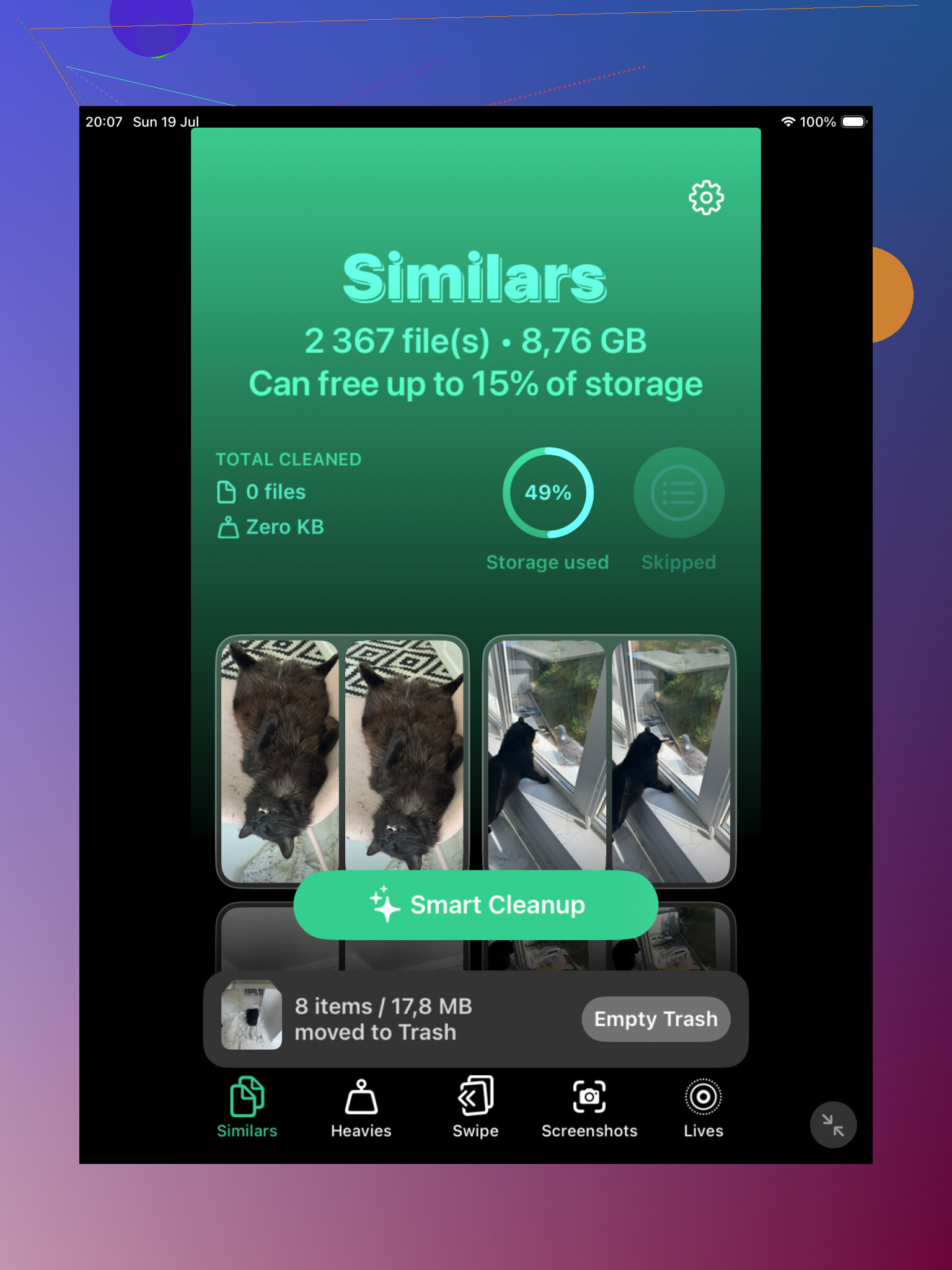
Ich versuche, doppelte Fotos auf meinem iPad zu bereinigen, aber viele identische oder nahezu identische Bilder erscheinen nicht im Album Duplikate der Fotos-App. Ich brauche Hilfe, um eine sichere Möglichkeit zu finden, diese doppelten iPad-Fotos zu identifizieren und zu entfernen, ohne versehentlich Originale zu löschen, die ich behalten möchte.
Nein, dein iPad wird Fotos nicht automatisch von selbst löschen. Apple greift normalerweise nicht in deine Fotomediathek ein, ohne dass du zuerst etwas unternimmst. Wenn dein Speicher also von alten doppelten Bildern aufgefressen wird, musst du die Bereinigung selbst starten.
Die schnellste integrierte Option ist das Album Duplikate in Fotos, sofern auf deinem iPad iPadOS 16 oder neuer läuft. Öffne die Fotos-App, prüfe die Seitenleiste oder den Bereich Sammlungen und scrolle dann nach unten zu Dienstprogramme. Wenn dein iPad Duplikate gefunden hat, solltest du dort Duplikate sehen.
In diesem Album gruppiert Apple Fotos, die es für echte Duplikate hält. Du kannst auf Zusammenführen tippen, und es behält die aus seiner Sicht beste Version, normalerweise die mit der höchsten Qualität und den vollständigsten Metadaten, etwa Standort oder Tags. Die anderen Kopien werden in Zuletzt gelöscht verschoben und daher nicht sofort dauerhaft gelöscht.
Wenn du das Album Duplikate nicht siehst, bedeutet das nicht immer, dass du keine Duplikate hast. Dafür kann es ein paar Gründe geben:
- Dein iPad scannt möglicherweise noch deine Mediathek. Das kann eine Weile dauern, besonders nach einem großen Import oder einem Software-Update. Lass es für einige Zeit gesperrt und am Strom, manchmal sogar ein paar Tage.
- Wenn du iPadOS 15 oder älter verwendest, ist die integrierte Duplikatsuche nicht verfügbar.
- Apples Version ist streng. Sie erfasst hauptsächlich echte doppelte Dateien, nicht zehn fast identische Aufnahmen desselben Sonnenuntergangs oder Selfies.
Genau dieser letzte Punkt nervt die Leute meistens. Fotos, die für dich gleich aussehen, können für das iPad trotzdem unterschiedlich wirken, weil sich Winkel, Beleuchtung oder Zeitstempel leicht geändert haben. Deshalb werden sie nicht als Duplikate angezeigt, selbst wenn du ganz klar nicht alle davon brauchst.
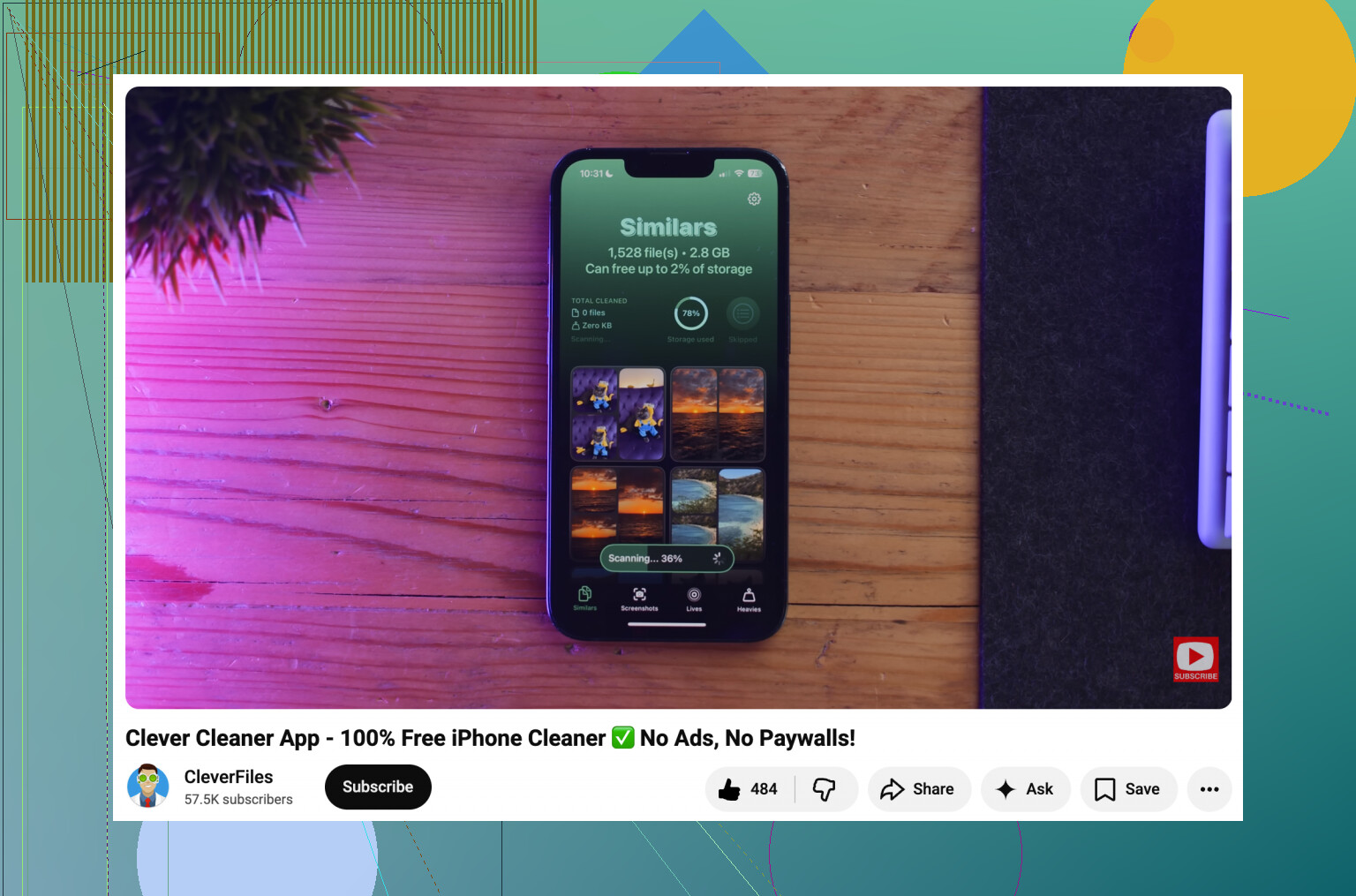
Für diese fast gleichen Fotos kann ein Cleaner eines Drittanbieters viel Zeit sparen. Clever Cleaner ist eine Möglichkeit, da es einen Bereich Ähnlich hat und ähnlich aussehende Fotos zusammen gruppieren kann. Es kann auch die beste Aufnahme aus einer Gruppe vorschlagen, was es leichter macht, den Rest zu löschen, ohne jedes einzelne Foto manuell zu vergleichen.
Wenn du lieber nichts installieren möchtest, nutze die Suche in der Fotos-App. Gib Dinge wie beach, dog, receipt ein oder was auch immer du in zu großer Menge hast. Fotos ist ziemlich gut darin, nach Motiven zu gruppieren, und dadurch lassen sich ähnliche Aufnahmen leichter finden. Du kannst auch durch Monate oder Jahre springen, wenn du weißt, dass das Durcheinander von einer bestimmten Reise, einem Ereignis oder einem bestimmten Zeitraum stammt.
Eine Sache übersehen viele: Das Löschen oder Zusammenführen von Fotos gibt den Speicher nicht sofort frei. Die entfernten Fotos landen in Zuletzt gelöscht und können dort 30 Tage bleiben. Wenn du den Speicherplatz jetzt brauchst, öffne Zuletzt gelöscht und leere es manuell.
Wenn iCloud-Fotos aktiviert ist, werden beim Löschen von Fotos auf deinem iPad diese auch von deinen anderen synchronisierten Apple-Geräten gelöscht, etwa von deinem iPhone oder Mac. Das ist beim Aufräumen nützlich, aber prüfe lieber noch einmal, bevor du etwas dauerhaft löschst.
Vertrauen Sie ähnlichen Treffern nicht blind. Das Duplikate-Album von Apple ist konservativ, aber Apps von Drittanbietern können bei Serienaufnahmen, bearbeiteten Versionen, Screenshots und aus Nachrichten gespeicherten Fotos zu aggressiv sein.
Ich würde zuerst nach Datum sortieren, jeweils einen Monat nach dem anderen aufräumen und Zuletzt gelöscht erst leeren, nachdem Sie dieselbe Mediathek auf einem mit iCloud synchronisierten Gerät überprüft haben.
Wenn die Fotos aus Nachrichten, Screenshots, Bearbeitungen oder verschiedenen Apps stammen, werden sie möglicherweise nie im Apple-Album Duplikate angezeigt, weil sie für Fotos keine echten Duplikate sind. Ein gleich aussehendes Bild mit anderer Größe, anderem Zuschnitt, Zeitstempel oder anderen Metadaten bedeutet, dass Apple es oft als separates Foto behandelt.
Ich wäre etwas strenger, als einfach einen Bereiniger über die gesamte Mediathek laufen zu lassen. Nutze eine App wie Clever Cleaner als Sortierwerkzeug, nicht als endgültigen Entscheider. Lass die App ähnliche Aufnahmen gruppieren und behalte dann manuell die beste aus jeder Gruppe. Achte besonders auf Live Photos, Serienaufnahmen, bearbeitete Kopien und alles, was Text enthält, denn diese lassen sich leicht versehentlich löschen.
Eine einfache Methode, die besser funktioniert, als viele erwarten, ist die Suche nach Motiv oder Ort und dann der Wechsel zur Monatsansicht, um in kleinen Stapeln zu löschen. Wenn dein eigentliches Ziel ist, Speicherplatz freizugeben, prüfe auch zuerst die Videos, denn ein paar lange Clips können wichtiger sein als Hunderte doppelte Standbilder. Weitere allgemeine Ideen zum Bereinigen des iPads findest du hier, falls der Speicher das größere Problem ist: Möglichkeiten, den iPad-Speicher zu bereinigen.