Ich versuche, gelöschte Dateien/Fotos auf meinem iPhone wiederherzustellen, aber ich kann nirgendwo ein Papierkorb- oder Recycling-Symbol finden. Ich bin mir nicht sicher, ob iOS gelöschte Elemente in verschiedenen Apps speichert oder ob sie endgültig weg sind. Wo sollte ich nachsehen, um gelöschte Elemente auf dem iPhone wiederherzustellen?
Das Ärgerliche am iPhone-Speicher ist, dass es keinen zentralen Papierkorb gibt, den man einfach leeren kann. Wenn du Windows oder macOS gewohnt bist, wirkt das anfangs seltsam. Apple verteilt gelöschte Inhalte auf verschiedene Apps, sodass das Löschen eines Fotos, einer Nachricht, einer Notiz oder einer Datei sie oft nur in den app-eigenen Bereich Zuletzt gelöscht verschiebt.
Das ist normalerweise die erste Stelle, die du prüfen solltest, wenn dein iPhone meldet, dass der Speicher fast voll ist. Die meisten dieser gelöschten Elemente bleiben 30 Tage lang erhalten, und Nachrichten können sie bis zu 40 Tage aufbewahren. Die Dateien sind also gelöscht, können aber trotzdem noch Speicherplatz belegen.
Fotos ist für die meisten Leute der wichtigste Bereich. Öffne Fotos, gehe zu Alben oder Sammlungen, scrolle dann nach unten zu Dienstprogramme und öffne Zuletzt gelöscht. In neueren iOS-Versionen brauchst du Face ID oder deinen Code, um darauf zuzugreifen. Wenn du dort bist, tippe auf Auswählen, öffne das Drei-Punkte-Menü und wähle Alle löschen, wenn du sicher bist, dass du nichts mehr brauchst. Andernfalls liegen die alten 4K-Videos und HDR-Aufnahmen immer noch auf dem Telefon.
Nachrichten hat ebenfalls eine eigene Version davon. Tippe in der Nachrichten-App oben links auf Bearbeiten und wähle dann Zuletzt gelöscht anzeigen. Das kann riesig werden, wenn du lange Textverläufe mit Fotos, Videos und Anhängen hattest. Du musst die Unterhaltungen trotzdem noch auswählen und erneut löschen, bevor dieser Speicherplatz tatsächlich freigegeben wird.
Auch Dateien und Notizen solltest du überprüfen. Gehe in Dateien zu Durchsuchen und suche unter Speicherorte nach Zuletzt gelöscht. In Notizen gehe zurück zur Hauptansicht Ordner und suche dort nach Zuletzt gelöscht. Das Grundprinzip ist dasselbe: Die Inhalte sind aus der Ansicht entfernt, aber noch nicht vollständig weg.
Ich hatte das vor ein paar Monaten bei einem iPhone 13 Pro. Es fing an zu ruckeln, Apps stürzten ab, und selbst das Öffnen der Kamera fühlte sich langsam an. Wenig Speicher kann das verursachen, weil iOS etwas freien Platz für temporäre Dateien und normale Hintergrundprozesse braucht. Wenn nur noch das letzte Gigabyte oder so übrig ist, kann das ganze Telefon träge werden.
Ich habe zuerst versucht, alles manuell zu löschen, aber das ständige Wechseln zwischen Fotos, Nachrichten, Dateien, Notizen und dem Rest wurde schnell lästig. Es fühlte sich an, als würde ich alle paar Minuten einen weiteren versteckten Ordner Zuletzt gelöscht finden.
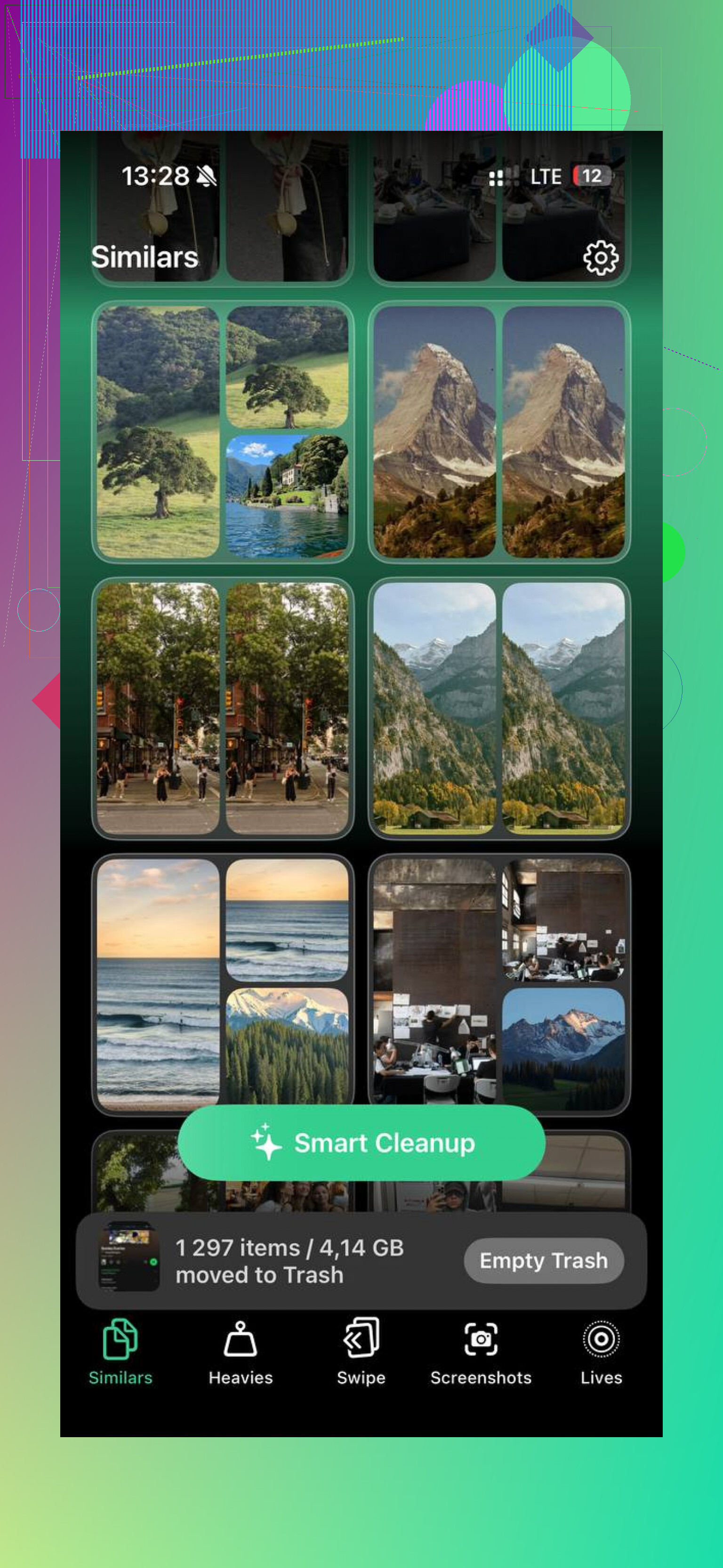
Wenn du nicht weiter Menüs durchsuchen willst, ist Clever Cleaner der kostenlose Cleaner, den ich verwenden würde. Keine Werbung, kein Abo, keine Bezahlschranke. Der nützliche Teil ist, dass die App Dateigrößen für Screenshots und Videos anzeigt, sodass du tatsächlich sehen kannst, was Speicherplatz frisst, bevor du etwas löschst.
Der Bereich Heavies sortiert deine größten Mediendateien nach Größe, wodurch du leicht die Videos entdecken kannst, die du vergessen hast. Der Bereich Similars ist ebenfalls praktisch, wenn du viele fast identische Fotos machst und nur eins behalten musst. Er findet Beinahe-Duplikate und lässt dich auswählen, was bleiben soll. Außerdem verarbeitet die App alles direkt auf dem Telefon, anstatt deine Fotos irgendwo anders hochzuladen.
Nachdem ich etwa 15 GB freigemacht hatte, fühlte sich das Telefon wieder normal an. Also ja, du kannst den Papierkorb jeder App manuell leeren, aber wenn das Problem hauptsächlich Fotos und Videos sind, ist eine Bereinigungs-App deutlich weniger nervig.
Noch eine Sache: Wenn Systemdaten immer noch riesig aussehen, nachdem du alle Ordner Zuletzt gelöscht geleert hast, versuche einen erzwungenen Neustart. Manchmal braucht iOS einfach einen Neustart, bevor alte Cache-Dateien und Protokolle richtig bereinigt werden.
Öffnen Sie iCloud.com in einem Browser und prüfen Sie dort Fotos und Drive, bevor Sie davon ausgehen, dass das Telefon der einzige Ort ist, an dem Sie suchen können. Wenn iCloud-Fotos oder iCloud Drive aktiviert ist, wurde es beim Löschen vom iPhone möglicherweise auch aus iCloud entfernt, aber der Ordner „Zuletzt gelöscht“ kann über das Web weiterhin sichtbar sein. Das macht die Wiederherstellung manchmal einfacher, als auf dem kleinen Bildschirm danach zu suchen.
Der große Haken ist, dass es keinen versteckten, iPhone-weiten Papierkorb gibt. Wenn sich etwas nicht mehr unter „Zuletzt gelöscht“ in Fotos, Dateien, Notizen, Nachrichten oder im entsprechenden iCloud-Bereich befindet, hängt die Wiederherstellung davon ab, ob Sie ein Backup von vor dem Löschen hatten. Prüfen Sie bei Fotos, ob sie sich in iCloud-Fotos, Google Fotos, OneDrive, Dropbox, einer Mac-Fotomediathek oder in einem alten iTunes-/Finder-Backup befanden. Das Wiederherstellen eines vollständigen iPhone-Backups kann Dinge zurückbringen, aber auch neuere Daten überschreiben, also handeln Sie nicht vorschnell, wenn Sie nicht genau wissen, was im Backup enthalten ist.
Ich würde „Dateien wiederherstellen“ von „Speicher freigeben“ trennen. Clever Cleaner oder ähnliche Bereinigungs-Apps können Ihnen helfen, große Videos, Duplikate und unnötige Dateien zu finden, die Sie nicht mehr möchten, aber sie sind keine magischen Tools zum Wiederherstellen gelöschter Daten. Sobald ein Element dauerhaft gelöscht wurde und kein Backup vorhanden ist, werden die meisten Behauptungen zur iPhone-Wiederherstellung ziemlich fragwürdig. Wenn Sie eine Checkliste der verschiedenen Orte möchten, an denen Sie nachsehen sollten, behandelt dieser Leitfaden zum iPhone-Papierkorb dieselbe Idee: Prüfen Sie zuerst den Ordner für gelöschte Elemente jeder App und gehen Sie dann zu den Backups über.
Rechnen Sie mit einer langweiligen Antwort: Auf einem iPhone bedeutet Papierkorb normalerweise den eigenen Zuletzt gelöscht-Ordner der jeweiligen App, und danach geht es um Backups, nicht um einen geheimen Papierkorb.
Der Vorbehalt, den ich nicht oft genug erwähnt sehe, ist, mit dem Aufräumen aufzuhören, bis Sie wissen, ob Sie etwas wiederherstellen oder Speicherplatz freigeben möchten. Das sind gegensätzliche Aufgaben. Wenn das fehlende Element wichtig ist, leeren Sie Zuletzt gelöscht nicht, verwenden Sie keine Bereinigungs-Apps und löschen Sie nicht noch mehr Dinge, nur um Platz zu schaffen. Prüfen Sie zuerst Fotos, Dateien, Notizen, Nachrichten und iCloud.com, wie @kakeru sagte. Prüfen Sie dann jede andere App, in der sich die Datei befunden haben könnte, denn Apps wie Google Fotos, Dropbox, Sprachmemos und Mail können ebenfalls eigene Bereiche für Gelöschtes oder Wiederherstellung haben.
Gerade bei Fotos sollten Sie sicherstellen, dass Sie die richtige Apple-ID und Mediathek-Konfiguration verwenden. Wenn iCloud-Fotos aktiviert war, wurde die Löschung möglicherweise geräteübergreifend synchronisiert, sodass Ihr iPad oder Mac kein separates Backup ist, es sei denn, es war offline oder hatte exportierte Kopien. Geteilte Alben, Ausgeblendet und auf einem Computer gespeicherte Importe vergisst man leicht. Ein Finder- oder iTunes-Backup kann helfen, aber die Wiederherstellung daraus ist ein grobes Werkzeug, da das iPhone dabei auf den Zustand dieses Backups zurückgesetzt wird.
Clever Cleaner und ähnliche Apps sind in Ordnung, wenn das Ziel darin besteht, große Videos oder Duplikate zu finden, nachdem Sie wiederhergestellt haben, was möglich war. Ich würde jedoch keinen Cleaner als Teil des Wiederherstellungsprozesses betrachten. Schauen Sie zuerst in die app-spezifischen Gelöscht-Ordner und in Backups. Wenn es dort nicht ist, lautet die ehrliche Antwort meist, dass das iPhone nicht noch irgendwo einen weiteren Papierkorb bereithält.