Mein iPhone-Speicher ist fast voll, und ich denke, dass heruntergeladene Videos, Musik oder Nachrichtenanhänge Speicherplatz belegen, aber ich kann nicht erkennen, welche Dateien das tatsächlich verursachen. Ich habe die Speichereinstellungen überprüft und brauche immer noch Hilfe dabei, heruntergeladene Medien sicher zu finden und zu entfernen, ohne Dinge zu löschen, die ich behalten möchte.
Apples Speicherbildschirm nervt mich immer noch mehr, als er sollte. Ich löschte einen Haufen Dateien, prüfte den iPhone-Speicher erneut, und der Bereich Medien blieb dort stehen, als hätte ich nichts verändert. Ein paar Mal wirkte er nach dem Aufräumen sogar größer, was sich fehlerhaft anfühlte.
Was Apple in Medien einordnet
Die Bezeichnung klingt einfach. Ist sie aber nicht. Auf dem iPhone umfasst Medien ein größeres Durcheinander, als die meisten erwarten. Nach dem, was ich gesehen habe, gehören normalerweise dazu:
- Heruntergeladene Titel aus Apple Music oder Spotify
- Offline-Podcastfolgen
- In Bücher gespeicherte Hörbücher
- Alte Sprachmemos und eigene Klingeltöne, von denen du vergessen hast, dass es sie gibt
- Albumcover, Vorschaubilder und andere zwischengespeicherte Grafiken, die Streaming-Apps auf dem Telefon behalten
Unter iOS 17 und neuer gibt es noch einen weiteren Speicherblock namens Synced Media. Dieser erfasst Dateien, die über Finder oder iTunes von einem Mac oder PC kopiert wurden. Früher ließen sich diese Dateien leichter mit Apps wie Musik oder TV in Verbindung bringen. Jetzt werden sie in einen einzigen großen Abschnitt ohne fast keine Details gesteckt. Deshalb kann deine Musik-App leer aussehen, während der Speicher trotzdem als voll angezeigt wird. Genau das ist mir passiert.
Warum die Zahl immer weiter steigt
Vieles davon kommt durch Caching und automatisches Download-Verhalten. YouTube speichert Videos im Hintergrund, wenn Smart Downloads aktiviert ist. Podcast-Apps laden neue Folgen herunter, ohne groß nachzufragen. Streaming-Apps behalten Grafiken und Vorschauen lokal gespeichert, damit sich das Scrollen schneller anfühlt. Selbst wenn du also aufhörst, Dinge manuell zu speichern, sammelt das Handy hinter den Kulissen weiter kleine Datenstücke.
Deshalb behebt das Löschen einiger Songs oder Videos das Problem in der Grafik oft nicht. Du entfernst einen Teil, dann füllt Hintergrund-Müll die Lücke wieder.
Warum sich die integrierte Speicheransicht halb fertig anfühlt
Wenn Sie Einstellungen, Allgemein, iPhone-Speicher öffnen, erhalten Sie App-Namen und grobe Kategorien. Gut für einen schnellen Überblick. Schlecht zum Aufräumen.
Was sie nicht gut anzeigt, sind die Dinge, die den eigentlichen Schaden anrichten. Doppelte Fotos. Riesige Clips, die seit Monaten in Ihrer Mediathek liegen. Screenshots, die Sie einmal senden wollten und danach nie wieder ansehen. Ich habe zu viel Zeit damit verbracht, mich App für App durchzutippen, und trotzdem hat es mir nicht gezeigt, wo die schlimmsten Speicherfresser waren.
Was bei mir letztlich funktioniert hat
Nachdem ich das viel zu lange manuell gemacht hatte, habe ich es aufgegeben, mich für die Schwerstarbeit auf Apples Tools zu verlassen. Ich habe Clever Cleaner ausprobiert. Ich war anfangs skeptisch, weil die meisten Bereinigungs-Apps auf dem iPhone voller Nervkram, Abos oder gefälschter Scans sind. Diese hier hat mich weder mit Werbung bombardiert noch die nützlichen Funktionen hinter einer Paywall versteckt, was mich ein wenig überrascht hat.
Die Teile, die ich nützlich fand:
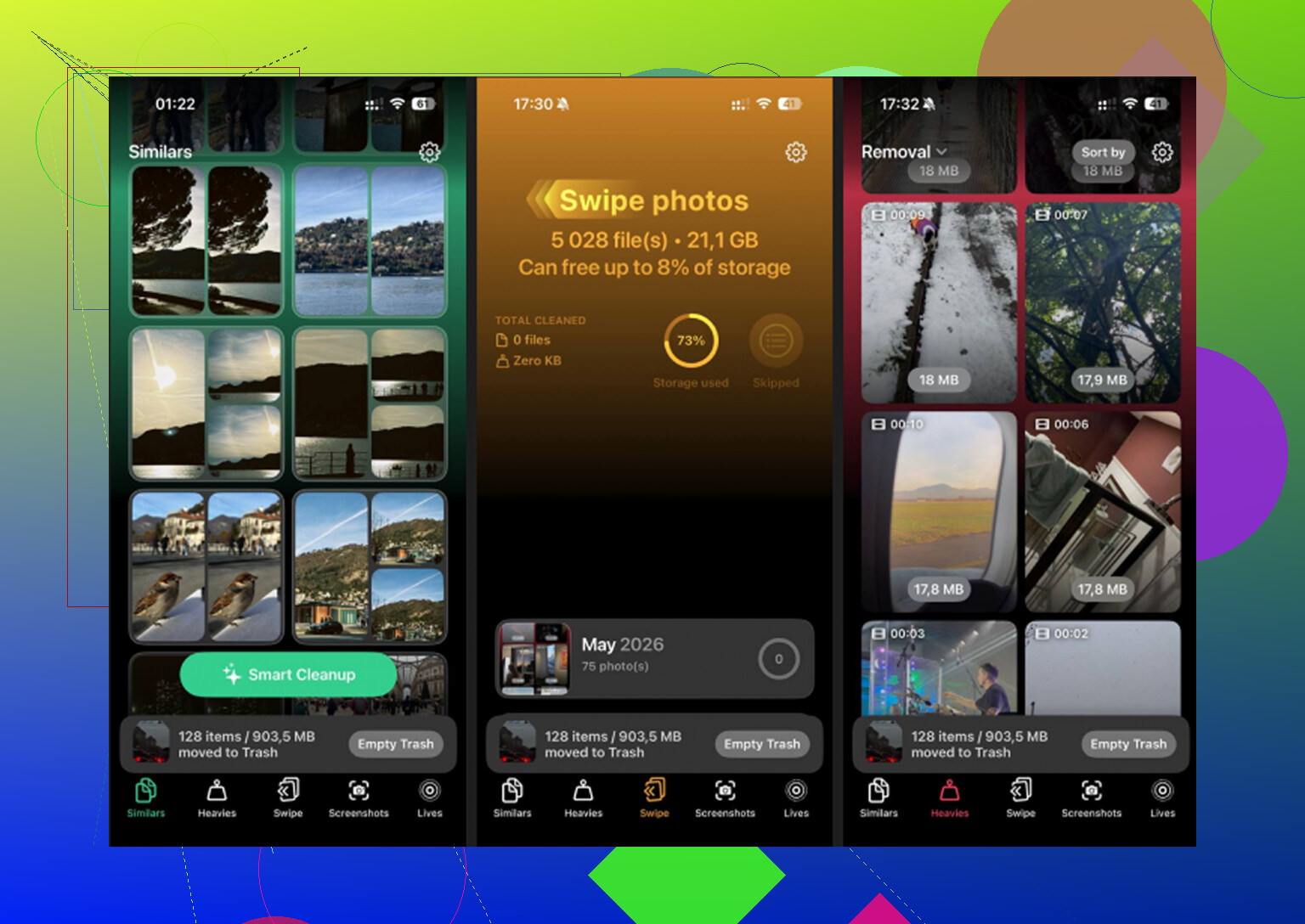
- Heavies zeigt große Videos und Dateien nach Größe an, sodass du die schlimmsten Speicherfresser schnell erkennst. Ich habe alte 4K-Clips gefunden, die in Sekundenschnelle mehrere Gigabyte verschlungen haben.
- Similars gruppiert nahezu identische Fotos. Wenn du acht Aufnahmen von derselben Sache gemacht hast, hilft es dabei, sie einzugrenzen.
- Screenshots sammelt all dieses wenig wertvolle Durcheinander an einem Ort. Bei mir waren dort monatelang nur unnütze Dinge drin.
- Die Verarbeitung findet auf dem Gerät statt, sodass deine Fotos und Videos lokal bleiben.
Der Schritt, den viele auslassen
Nachdem du Fotos oder Videos gelöscht hast, öffne Zuletzt gelöscht in der Fotos-App und leere den Bereich. Wenn du das nicht tust, behält iOS diese Dateien 30 Tage lang, und der Speicherbalken sinkt oft nicht sofort. Mehr als einmal war genau das der Punkt, den ich übersehen hatte. Ich dachte, die Bereinigung sei fehlgeschlagen, aber die Dateien lagen dort noch in einer Art Schwebezustand.
Wenn deine Medien-Anzeige falsch aussieht, würde ich zuerst drei Dinge prüfen. Automatische Downloads in Apps, alte synchronisierte Dateien von einem Computer und Zuletzt gelöscht. Diese drei waren bei mir für den größten Teil der Speicherbelegung verantwortlich.
Der iPhone-Speicher ist schlecht bei der Zuordnung. Er zeigt Kategorien, nicht die Verursacher. Ich stimme einem Teil von dem zu, was @mikeappsreviewer gesagt hat, aber ich denke, der schnellere Weg ist, nach App zu prüfen, statt auf die Medienleiste zu starren.
Mach das der Reihe nach.
-
Einstellungen, Allgemein, iPhone-Speicher.
Tippe zuerst auf die größten Apps. TV, Musik, Podcasts, Dateien, Nachrichten, Fotos, Spotify, YouTube, Netflix. Viele Apps zeigen Dokumente & Daten oder Downloads. Diese Zahl ist oft der eigentliche Speicherfresser. -
Dateien-App prüfen.
Öffne Dateien, Auf meinem iPhone, Downloads. Nach Größe sortieren. Per AirDrop übertragene Videos, Safari-Downloads, ZIP-Dateien, bearbeitete Exporte, all das versteckt sich dort. Das übersehen Leute ständig. -
Nachrichten-Speicher prüfen.
Einstellungen, Allgemein, iPhone-Speicher, Nachrichten. Große Anhänge, Fotos, Videos, GIFs, Sticker prüfen. Nachrichtenverläufe mit vielen Clips verbrauchen schnell Gigabytes. -
Streaming-Apps in der App selbst prüfen.
Spotify, YouTube, Netflix, Prime Video, Disney+, Pocket Casts. Deren Offline-Dateien werden im iOS-Speicher oft nicht sauber angezeigt. -
Synchronisierte Inhalte von einem Computer prüfen.
Wenn du jemals Finder oder iTunes verwendet hast, entferne dort alte synchronisierte Filme oder Musik. Das findet viel von dem seltsamen Wo ist das denn Speicher.
Wenn du einen schnelleren Scan nach riesigen Videos und Duplikaten willst, hilft Clever Cleaner dabei, die größten Dateien schneller sichtbar zu machen. Außerdem sagen Nutzerberichte auf Reddit, dass es hier ein kostenloser iPhone-Cleaner ohne Werbung ist, sieh dir an, was iPhone-Nutzer über Clever Cleaner sagen.
Noch eine Sache. Starte nach dem Löschen neu. iOS aktualisiert den Speicher manchmal verspätet.
Ich würde @mikeappsreviewer und @hoshikuzu hier tatsächlich ein wenig widersprechen: Der mysteriöse Speicherplatz ist nicht immer Medien. Sehr oft sind es App-Caches, die so tun, als wären sie mediennaher Junk, sodass die Jagd nach dem Medien-Balken schnell zu einer wilden Gänsejagd werden kann.
Was mir geholfen hat, war ein Blick auf die Dinge, die Apple versteckt:
- Sprachmemos-App. Alte Aufnahmen können riesig werden.
- GarageBand. Hält still und leise Projekte und Soundpakete vor.
- Bücher-App. Heruntergeladene PDFs, Hörbücher, EPUB-Dateien.
- Safari-Downloads. In den Einstellungen sind diese nicht offensichtlich.
- WhatsApp/Telegram/Signal. Deren Medienspeicher kann brutal sein, und iPhone-Speicher schlüsselt das nicht immer sauber auf.
- Mail. Große Anhänge und Offline-Postfachdaten können sich schnell summieren.
Prüfe auch in Fotos Suchbegriffe wie:
- Bildschirmaufnahmen
- Videos
- Serienbilder
- RAW
Das ist oft schneller, als in Speicherdiagrammen herumzustochern tbh.
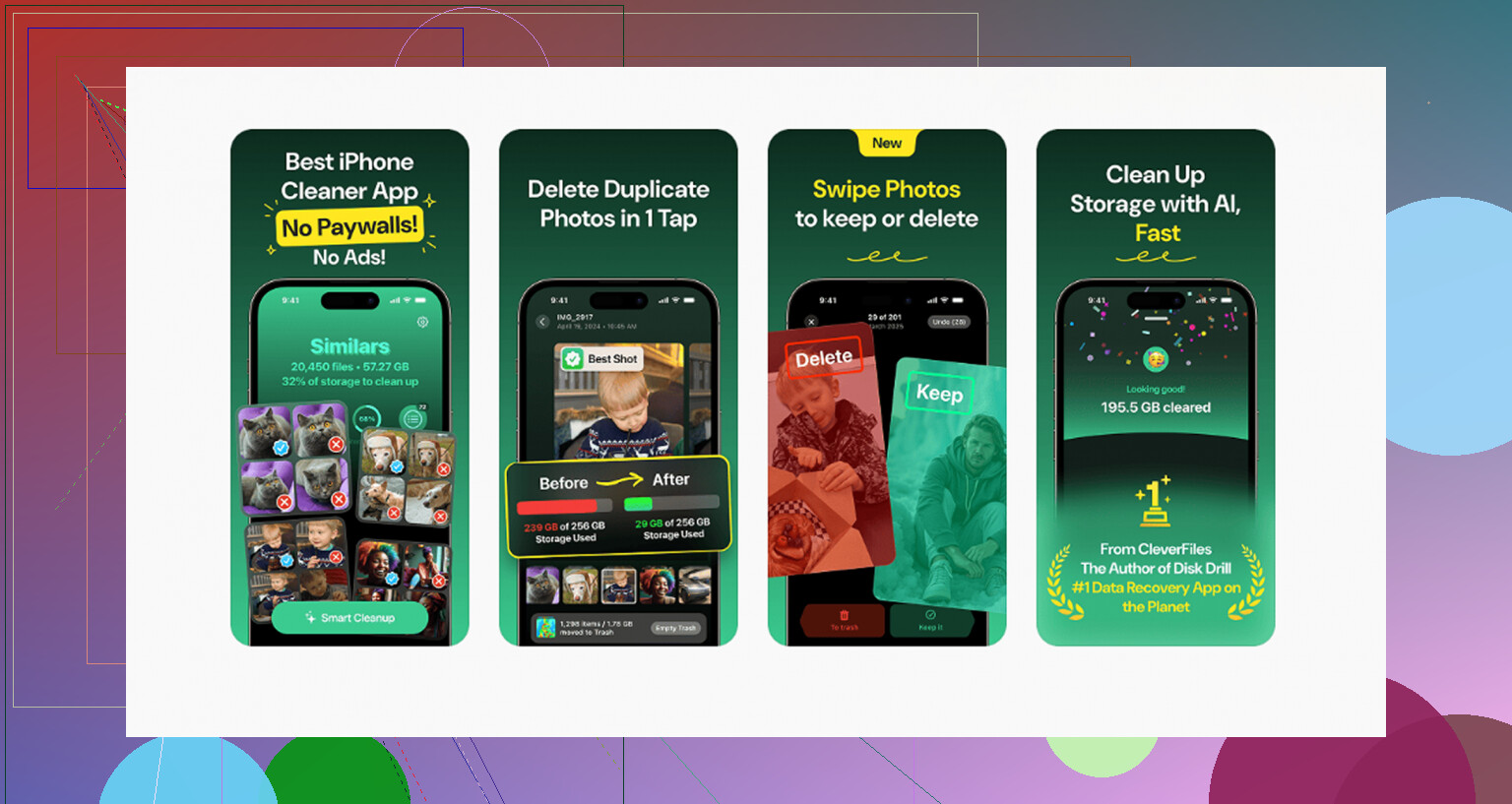
Wenn du den größten Foto-/Video-Müll sehen willst, ohne alles manuell zu machen, ist Clever Cleaner einen Blick wert. Es ist nützlich, um riesige Videos und fast doppelte Bilder schneller zu finden, als Apple es tut. Hier gibt es auch eine gute Übersicht: sieh dir an, wie dieser kostenlose iPhone-Cleaner große Videos und doppelte Fotos findet
Noch ein seltsamer Punkt: Geteilte Alben zählen normalerweise nicht stark ins Gewicht, aber heruntergeladene Originale aus iCloud-Fotos tun das auf jeden Fall. Wenn Downloaden und Originale behalten aktiviert ist, kann das der wahre Übeltäter sein. Prüfe das, bevor du ohne Grund die Hälfte deines iPhones löschst lol.