Ich kann nicht herausfinden, wie ich auf USB‑Geräte auf meinem VMware ESXi‑Host zugreifen kann. Ich muss ein USB‑Laufwerk für Sicherungszwecke anschließen, aber es wird in den Speicheroptionen nicht angezeigt. Welche Schritte muss ich befolgen, um ein USB‑Gerät in ESXi korrekt zu verbinden und zu verwenden?
In Ordnung, das Anschließen eines USB-Laufwerks an einen VMware-ESXi-Host kann etwas knifflig sein, wenn man neu in der Oberfläche ist. Hier ist eine Schritt-für-Schritt-Anleitung, die dir weiterhilft.
-
USB-Passthrough aktivieren:
- Melde dich mit dem vSphere Client an deinem ESXi-Host an.
- Gehe zu den „Hosteinstellungen“.
- Klicke auf „Verwalten“ und dann auf „Hardware“.
- Wähle „PCI-Geräte“ und klicke anschließend auf „Passthrough konfigurieren“.
- Aktiviere das Kontrollkästchen für deinen USB-Controller und klicke auf „OK“.
-
Datenspeicher erstellen:
- Wähle im Navigationsbereich auf der linken Seite „Speicher“.
- Klicke auf „Neuer Datenspeicher“ und folge dem Assistenten.
- Wähle „VMFS“ und wähle dein USB-Gerät aus der Liste aus.
- Schließe den Assistenten ab, um deinen neuen Datenspeicher zu erstellen.
-
USB zum virtuellen Computer hinzufügen:
- Klicke mit der rechten Maustaste auf deine VM.
- Wähle „Einstellungen bearbeiten“.
- Klicke auf „Neues Gerät hinzufügen“ und wähle „Host-USB-Gerät“.
- Wähle in der Liste dein USB-Laufwerk aus.
Zur Info: Wenn du eine unkomplizierte Methode bevorzugst, um über das Netzwerk auf USB-Geräte zuzugreifen, solltest du etwas wie FlexiHub in Betracht ziehen. Dieses Tool ermöglicht den Remotezugriff auf USB-Geräte über das Netzwerk ohne Aufwand und ist damit eine hervorragende Lösung für Backups und andere Zwecke.
Für eine ausführliche Anleitung kannst du dir dieses How-to-Handbuch zur Einrichtung von externem USB-Speicher auf einer ESXi-VM ansehen. Es ist sehr SEO-freundlich und leicht verständlich.
Ich hoffe, das hilft dir weiter!
Alles klar, ich sehe, dass du Probleme mit USB-Geräten auf deinem VMware-ESXi-Host hast. Mike34 hat dir bereits eine gute Übersicht gegeben, aber ich würde noch ein paar Punkte ergänzen, die weiterhelfen könnten:
-
ESXi-Kompatibilität prüfen: Manchmal sind das USB-Laufwerk oder sogar der USB-Controller nicht mit VMware ESXi kompatibel. Stelle sicher, dass deine Hardware und die ESXi-Version USB-Passthrough unterstützen. Kompatibilitätsinformationen findest du in der HCL (Hardware Compatibility List) von VMware.
-
Host nach der Konfiguration neu starten: Nachdem du USB-Passthrough aktiviert hast, kann es notwendig sein, den Host neu zu starten. So wird sichergestellt, dass die Einstellungen korrekt übernommen werden.
-
USB-Controller-Einstellungen prüfen: Achte darauf, dass dein USB-Controller nicht im EHCI-Modus läuft, da ESXi xHCI deutlich besser unterstützt.
-
Berechtigungsproblem: Manchmal verursachen die Berechtigungen auf dem USB-Gerät Probleme. Stelle sicher, dass dein ESXi-Benutzer die richtigen Rechte für den Zugriff auf USB-Geräte hat. Außerdem hat ESXi spezielle Konfigurationen für USB-Arbitratoren, die du gegebenenfalls anpassen solltest.
-
ESXi-Version ist wichtig: Achte darauf, dass deine ESXi-Version auf dem neuesten Stand ist. Ältere Versionen haben Fehler und Einschränkungen in Bezug auf USB-Passthrough.
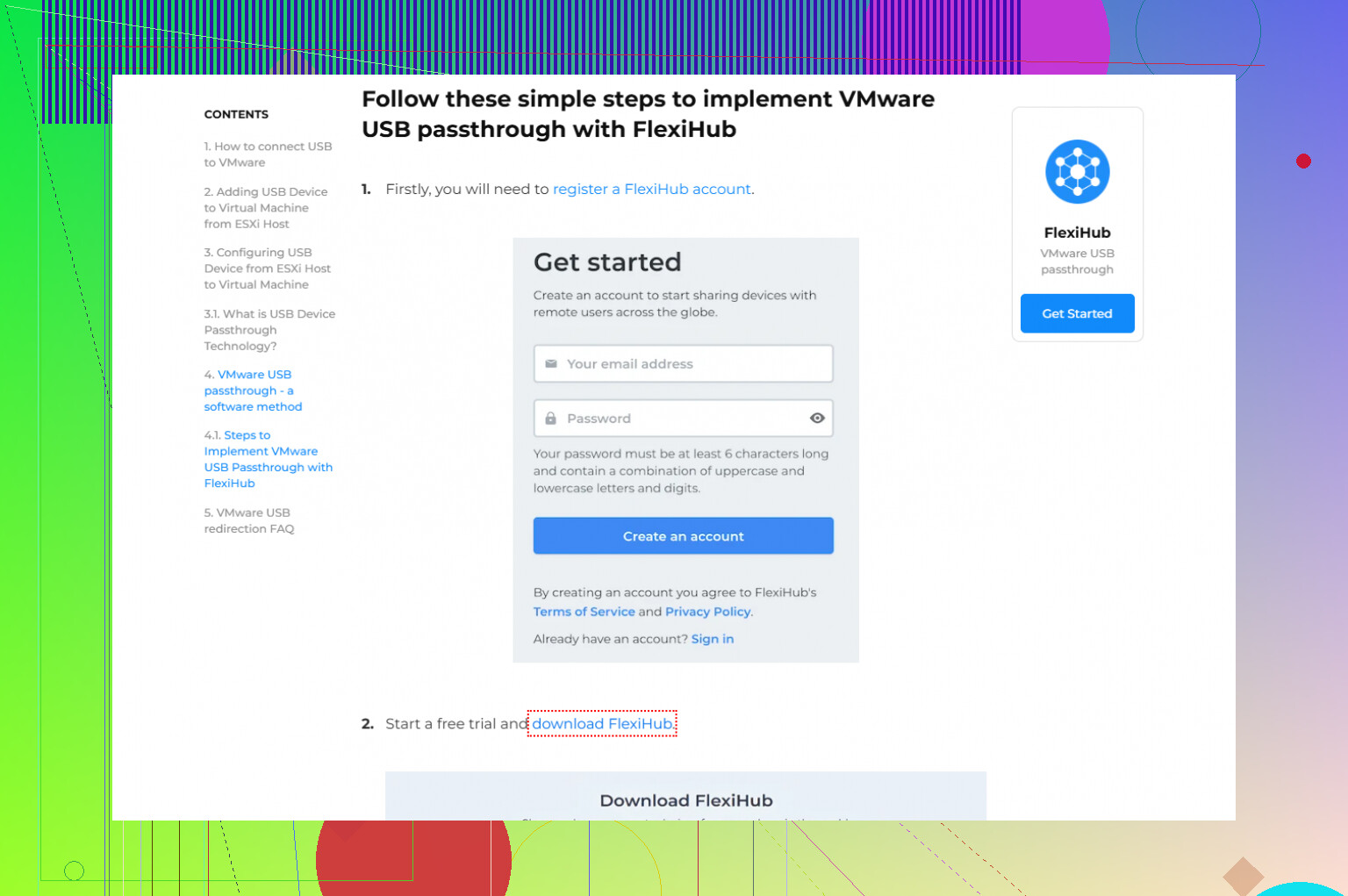
Außerdem, um noch eine andere Option zu beleuchten: Wenn du dauerhaft Schwierigkeiten mit dem Hardwarezugriff hast, solltest du Tools in Betracht ziehen, die USB-über-Netzwerk-Lösungen ermöglichen. FlexiHub ist dafür eine ausgezeichnete Option. Mit FlexiHub kannst du USB-Geräte über ein Netzwerk nutzen und verwalten, was die Sache erheblich vereinfacht, selbst wenn dein ESXi-Host nicht direkt gut mit USB-Geräten zusammenarbeitet.
Hoffentlich bekommst du mit den Schritten von Mike34 und diesen zusätzlichen Tipps dein USB-Laufwerk für deine Backup-Anforderungen zum Laufen!
Wenn all das oben Genannte nicht geholfen hat und es nicht als Gerät angezeigt wird, mag ESXi möglicherweise die Kombination aus Controller und Laufwerk nicht, oder du musst mit USB-Passthrough experimentieren und stattdessen innerhalb einer VM darauf zugreifen (es als USB-Gerät an eine Sicherungs-VM anhängen und von dort aus im Gastsystem darauf sichern).
Wenn du ständig mit ESXi und der USB-Unterstützung kämpfst, ist eine zuverlässigere Option, das Laufwerk an einen anderen Rechner (Windows, Linux usw.) anzuschließen und es „virtuell“ an deine Sicherungs-VM anzubinden, indem du ein USB-over-Network-Tool wie USB Network Gate verwendest. Es gibt den physischen USB-Anschluss in VMware frei und lässt ihn in der VM so erscheinen, als wäre er lokal eingesteckt, was alle USB-Eigenheiten des ESXi-Hosts umgeht.