Ich versuche, Speicherplatz auf meinem iPhone freizugeben, habe aber keinen Zugriff auf einen Mac. Ich habe Tausende von Fotos, und sie einzeln zu löschen dauert ewig. Gibt es eine einfache Möglichkeit, alle iPhone-Fotos auf einmal direkt vom Telefon oder über iCloud zu löschen?
Wenn du auf etwa 20.000 Fotos starrst, versuche nicht, sie mit einem Tipp nach dem anderen aufzuräumen. Das wird schnell mühsam, besonders wenn die Hälfte des Chaos aus Screenshots, mehrfachen Aufnahmen, zufälligen Bildschirmaufnahmen und zehn Versionen desselben Bildes besteht.
Ich würde zuerst mit den einfachen Erfolgen anfangen und mich danach um Duplikate kümmern.
Beginnen Sie in der Fotos-App
Bleiben Sie in Fotos nicht in der vollständigen Ansicht Alle Fotos, wenn Sie versuchen, viel zu löschen. Ziehen Sie die Ansicht mit zwei Fingern auseinander, damit Sie nach Monaten oder Jahren statt nach einzelnen Tagen schauen. So wirkt die gesamte Mediathek deutlich weniger überwältigend.
Tippen Sie in der Monatsansicht auf Auswählen und streichen Sie über Gruppen von Fotos. Das ist viel schneller, als jedes Bild einzeln anzutippen, und es ist nützlich, wenn Sie wissen, dass es eine bestimmte Reise, ein Ereignis oder einen älteren Zeitraum gibt, in dem Sie viel zu viele Fotos oder Videos aufgenommen haben.
Räume zuerst den offensichtlichen Müll auf
Bei Screenshots, Serienbildern und Bildschirmaufnahmen übernimmt Apple bereits einen Teil der Sortierung für dich. Gehe zum Tab Sammlungen, scrolle nach unten zu Medientypen und öffne den Typ, den du bereinigen möchtest.
Das Album Screenshots ist normalerweise der einfachste Ort, um spürbar aufzuräumen. Öffne es, tippe auf „Auswählen“ und nutze dann „Alle auswählen“, wenn du sie wirklich komplett löschen willst. Diese Schaltfläche wird in Fotos nicht überall angezeigt, aber in einigen dieser gefilterten Alben schon, was es deutlich weniger mühsam macht.
Verwenden Sie Clever Cleaner für Duplikate und Beinahe-Duplikate
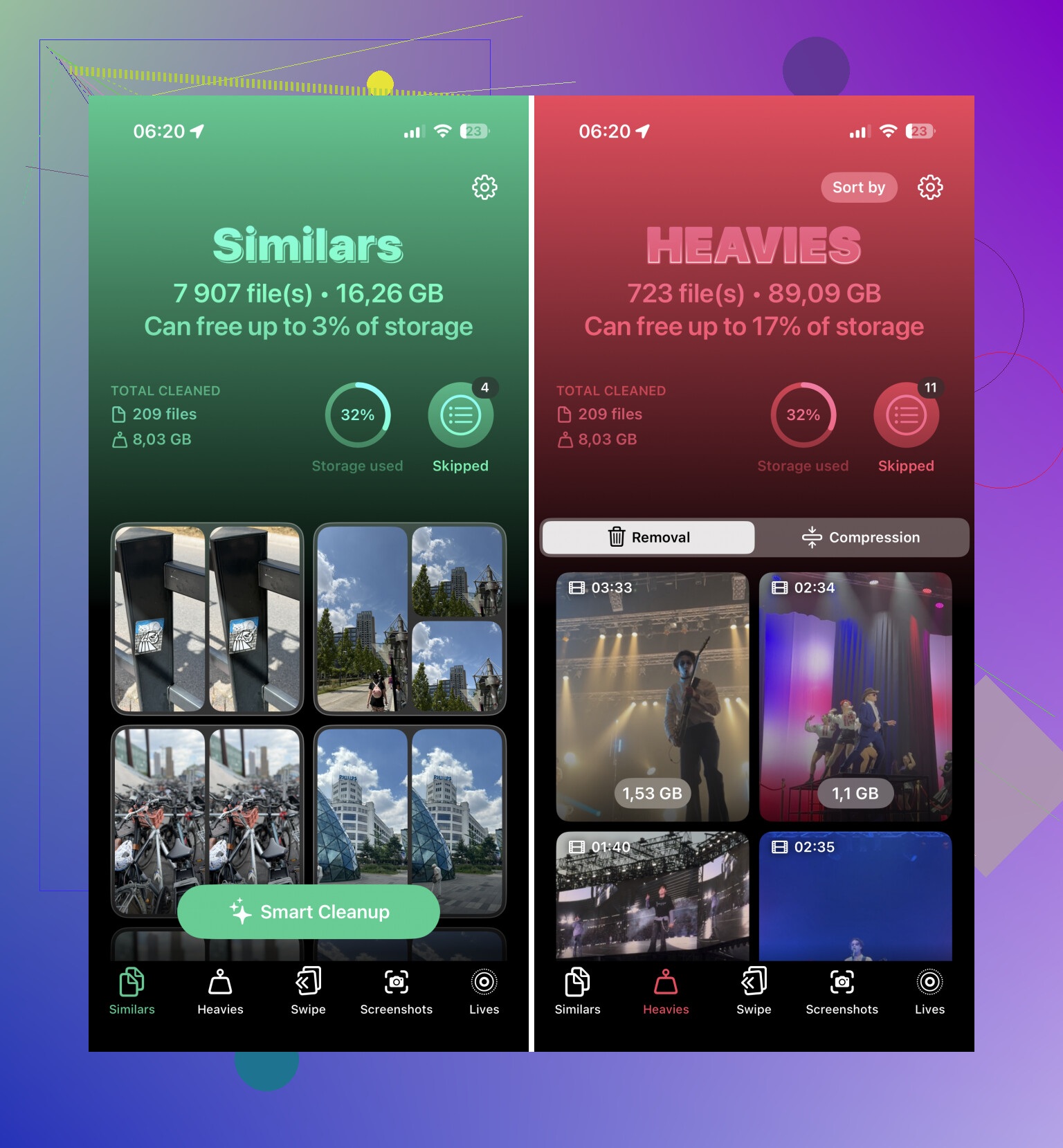
Wenn das Problem ein Haufen doppelter oder fast identischer Fotos ist, ist das manuelle Aufräumen immer noch ziemlich unerquicklich. Dafür ist Clever Cleaner einen Blick wert.
Ich bin bei Handy-Reiniger-Apps normalerweise skeptisch, weil viele davon voller Werbung oder Abonnements sind, aber diese hier ist kostenlos und tatsächlich nützlich zum Aufräumen von Fotos. Die Funktion Ähnliche gruppiert Fotos, die sich fast gleichen, wählt dann ein Bestes Foto aus und markiert den Rest zum Entfernen. Wenn Sie also fünf Versionen desselben Gruppenfotos aufgenommen haben, können Sie die Gruppe prüfen, statt sie alle manuell zu vergleichen. Wenn Sie zufrieden sind, verwenden Sie die Option Zum Löschen wischen.
Verwende einen Computer, wenn die Mediathek riesig ist
Wenn du Tausende von Dateien löschst, ist ein Handybildschirm nicht das beste Werkzeug für diese Aufgabe. Wenn deine Fotos mit iCloud synchronisiert sind, öffne stattdessen iCloud.com in einem Desktop-Browser.
Dort kannst du mit der Umschalttaste schnell große Fotobereiche auswählen und sie dann mit dem Papierkorb-Symbol löschen. Das ist viel einfacher zu steuern, als mit dem Finger auf einem kleinen Bildschirm herumzuziehen, und die Löschungen sollten mit deinem iPhone synchronisiert werden.
Kürzlich gelöscht leeren, sonst bekommst du den Speicherplatz noch nicht zurück
Dieser Teil wird leicht übersehen: Das Löschen von Fotos entfernt sie nicht sofort von deinem iPhone. Sie landen zuerst in Kürzlich gelöscht und können dort 30 Tage bleiben.
Um Speicherplatz tatsächlich sofort freizugeben, gehe zum Tab Sammlungen, scrolle nach unten zu Dienstprogramme, öffne Kürzlich gelöscht, tippe auf Auswählen und wähle dann Alle löschen. Solange du das nicht tust, ändert sich dein verfügbarer Speicherplatz möglicherweise kaum.
Noch ein Ort zum Prüfen: die Dateien-App. Aus Safari geladene Bilder oder aus E-Mail-Anhängen gespeicherte Bilder befinden sich möglicherweise in Auf meinem iPhone oder iCloud Drive statt in deiner Fotomediathek.
Eine gute Reihenfolge ist: zuerst Screenshots, dann Bildschirmaufnahmen oder Serienbilder und dann Clever Cleaner sich um die ähnlich aussehenden Duplikate kümmern lassen. So solltest du den meisten Ballast loswerden, ohne stundenlang jedes Foto von Hand sortieren zu müssen.
Deaktiviere iCloud-Fotos nicht und lösche nichts aus iCloud, wenn du nicht verstehst, dass dadurch dieselbe Mediathek überall gelöscht wird, nicht nur „von diesem iPhone“. Wenn du die Fotomediathek des iPhones direkt leeren willst, ist die unangenehme Wahrheit, dass es auf dem iPhone normalerweise keine saubere Schaltfläche „jedes Foto in Zuletzt“ löschen gibt. Die schnellste Methode nur auf dem iPhone ist: Fotos > Mediathek/Zuletzt > Auswählen, dann per Ziehen große Bereiche markieren, bis alles ausgewählt ist, löschen und dann direkt zu „Zuletzt gelöscht“ gehen und auf „Alle löschen“ tippen. Wenn dein eigentliches Ziel nur Speicherplatz ist, prüfe zuerst Einstellungen > Fotos. Wenn „iPhone-Speicher optimieren“ aktiviert ist, befinden sich viele Fotos in voller Auflösung möglicherweise bereits in iCloud, sodass das Löschen von Tausenden Fotos eventuell weniger Speicherplatz freigibt als erwartet, verglichen mit dem Löschen großer Videos, Apps, Nachrichtenanhänge oder Offline-Downloads.

Wenn du versuchst, die Fotos vom Telefon zu entfernen, sie aber in iCloud zu behalten, benutze nicht die Papierkorb-Schaltfläche in Fotos. Das ist die Falle. Wenn iCloud-Fotos aktiviert ist, bedeutet das Löschen aus der Fotos-App, dass du aus der synchronisierten Mediathek löschst, sodass sie auch von deinem iPad, iCloud.com und jedem anderen Gerät verschwinden können.
Für eine Bereinigung nur auf dem Telefon prüfe zuerst Einstellungen > dein Name > iCloud > Fotos. Wenn iCloud-Fotos aktiviert ist, kannst du möglicherweise die Synchronisierung für dieses iPhone deaktivieren und die Option wählen, die die lokalen Kopien vom Gerät entfernt. Das ist etwas ganz anderes, als die Fotos selbst zu löschen. Wenn das Telefon fragt, ob Originale geladen werden sollen, wähle das nicht, es sei denn, du möchtest das Gegenteil von Speicherplatz freigeben.
Wenn du wirklich meinst Ich möchte diese Fotos nirgendwo mehr haben, dann ist die erwähnte Ziehen-zum-Auswählen-Methode im Grunde der iPhone-Weg, gefolgt von Zuletzt gelöscht > Alle löschen. Wenn das daran liegt, dass du das Telefon verkaufst oder weitergibst, überspringe all das und verwende Alle Inhalte und Einstellungen löschen, nachdem du das Backup gemacht hast, das du brauchst. Das löscht das Gerät viel schneller, als eine Stunde lang mit der Fotos-App zu kämpfen.
Wenn es für dich in Ordnung ist, dass die Fotos überall verschwinden, ist die Kurzbefehle-App das, was einer Schaltfläche Alles löschen direkt auf dem Telefon am nächsten kommt. Es ist nicht so offensichtlich, wie es sein sollte, aber du kannst einen Kurzbefehl erstellen, der Fotos findet und sie in einem Durchgang zum Löschen sendet.
Öffne Kurzbefehle, erstelle einen neuen Kurzbefehl, füge Fotos suchen hinzu, lass den Filter allgemein, wenn du alles willst, und füge dann danach Fotos löschen hinzu. Wenn du ihn ausführst, sollte iOS dich vor dem Löschen trotzdem noch um eine Bestätigung bitten. Diese Bestätigung ist gut, denn das lässt sich sehr leicht falsch machen, wenn iCloud-Fotos beteiligt ist. Danach musst du immer noch in Fotos > Zuletzt gelöscht gehen und das leeren, sonst wird der Speicherplatz noch nicht wirklich wieder frei.
Der Haken ist, dass ich diese Methode nicht verwenden würde, wenn du einige Fotos behalten und andere entfernen willst. Sie ist zu grob. Für selektives Aufräumen ist die erwähnte Drag-Select-Methode sicherer. Zum Bereinigen von Duplikaten kann so etwas wie Clever Cleaner sinnvoll sein, aber das dient eher dazu, das Chaos auszudünnen, als die gesamte Mediathek zu vernichten.
Ich wäre auch vorsichtig damit, das Ergebnis zu schnell zu beurteilen. Manchmal braucht iPhone-Speicher eine Weile, um sich nach einem großen Löschvorgang zu aktualisieren, besonders wenn Zuletzt gelöscht gerade geleert wurde oder iCloud-Fotos Änderungen synchronisiert. Ein Neustart des Telefons nach dem Aufräumen kann dafür sorgen, dass die Speicheranzeige aktualisiert wird, aber lösche nicht weiter wahllos Dinge, nur weil sich die Zahl nicht sofort geändert hat.
Die realistische Antwort lautet also: keine schöne integrierte Alle Fotos löschen-Schaltfläche in der Hauptansicht von Fotos, aber Kurzbefehle kann direkt auf dem iPhone ein Massenlöschen durchführen, wenn du wirklich die ganze Mediathek loswerden willst. Wenn du nur lokal wieder Speicherplatz frei machen willst und die iCloud-Kopien behalten möchtest, verwende das nicht. Dafür wäre es das falsche Werkzeug.