Meine Festplatte hat angefangen, seltsame Geräusche zu machen, und jetzt werden fehlerhafte Sektoren angezeigt. Ich habe wichtige Fotos und Arbeitsdateien darauf und habe Angst, dass eine weitere Nutzung alles noch schlimmer machen könnte. Ich brauche Hilfe dabei, den sichersten Weg zu finden, Daten von einer ausfallenden Festplatte wiederherzustellen, ohne noch mehr Schaden zu verursachen.
Festplatte mit fehlerhaften Sektoren, was ich zuerst getan habe
Das ist mir einmal mit einer alten 2-TB-Laptop-Festplatte passiert. Der erste Fehler, den ich beinahe gemacht hätte, war, sie eingeschaltet zu lassen, während ich nach Lösungen suchte. Mach das nicht. Wenn die Festplatte ausfällt, verursacht jedes zusätzliche Lesen oder Schreiben weiteren Verschleiß. Wenn sie extern ist, zieh den Stecker. Wenn sie intern ist, lass den Rechner in Ruhe und nutze einen anderen Computer, um nach Informationen zu suchen.
Was fehlerhafte Sektoren normalerweise bedeuten
Es gibt zwei häufige Fälle.
Logische fehlerhafte Sektoren. Das sind Logikfehler. Die Daten in einem Sektor stimmen nicht mehr mit den Fehlerprüfinformationen überein. Manchmal repariert ein Scan das.
Physische fehlerhafte Sektoren. Diese entstehen durch physische Schäden oder Verschleiß auf der Plattenoberfläche. Wenn du Klicken, Schleifen oder seltsame Pieptöne hörst, würde ich an dieser Stelle aufhören. Ich habe gesehen, wie Leute immer wieder Leseversuche gestartet und eine bereits defekte Festplatte noch schlimmer gemacht haben. Ab diesem Punkt ist ein Datenrettungslabor die sicherere Wahl.
Wenn die Festplatte im System noch angezeigt wird und nur Lesefehler wirft oder beim Zugriff einfriert, stehen die Chancen besser.
Was ich vor jedem Wiederherstellungsscan tun würde
Ich würde die defekte Festplatte nicht direkt scannen. Dateiwiederherstellungsscans belasten das Laufwerk stark, und ein angeschlagenes Laufwerk bricht unter wiederholten Lesevorgängen oft ein.
Der sicherere Weg ist zuerst ein vollständiges Byte-für-Byte-Image. Das ergibt eine rohe Kopie der Festplatte, Sektor für Sektor, auf ein gesundes Laufwerk. Danach arbeitest du mit der Kopie und lässt das Original ausgeschaltet.
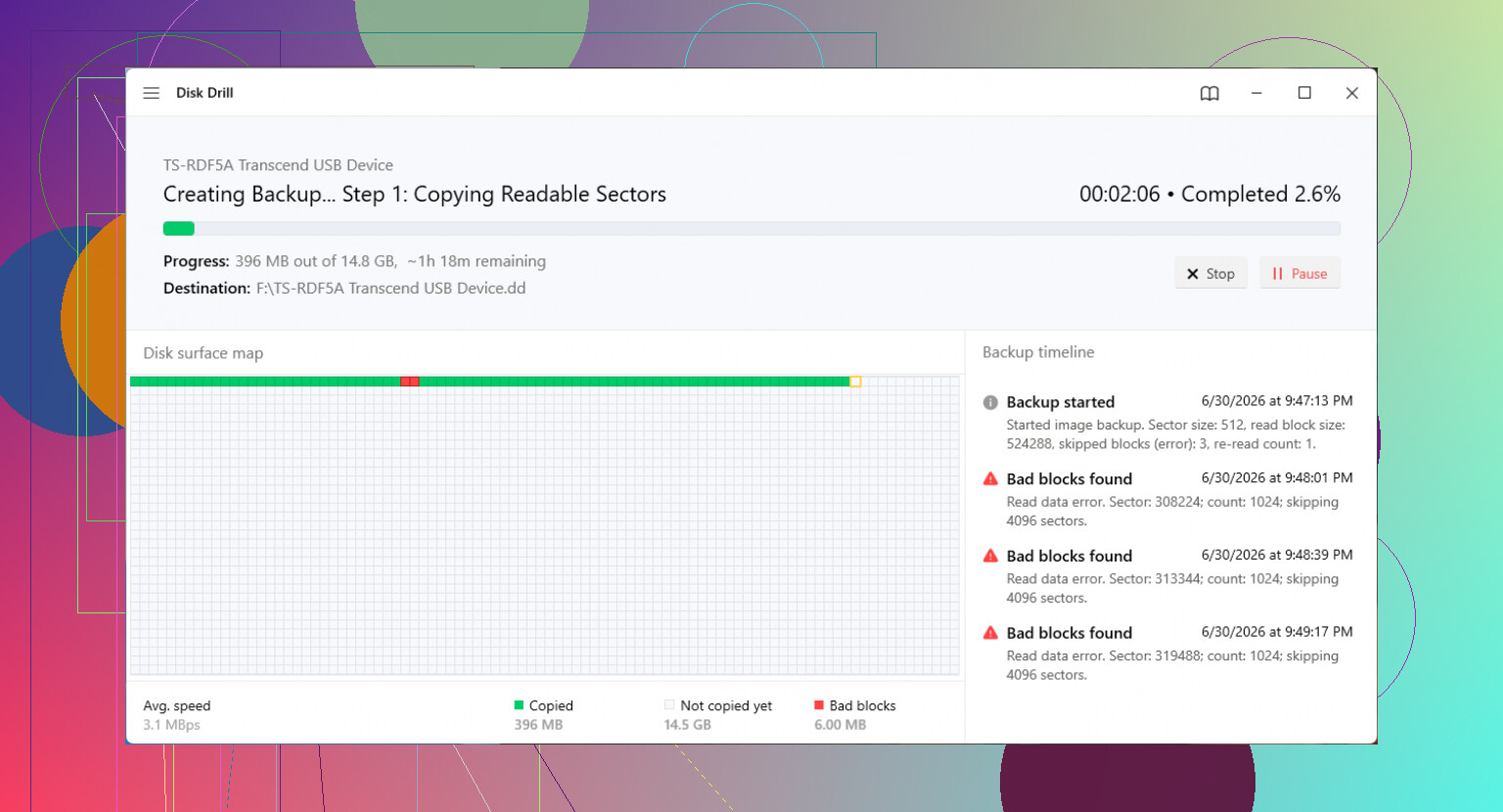
Ich habe Leute auf Disk Drill hingewiesen, weil die Byte-für-Byte-Backup-Funktion dort für instabile Laufwerke ausgelegt ist. Ein nützlicher Punkt ist, wie mit unlesbaren Bereichen umgegangen wird. Problemstellen werden übersprungen, dann wird mit kleineren Blockgrößen erneut versucht zu lesen. Bei Laufwerken mit fehlerhaften Blöcken ist das wichtig. Sehr wichtig.
Es funktioniert auch mit gängigen Dateisystemen wie NTFS und FAT32, sodass du nicht auf eine einzige Konfiguration festgelegt bist.
Die Kurzfassung
- Installiere das Wiederherstellungstool auf einem gesunden Computer, nicht auf dem Rechner mit der defekten Festplatte.
- Schließe das ausfallende Laufwerk und ein weiteres gesundes Laufwerk mit genügend freiem Speicherplatz an.
- Erstelle ein Byte-für-Byte-Backup-Image.
- Trenne das defekte Laufwerk nach der Erstellung des Images.
- Scanne die Image-Datei, nicht die ursprüngliche Festplatte.
Wenn du die Festplatte später testen willst
Sobald deine Dateien sicher sind, kannst du versuchen, fehlerhafte Bereiche zu markieren, damit das Betriebssystem sie meidet. Unter Windows habe ich dafür schon chkdsk /r in PowerShell verwendet, und es hat beschädigte Sektoren tatsächlich markiert. Eine vollständige Formatierung, nicht Schnellformatierung, erzwingt ebenfalls eine Sektorprüfung.
Ich würde der Festplatte danach nicht mehr vertrauen. Nicht für Fotos, Dokumente, Arbeitsdateien, nichts, was dir wichtig ist. Sobald fehlerhafte Sektoren auftauchen, betrachte ich die Festplatte als geliehene Zeit. Für unwichtige Daten vielleicht okay. Für alles Wichtige auf keinen Fall.
Wenn Software nicht mehr hilft
Wenn die Festplatte gar nicht mehr erscheint oder das Image dir nichts Brauchbares liefert, dann wird es zu einer Kostenfrage. Datenrettung im Labor wird schnell teuer. Ich habe Angebote von 500 $ bis 3.000 $ gesehen, manchmal mehr, wenn Teile beschädigt sind. Bezahlt wird dabei für Spezialausrüstung und eine saubere Umgebung, um die Festplatte zu öffnen.
Was ich geändert habe, nachdem ich damit auf die Nase gefallen bin
Ich habe aufgehört, mir einzureden, dass eine Kopie ausreicht. Nutze das 3-2-1-Backup-Prinzip.
3 Kopien deiner Daten.
2 verschiedene Speichertypen.
1 Kopie außerhalb des Standorts.
Es wirkt übertrieben, bis eine Festplatte um 1:14 Uhr nachts anfängt, Geräusche zu machen. Dann diskutiert man nicht mehr mit dieser Regel.
Seltsame Geräusche ändern die Lage. Wenn das Laufwerk klickt, schleift oder herunterdreht, würde ich auf eine Wiederherstellung zu Hause verzichten und es an ein Labor schicken. Diesem Teil stimme ich @mikeappsreviewer zu. Wo ich etwas anderer Meinung bin: Ich würde nicht viel Zeit damit verbringen, zuerst weiche gegen harte fehlerhafte Sektoren zu testen. Geräusche plus fehlerhafte Sektoren sind Grund genug, nicht weiter daran herumzuprobieren.
Der beste risikoarme Schritt zu Hause ist dieser.
Verwende einen anderen Computer.
Schließe das defekte Laufwerk schreibgeschützt an, wenn dein Adapter oder Dock das unterstützt.
Prüfe SMART einmal mit CrystalDiskInfo oder smartctl. Achte auf Reallocated Sectors, Current Pending Sector und Uncorrectable Sector Count. Wenn diese Werte steigen, hör auf.
Halte das Laufwerk kühl. Hitze beschleunigt den Ausfall.
Führe CHKDSK nicht vor der Wiederherstellung aus. Es schreibt auf die Festplatte und verschlechtert die Dateiwiederherstellung manchmal. Hier widerspreche ich ausdrücklich den Leuten, die früh Reparaturtools ausführen.
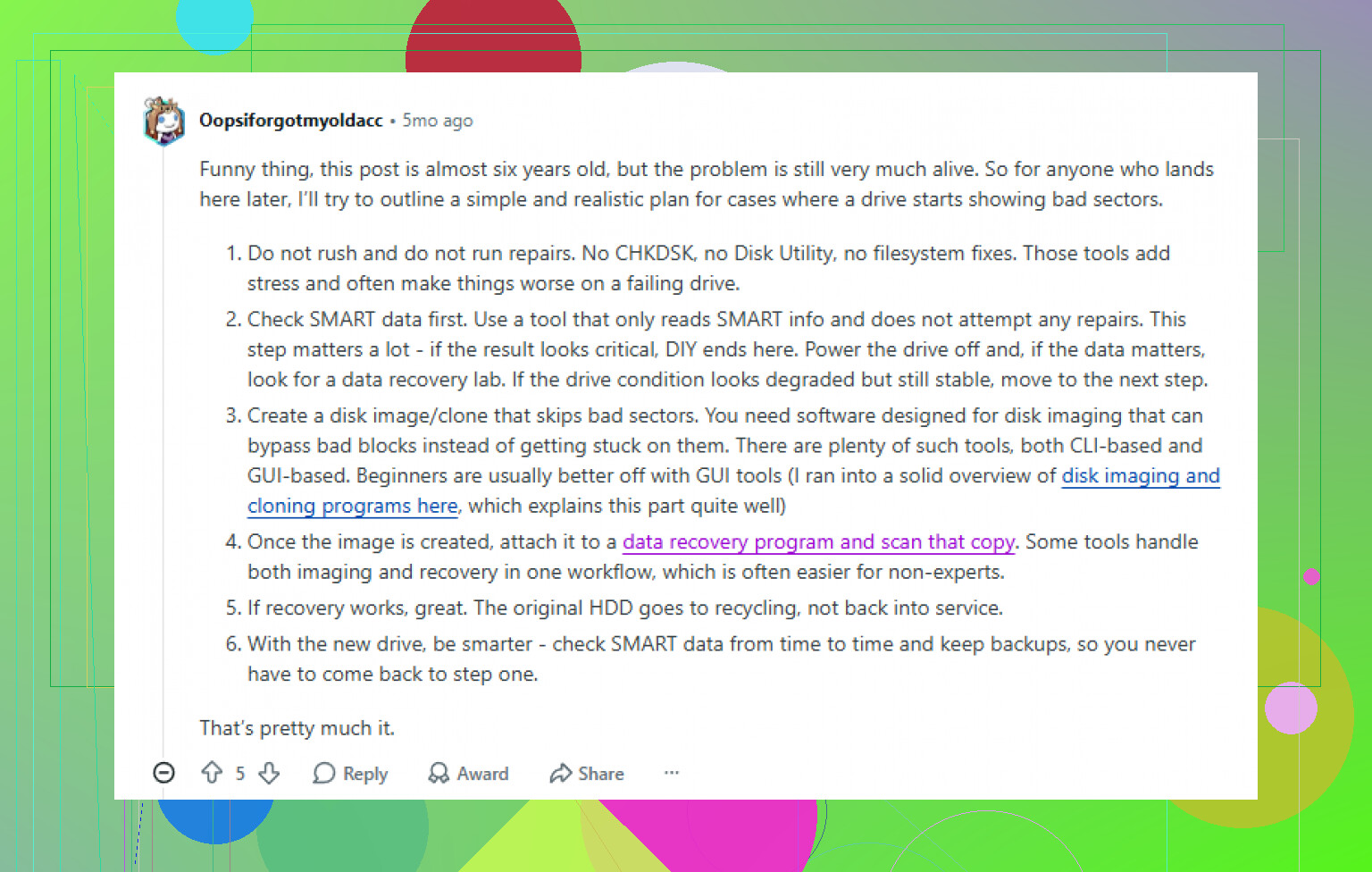
Wenn das Laufwerk lange genug erkannt bleibt, erstelle einen Imaging-Durchlauf und benutze dann das Original nicht mehr. Disk Drill ist danach in Ordnung, um mit dem Image zu arbeiten. Der Schlüssel ist, die Lesezugriffe vom Quelllaufwerk zu minimieren, nicht fünf verschiedene Reparaturtools darauf auszuprobieren.
Die Reihenfolge der Prioritäten ist wichtig.
- Familienfotos und unersetzliche Arbeit.
- Kleine Ordner zuerst, wenn das Imaging der gesamten Festplatte immer wieder fehlschlägt.
- Große Mediendateien zuletzt.
Wenn du eine zweite Meinung möchtest, gibt es in diesem Thread über die Wiederherstellung von Daten von einer Festplatte mit fehlerhaften Blöcken einige solide Diskussionen.
Wenn das Laufwerk offline geht, lauter zu klicken beginnt oder extrem langsam wird, schalte es aus. Ab diesem Punkt schadet jeder weitere Versuch deinen Chancen.
Seltsame Geräusche + fehlerhafte Sektoren sind der Teil, der mir mehr Sorgen macht als die fehlerhaften Sektoren allein. In diesem Punkt bin ich eher bei @jeff als bei @mikeappsreviewer: Ich würde nicht viel Zeit damit verbringen, das Laufwerk zu diagnostizieren, solange es sich noch irgendwie weiterschleppt. Wenn es klickt, schabt oder dieses traurige kleine Hochdrehen-und-wieder-Abschalten macht, ist jede zusätzliche Minute im eingeschalteten Zustand ein Risiko.
Eine Sache würde ich noch hinzufügen, die keiner von beiden genug betont hat: Prüfe den Verbindungsweg, bevor du alles der Festplatte anlastest. Ich habe schon wackelige USB-Kabel, defekte Gehäuse und zu schwach versorgte Docks gesehen, die Verbindungsabbrüche und scheinbar chaotische Lesefehler verursachen. Das erklärt nicht seltsame interne Festplattengeräusche, aber wenn es sich um eine externe HDD handelt, probiere einmal ein anderes Kabel und einen direkten Anschluss. Ein sauberer Versuch, nicht ein ganzer Nachmittag voller Herumprobieren.
Verfolge auch nicht zuerst die fehlerhaften Sektoren mit Reparaturtools. CHKDSK, fsck oder was auch immer kann warten. Wenn die Dateien wichtig sind, kommt die Wiederherstellung vor der Reparatur. Reparaturen sind für später da, oder nie.
Meine Reihenfolge wäre:
- Normale Nutzung sofort stoppen.
- Wenn sie mechanische Geräusche macht, ziehe zuerst eine professionelle Datenrettung in Betracht. Ernsthaft.
- Wenn du es selbst machst, nutze einen intakten Rechner und ein intaktes Ziellaufwerk.
- Versuche zuerst, die unersetzlichsten kleinen Ordner zu kopieren, falls ein vollständiges Imaging immer wieder fehlschlägt. Fotos, Dokumente, Projektdateien. Nicht deine Filmsammlung.
- Dann ein Image erstellen und nur noch von diesem Image arbeiten.
Genau da ergibt Disk Drill Sinn. Nicht weil magische Software sterbende Hardware repariert, sondern weil es dir ermöglicht, aus einem Backup-Image wiederherzustellen, statt immer wieder auf die Originalfestplatte einzuhämmern. Das ist der eigentliche Vorteil. Wenn das Laufwerk lange genug online bleibt, zuerst ein Image erstellen, dann scannen.
Wenn du eine einfache Erklärung dazu willst, wie Disk Drill Wiederherstellungsabläufe handhabt, ist das hier ganz ordentlich: sieh dir an, wie Disk Drill hilft, Daten von einer ausfallenden Festplatte wiederherzustellen.
Noch eine unpopuläre Meinung: Wenn die Daten wirklich geschäftskritisch sind oder es sich um unersetzliche Familiendaten ohne Backup handelt, übe nicht an diesem Laufwerk. Datenrettung zu Hause ist in Ordnung, bis sie es nicht mehr ist, und dann wird das Angebot vom Labor noch teurer. Das ist die ärgerliche Wahrheit.
Eine kleine Meinungsverschiedenheit mit @jeff und @sognonotturno: Wenn das Laufwerk noch stabil genug ist, um ein paar Minuten eingehängt zu bleiben, würde ich vor einem vollständigen Image gezielt die kleinsten, unersetzlichsten Dinge sichern. Kein tiefes Durchsuchen, keine Dateien öffnen, einfach zuerst die unbedingt nötigen Ordner kopieren. Manchmal gibt dir ein sterbendes Laufwerk ein einziges brauchbares Zeitfenster und bricht dann komplett ein.
Was ich nicht tun würde:
- noch kein CHKDSK
- keine Defragmentierung
- keine SMART-Stresstests immer wieder
- keine wiederholten Rescans
Wenn möglich, klone oder erstelle ein Image mit einem Tool, das Lesefehler sauber behandelt, und stelle dann von der Kopie wieder her. Genau da ist Disk Drill nützlich.
Vorteile von Disk Drill:
- einfacher Imaging-Workflow
- kann das Image statt der fehlerhaften Festplatte scannen
- anfängerfreundlich
Nachteile:
- keine Zauberlösung bei mechanischem Defekt
- das Erstellen eines Images von einem sehr instabilen Laufwerk kann trotzdem scheitern
- für fortgeschrittene Nutzer gibt es tiefere Recovery-Tools
Meine Reihenfolge wäre also:
- Das Laufwerk nicht weiter benutzen.
- Wenn die Geräusche ernst sind, sofort ein Labor in Betracht ziehen, wie @mikeappsreviewer vorgeschlagen hat.
- Wenn DIY, zuerst nur kleine kritische Ordner kopieren, aber nur wenn das Laufwerk kurzfristig stabil ist.
- Dann ein Image der Festplatte erstellen.
- Die Wiederherstellung auf dem Image ausführen, nicht auf dem Original.
Und wenn die Geräusche schlimmer werden, aufhören. Das ist der Punkt, an dem noch ein Versuch meistens zum teuren Fehler wird.