Mein iPhone hat fast keinen Speicherplatz mehr, und ich bekomme ständig Warnungen, wenn ich versuche, Fotos zu machen, Apps zu aktualisieren oder iOS-Updates zu installieren. Ich möchte nicht für iCloud oder ein neues Gerät bezahlen, daher suche ich nach kostenlosen Möglichkeiten, den iPhone-Speicher sicher freizugeben, ohne wichtige Fotos, Nachrichten oder Apps zu verlieren.
Man kann den Speicherchip in einem iPhone auf keine normale, sichere Weise wirklich aufrüsten. Manche Reparaturwerkstätten behaupten vielleicht, sie könnten den Speicher austauschen oder umlöten, aber das ist riskant, leicht zu verpfuschen und definitiv nichts, was Apple unterstützen wird, wenn das Telefon dadurch unbrauchbar wird.
Die bessere Lösung ist, mehr Platz aus dem herauszuholen, was Sie bereits haben. Besonders bei einem 64-GB-Telefon kann eine gründliche Bereinigung dafür sorgen, dass sich das Telefon deutlich weniger beengt anfühlt.
Beginnen Sie mit dem, was heimlich Speicherplatz frisst
Gehen Sie zuerst zu Einstellungen > Allgemein > iPhone-Speicher. Dieser Speicherbalken erzählt meistens ziemlich schnell die ganze Geschichte. Bei den meisten sind es Fotos, Nachrichten, Apps oder dieser nervige Bereich Systemdaten, der Platz wegnimmt.
Fotos sind normalerweise der einfachste Ort, um wieder Speicherplatz freizugeben. Apple hat ein Duplikate-Album, aber es ist begrenzt. Es ist vor allem für exakte Kopien nützlich, nicht für die zehn fast identischen Bilder, die Sie gemacht haben, um ein einziges gutes Foto zu bekommen.
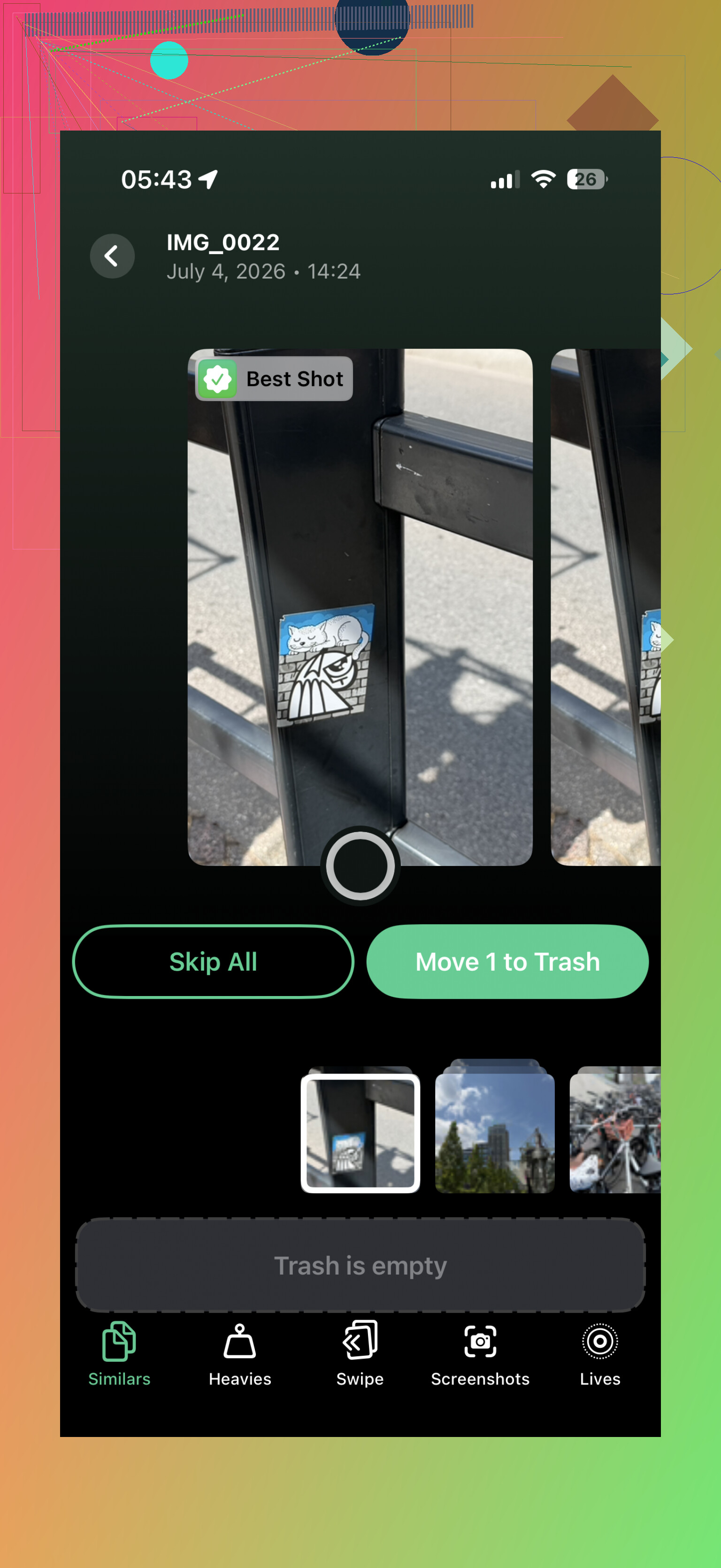
Hier kann eine Cleaner-App helfen. Clever Cleaner ist dafür eine der besseren Optionen, weil sie tatsächlich kostenlos ist, keine Werbung hat und Ihnen nicht sofort ein Abo aufdrängt, sobald Sie versuchen, etwas zu löschen.
Der nützliche Teil ist der Bereich Ähnlich. Er gruppiert Fotos, die fast gleich aussehen, schlägt das beste vor und ermöglicht es Ihnen, die Extras zu entfernen, ohne manuell Ihre Kamerarolle durchzugehen. Die Registerkarte Große Dateien ist ebenfalls einen Blick wert, weil sie Ihre größten Videos zeigt. Ein paar vergessene 4K-Videos können ganz allein schon mehrere Gigabyte verschlingen.
iCloud-Fotooptimierung aktivieren
Wenn du iCloud-Fotos verwendest, gehe zu Einstellungen > Fotos und aktiviere Optimize iPhone Storage. Dadurch bleiben kleinere Versionen deiner Fotos auf dem iPhone, während die Originale in voller Größe in iCloud gespeichert bleiben.
Wenn du ein Foto öffnest, wird bei Bedarf die Version in höherer Qualität heruntergeladen. Das ist kein magischer Speicherplatz, und Apples kostenloser iCloud-Tarif umfasst nur 5 GB, aber es kann trotzdem sehr helfen. Wenn du mehr kostenlosen Cloud-Speicher für ältere Dateien brauchst, bietet dir Google Drive 15 GB, also kann es ein guter Ort sein, um Dinge zu verschieben, die du nicht ständig auf dem iPhone haben musst.
Apps auslagern, anstatt sie zu löschen
Bei Apps, die du kaum nutzt, wie Fluglinien-, Hotel-, Event- oder zufälligen Utility-Apps, solltest du sie nicht immer sofort komplett löschen. Verwende stattdessen Nicht verwendete Apps auslagern.
Beim Auslagern wird die App selbst entfernt, ihre Dokumente und Daten bleiben jedoch erhalten. Wenn du also später erneut auf das App-Symbol tippst, wird sie wieder heruntergeladen und deine Sachen sind noch da. Das ist eine einfache Möglichkeit, Speicherplatz freizugeben, ohne dich überall von Grund auf erneut anmelden zu müssen.
Überprüfen Sie auch Nachrichten und Safari
- Nachrichten können unbemerkt viel Speicherplatz belegen, besonders wenn Sie über Jahre hinweg Fotos, Videos, GIFs, Sprachnotizen und zufällige Anhänge aufbewahrt haben. Sie können einstellen, dass Nachrichten nach 30 Tagen oder 1 Jahr automatisch gelöscht werden, wenn Sie nicht jeden alten Verlauf für immer gespeichert haben müssen.
- Der Safari-Cache ist ein weiterer einfacher Punkt. Gehen Sie zu Einstellungen > Safari > Verlauf und Websitedaten löschen. Es wird nicht immer besonders viel Speicherplatz frei, aber wenn Sie ihn seit Ewigkeiten nicht geleert haben, kann es sich lohnen.
Externer Speicher kann bei videolastiger Nutzung helfen
Wenn das Hauptproblem darin besteht, viele lange Videos, TikToks oder andere große Dateien aufzunehmen, kann je nach iPhone-Modell ein externer Lightning- oder USB-C-Flashspeicher nützlich sein. Einige Setups erlauben sogar, direkt über bestimmte Kamera-Apps auf das Laufwerk aufzunehmen, sodass die Datei nicht zuerst den internen Speicher füllt.
Wenn du 64 GB hast und ständig bei 99 % Auslastung liegst, bringt Aufräumen nur bis zu einem gewissen Punkt etwas. iPhones brauchen etwas freien Speicherplatz für Updates, Caching und normale Hintergrundprozesse, und wenn das Telefon dauerhaft am Limit ist, werden Verlangsamungen und Abstürze wahrscheinlicher.
Trotzdem würde ich den Weg über das Aufräumen versuchen, bevor du Geld für ein neues Handy ausgibst. Lösche ähnliche Fotos und große Videos mit Clever Cleaner, lagere Apps aus, die du selten nutzt, aktiviere die iCloud-Fotooptimierung und miste Nachrichten aus. Du bekommst vielleicht mehr Speicherplatz zurück als erwartet.
Löschen Sie Fotos nicht und gehen Sie nicht davon aus, dass der Speicher sofort wieder frei ist. iOS behält sie etwa 30 Tage unter Zuletzt gelöscht, daher müssen Sie Fotos öffnen, zu Alben gehen, zu Zuletzt gelöscht scrollen und es leeren, wenn Sie sicher sind, dass Sie sie nicht mehr benötigen. Dasselbe gilt, wenn Sie so etwas wie Clever Cleaner verwenden oder manuell aufräumen: Die App kann helfen, Datenmüll zu finden, aber die endgültige Speicherersparnis wird möglicherweise erst angezeigt, wenn Zuletzt gelöscht geleert wurde. Ich würde das iPhone nach einer größeren Bereinigung auch neu starten, weil die Speicheranzeige verzögert reagieren kann und es so aussieht, als hätte sich nichts geändert.
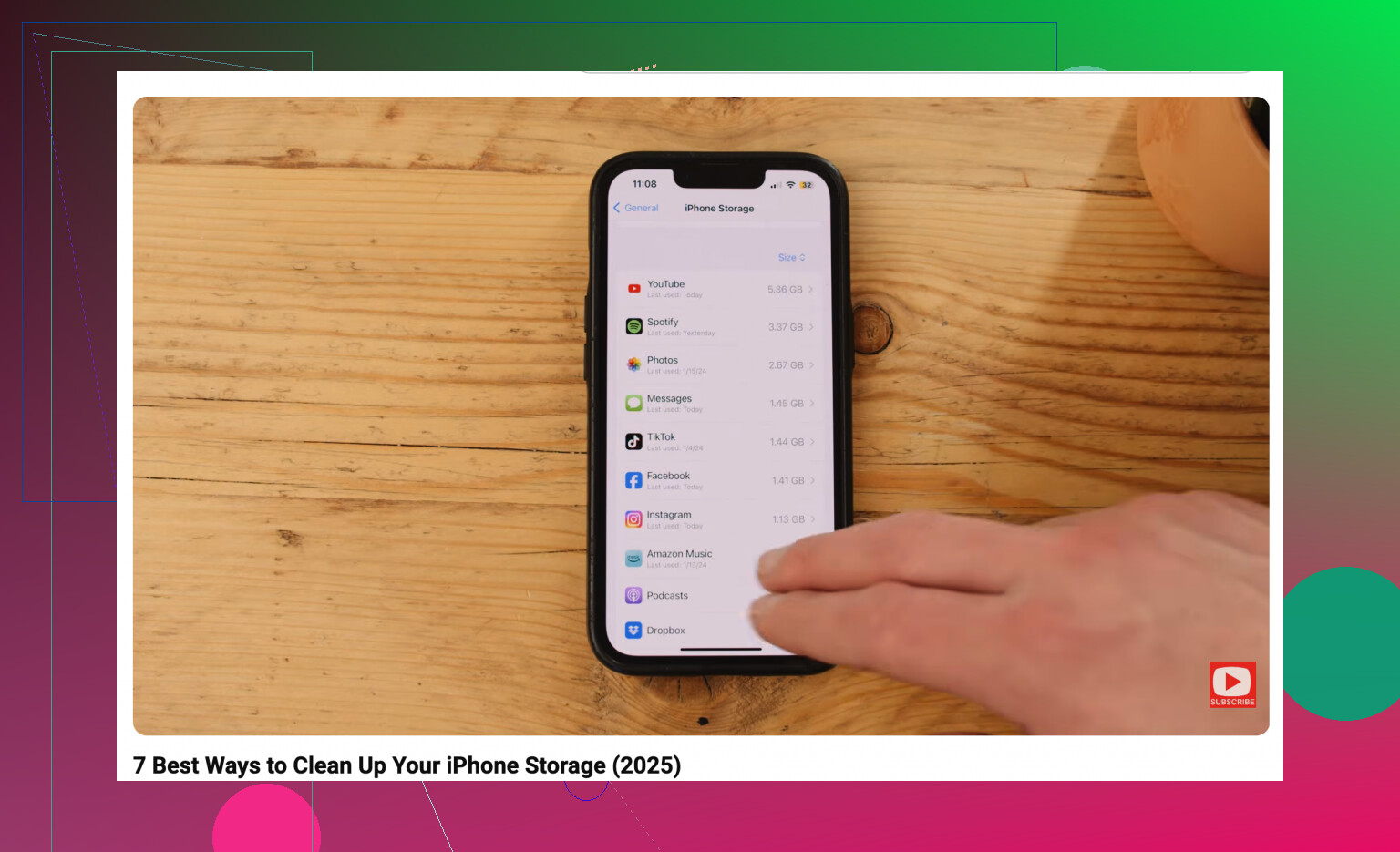
Heruntergeladene Inhalte in Apps werden nicht immer dort angezeigt, wo man sie erwartet, und dort würde ich nachsehen, bevor ich noch mehr Fotos lösche. Der Bildschirm iPhone-Speicher zeigt dir die richtige Richtung, wie @mikeappsreviewer sagte, aber öffne auch die größten Übeltäter: Spotify-/Apple-Music-Downloads, Netflix-/YouTube-Offline-Videos, Podcasts, Offline-Bereiche in Karten, WhatsApp-/Telegram-Medien und den Downloads-Ordner in der Dateien-App. Diese können dort monatelang liegen und Speicherplatz verbrauchen, ohne sich wie wirkliche Dateien anzufühlen. Das Löschen von App-Downloads ist normalerweise sicherer als das Löschen von Erinnerungen, und es kostet nichts. Lösche nur nicht die ganze App, wenn du ihre lokalen Daten noch brauchst, denn manche Apps stellen nicht alles sauber wieder her.
Lass das Telefon nicht lange bei komplett vollem Speicher liegen, denn dann fangen die seltsamen Probleme an: Apps speichern nicht mehr richtig, Fotos schlagen fehl, Nachrichten können spinnen, und iOS hat möglicherweise nicht genug Platz, um sich selbst zu bereinigen.
Ein kostenloser Trick, den viele vergessen, ist das Aktualisieren über einen Computer, statt das iOS-Update direkt auf dem Telefon durchzuführen. Wenn du einen Mac hast, verwende Finder. Unter Windows verwende Apple Devices oder iTunes, je nach deiner Einrichtung. Das Telefon braucht trotzdem etwas Speicherplatz, aber das Update muss nicht so viel direkt auf dem iPhone zwischenspeichern, sodass es funktionieren kann, wenn Over-the-Air-Updates ständig fehlschlagen.
Für die eigentliche Bereinigung würde ich zuerst ersetzbare Dinge angehen, bevor du etwas Persönliches anfasst. Lösche heruntergeladene Playlists, Offline-Karten, Podcast-Folgen, Downloads aus Streaming-Apps, alte Sprachmemos und große Dateien unter Dateien > Auf meinem iPhone. Prüfe dann Einstellungen > Allgemein > iPhone-Speicher und tippe auf die Apps weiter oben in der Liste. Einige Apps haben eigene Cache- oder Download-Bereiche, die iOS nicht gut bereinigt.
Sei vorsichtig damit, Apps blind zu löschen. Manche Apps speichern Entwürfe, Exporte, Projekte oder nur lokal vorhandene Dateien nach dem Login, die verschwunden sind, sobald die App entfernt wird. Auslagern ist sicherer, wenn verfügbar, aber wenn es sich um so etwas wie einen Videoeditor, eine Scanner-App, eine Notiz-App oder ein altes Spiel handelt, öffne es zuerst und stelle sicher, dass nichts darin feststeckt.
Bei Fotos würde ich eine Bereinigung in zwei Durchgängen machen: zuerst offensichtliche riesige Videos entfernen, dann Duplikate oder Beinahe-Duplikate angehen. Clever Cleaner oder Apples integriertes Duplikate-Tool können helfen, aber vertraue keinem App-Vorschlag, ohne die Behalten/Löschen-Auswahl zu prüfen. Leere danach Zuletzt gelöscht, sonst bekommst du den Speicherplatz nicht sofort zurück. Wenn du nur schnell etwas Luft brauchst, bringt das Löschen von ein paar langen Videos meist mehr, als eine Stunde lang Screenshots durchzugehen.