Ich versuche, den Standard-Videoplayer auf meinem Gerät zu ändern, aber jedes Mal, wenn ich ein Video öffne, wird es immer noch mit der alten App gestartet. Ich habe die Einstellungen und App-Optionen durchsucht, kann aber nicht herausfinden, wo ich den Standard richtig ändere. Kann mir jemand die Schritte erklären oder darauf hinweisen, was mir möglicherweise entgeht, damit Videos immer mit meinem bevorzugten Player geöffnet werden?
Wenn du den Standard-Videoplayer auf deinem Mac leid bist, bist du nicht allein. Ich war an diesem Punkt, nachdem ich einmal zu oft die Meldung Format wird nicht unterstützt gesehen habe und Untertitel sich einfach nicht synchronisieren wollten.
Das habe ich am Ende gemacht und das hat langfristig funktioniert.
1. Den Standard-Videoplayer über den Finder ändern
Das ist die einfachste Methode und bleibt auch nach Neustarts so:
- Wähle im Finder eine beliebige Videodatei aus, zum Beispiel eine .mp4 oder .mkv.
- Klicke mit der rechten Maustaste darauf.
- Klicke auf Infos.
- Wähle im Abschnitt Öffnen mit die gewünschte Video-App aus dem Dropdown-Menü aus.
- Klicke auf Alle ändern…
- Bestätige.
Ab dann wird jede Datei mit dieser Endung mit dem von dir gewählten Player geöffnet. Wenn du verschiedene Formate nutzt, musst du das für jeden Typ einmal wiederholen, zum Beispiel .mp4, .mkv, .avi, .mov.
Das hat 90 % meines Ärgers beseitigt. Kein Doppelklick mehr, Apples Player schließen und dann alles in etwas anderem erneut öffnen.
2. Warum ich aufgehört habe, den Standard-Player zu verwenden
Kurzfassung meiner Probleme:
• Keine Unterstützung für manche .mkv-Dateien.
• Schwache Untertitel-Verarbeitung.
• Keine schnelle Steuerung der Wiedergabegeschwindigkeit für lange Tutorials.
• Audio-Asynchronität bei einigen heruntergeladenen Inhalten.
Wenn dir so etwas ein paarmal passiert, verlierst du das Vertrauen. Ich habe mich dabei ertappt, Dateien zu konvertieren oder nach Workarounds zu suchen, statt die Sache einfach anzusehen.
3. Wozu ich gewechselt bin
Nachdem ich VLC noch einmal ausprobiert hatte und ein paar zufällige Player aus dem Store, die verlassen wirkten, bin ich am Ende bei diesem hier gelandet:
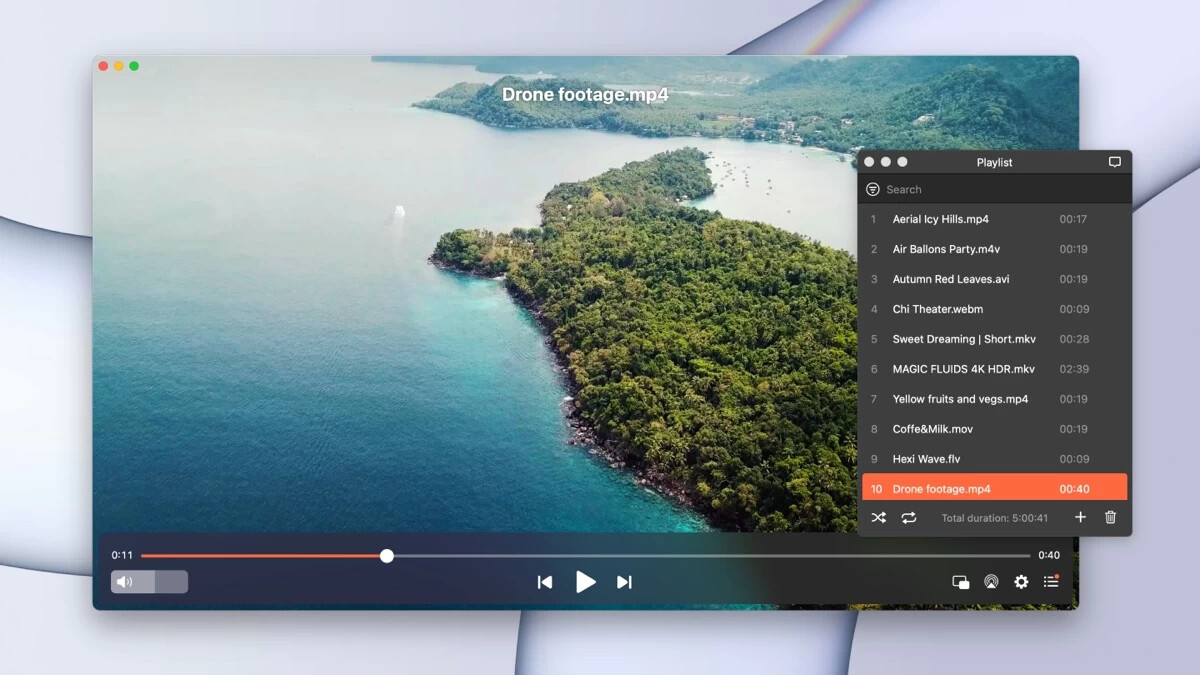
Elmedia Player
Was mich überzeugt hat:
• Spielt .mp4, .mkv, .avi usw. ohne Beschwerden ab.
• Untertitel: Externe .srt-Dateien werden problemlos geladen, und ich kann die Verzögerung anpassen, wenn der Ton nicht synchron ist.
• Wiedergabegeschwindigkeit: Ich nutze das oft für Vorlesungen oder Konferenzaufzeichnungen, typischerweise 1,25x oder 1,5x.
• Scrubbing: Die Zeitleiste fühlt sich bei größeren Dateien flüssiger an als beim Standard-Player.
Die kostenlose Version reichte für normale Wiedergabe aus. Ich habe sie eine Weile genutzt, bevor ich für zusätzliche Funktionen bezahlt habe.
Elmedia Player als Standard festlegen
Wenn du Elmedia Player als deinen Hauptplayer verwenden willst, mach nach der Installation Folgendes:
- Klicke im Finder mit der rechten Maustaste auf eine beliebige Videodatei.
- Klicke auf Infos.
- Wähle unter Öffnen mit Elmedia Player aus.
- Klicke auf Alle ändern…
- Bestätige.
Wiederhole das einmal für die anderen Hauptformate, die du verwendest, zum Beispiel:
• .mp4
• .mkv
• .avi
• .mov
Danach fühlt sich das Verhalten beim Doppelklick nativ an, nur dass du jetzt etwas verwendest, das mehr Formate unterstützt und bessere Steuerungsmöglichkeiten hat.
4. Ein paar kleine Anpassungen, die geholfen haben
Das ist optional, aber ich habe Folgendes eingestellt:
• Anzeige der verbleibenden Zeit plus Gesamtzeit in der Player-Leiste aktiviert.
• Schnelle Tastenkürzel zum Beschleunigen und Verlangsamen eingerichtet.
• Automatisches Laden von Untertiteln mit demselben Dateinamen wie das Video aktiviert.
Das hat viel Reibung beseitigt, wenn ich längere Inhalte oder Anime mit externen Untertiteln anschaue.
Wenn du es leid bist, jedes Mal mit deinem Player zu kämpfen, wenn du etwas leicht Ungewöhnliches herunterlädst, dann macht es die Sache deutlich entspannter, die Standard-App zu wechseln und einen soliden Player wie Elmedia Player festzulegen. Du stellst es einmal im Finder ein und danach öffnen sich deine Videos dort, wo du sie haben willst, ohne zusätzliche Klicks.
Unter macOS gibt es ein paar Stellen, die sich gegenseitig überschreiben, weshalb es immer noch in der alten App geöffnet wird.
Da @mikeappsreviewer bereits den Finder-Weg über Informationen gegangen ist, sind hier andere Ansätze, die du ausprobieren kannst.
- Ändere es direkt in der App selbst
Manche Drittanbieter-Player versuchen, sich intern als Standard zu registrieren. Prüfe zum Beispiel im Elmedia Player unter Einstellungen oder Preferences, ob es etwas gibt wie:
- Elmedia Player als Standard für Videodateien festlegen
- Mit Videoformaten verknüpfen
Schalte das um und beende die App dann und öffne sie einmal neu. Das aktualisiert oft die Launch Services für viele Erweiterungen auf einmal.
- Pro Dateityp über Öffnen mit korrigieren Schnellmethode
Wenn du nicht jedes Mal über Informationen gehen willst:
- Rechtsklicke auf eine beliebige Videodatei.
- Wähle Öffnen mit.
- Klicke auf Andere…
- Wähle Elmedia Player aus und aktiviere dann Immer öffnen mit.
Damit wird der Standard für diesen Dateityp in einem Schritt festgelegt. Das ist leicht anders als der Trick über Informationen und bleibt manchmal bestehen, wenn die andere Methode zickt.
- Launch Services zurücksetzen, wenn macOS am alten Player festhält
Manchmal speichert macOS alte Verknüpfungen im Cache und verhält sich stur. Du kannst diese Datenbank zurücksetzen.
Falls du mit dem Terminal klarkommst:
- Öffne das Terminal.
- Führe aus:
/System/Library/Frameworks/CoreServices.framework/Frameworks/LaunchServices.framework/Support/lsregister -kill -r -domain local -domain system -domain user - Melde dich danach ab und wieder an.
Danach stelle Elmedia Player wieder als Standard ein, entweder über den Finder oder über die eigenen Einstellungen der App. Das hilft, wenn du viele Änderungen vorgenommen oder Apps entfernt hast.
- Prüfe, ob es mehrere Benutzerkonten gibt
Wenn du mehr als einen Benutzer auf dem Mac hast, gelten Standards pro Benutzer.
- Melde dich im anderen Konto an.
- Lege dort die Standards separat fest.
Manchmal testen Leute Apps in einem Konto und erwarten die Änderung in einem anderen.
- Für Browser und heruntergeladene Dateien
Wenn Videos in der falschen App geöffnet werden, wenn du sie in der Downloadliste des Browsers anklickst:
- In Safari, Chrome usw. wird der macOS-Standard verwendet, also folgt der Browser, sobald Launch Services korrekt eingerichtet ist.
- Wenn es sich trotzdem falsch verhält, rechtsklicke die Datei im Finder im Ordner Downloads und korrigiere die Verknüpfung dort erneut.
- Wenn nichts funktioniert, entferne den alten Player
Etwas radikal, aber es löst seltsame Konflikte.
- Ziehe die alte Video-App in den Papierkorb.
- Leere den Papierkorb.
- Öffne dann ein Video und wähle Elmedia Player aus, wenn macOS fragt, womit es geöffnet werden soll.
Ich stimme @mikeappsreviewer nicht ganz zu, dass Änderungen allein auf Basis der Dateiendung alles lösen. Wenn der Launch-Services-Cache unordentlich ist, bekommst du zufälliges Verhalten, selbst nach Alle ändern. Das Zurücksetzen dieser Datenbank und das anschließende Festlegen von Elmedia Player als Standard führt zu konsistenteren Ergebnissen, besonders wenn du mit .mp4, .mkv, .avi, .mov und Netzwerk-Streams jonglierst.
Hier sind noch ein paar Blickwinkel, die du ausprobieren kannst und die @mikeappsreviewer und @himmelsjager nicht wirklich angesprochen haben, falls macOS einfach nur stur ist.
1. Auf Konflikte bei Mit Öffnen für bestimmte Dateien prüfen
Manchmal hat eine einzelne Datei eine andere Zuordnung als der Standard für die Erweiterung:
- Wähle ein Video aus, das sich immer noch im alten Player öffnet.
- Rechtsklick →
Öffnen mit. - Wenn dein neuer Player, zum Beispiel Elmedia Player, zweimal angezeigt wird oder die alte App oben steht, wähle Elmedia Player und öffne die Datei damit tatsächlich einmal.
- Schließe ihn und doppelklicke dann dieselbe Datei erneut, um zu sehen, ob sich macOS die Auswahl gemerkt hat.
macOS kann merkwürdige dateibezogene Einstellungen zwischenspeichern, daher bringt das es manchmal wieder in Ordnung.
2. Hilfsprogramme oder doppelte Apps entfernen
Wenn du jemals Codec-Pakete, Hilfs-Apps oder eine zweite Kopie desselben Players installiert hast:
- Prüfe
Programmeauf doppelte Video-Apps, zum Beispiel zwei VLC-Versionen oder eine Version aus dem App Store und eine direkt heruntergeladene Version. - Verschiebe die zusätzlichen Apps in den Papierkorb und leere ihn.
- Starte neu und lege dann den Standard erneut für einen Videotyp fest.
Mehrere ähnliche Apps können um die Zuordnung konkurrieren und Launch Services kommt durcheinander.
3. Den Weg über Öffnen mit > Andere korrekt verwenden
Etwas anders als das, was bereits beschrieben wurde:
- Rechtsklick auf ein beliebiges Video.
Öffnen mit→Andere….- Wähle Elmedia Player aus.
- Wichtig: Aktiviere unten Immer öffnen mit.
- Klicke auf
Öffnen.
Das überschreibt oft das Durcheinander, das Finder vorher für diese Erweiterung hatte.
4. Sicherstellen, dass Elmedia Player vollständig installiert und einmal gestartet wurde
Klingt dumm, aber:
- Ziehe Elmedia Player in den Ordner
Programme, falls er noch aus Downloads ausgeführt wird. - Starte ihn mindestens einmal aus
Programme. - Beende ihn.
- Wiederhole dann die Schritte zum Festlegen der Standardzuordnung.
Wenn er von einem zufälligen Ort aus läuft, registriert macOS ihn manchmal nicht korrekt als Standardoption.
5. Auf Mit Rosetta öffnen oder alternative App-Varianten prüfen
Wenn du Apple Silicon verwendest:
- Suche den alten Videoplayer und den neuen in
Programme. - Öffne bei beiden
Informationen. - Achte auf Mit Rosetta öffnen.
- Stelle sicher, dass du nicht eine Rosetta-Variante und eine native Variante derselben App mit gleichem Namen durcheinander verwendest. Das kann zu Geistereinträgen führen, die Finder weiterhin bevorzugt.
6. Falls du Cloud-Ordner verwendest (Dropbox, OneDrive usw.)
Einige Synchronisationstools greifen in die Dateiverarbeitung ein:
- Kopiere eines deiner Videos aus dem synchronisierten Ordner auf den
Schreibtisch. - Versuche, diese Datei zu öffnen, nachdem du Elmedia Player als Standard festgelegt hast.
- Wenn es auf dem Schreibtisch funktioniert, aber nicht im synchronisierten Ordner, stört die Integration der Sync-App und du musst möglicherweise deren Smart-Open-Funktionen anpassen oder deaktivieren.
7. Als letzter Ausweg: macOS erneut fragen lassen
Wenn du wirklich einen sauberen Neustart willst, ohne alles plattzumachen:
- Beende deine Video-Apps.
- Ziehe den alten Player in den Papierkorb und leere ihn.
- Doppelklicke auf eine Videodatei.
- Wenn macOS fragt, womit sie geöffnet werden soll, wähle Elmedia Player und aktiviere, falls angezeigt, etwas wie Immer mit dieser App öffnen.
- Installiere den alten Player danach erneut, wenn du ihn weiterhin für andere Dinge nutzen möchtest.
Ich bin mit der Aussage leicht nicht einverstanden, dass nach dem Festlegen des Standards für die Dateierweiterung alles erledigt ist. In der Praxis speichert macOS mehrere Ebenen von Zuordnungen und Caches, und diese geraten durchaus in Konflikt. Was du brauchst, ist:
- Einen korrekt installierten Hauptplayer, zum Beispiel Elmedia Player.
- Keine halb gelöschten oder doppelten Apps.
- Einen sauberen Zuordnungsschritt über
Öffnen mitoderInformationen.
Danach sollte alles, was du im Finder, aus deinem Downloads-Ordner oder aus Browser-Downloads doppelt anklickst, den neuen Standard respektieren, ohne dass du noch tiefer in Menüs graben musst.
Ein Aspekt, den bisher kaum jemand wirklich hervorgehoben hat, ist zu prüfen, wie du die Videos startest. macOS kann deine Finder-Standardeinstellungen ignorieren, wenn:
- Der Browser sein eigenes Verhalten für Öffnen mit hat
- Eine andere App als Frontend fungiert (Torrent-Client, Medienmanager usw.)
- Die Datei sich in einem Container befindet (Disk-Image, eingehängtes Archiv, externes Laufwerk mit eigenen Einstellungen)
Bevor du irgendetwas radikal zurücksetzt, probiere Folgendes:
- Öffne zuerst deinen neuen Player, zum Beispiel Elmedia Player.
- Ziehe ein Problemvideo aus dem Finder auf das Dock-Symbol.
- Wenn das problemlos funktioniert, liegt das Problem weder an der Datei noch am Player, sondern daran, wie macOS die Öffnen-Anfrage weiterleitet.
Teste jetzt verschiedene Startwege:
- Doppelklicke dieselbe Datei auf dem Schreibtisch.
- Doppelklicke sie im Downloads-Ordner.
- Nutze Im Finder anzeigen in der Download-Liste deines Browsers und öffne sie dann.
- Wenn ein bestimmter Weg weiterhin auf der alten App besteht, hat dieser Weg wahrscheinlich einen eigenen Handler oder ein Plugin.
Manche Torrent-Clients und Medienorganizer haben ihre eigene interne Einstellung für Standardplayer und umgehen die macOS-Zuordnungen komplett. Schau in den Einstellungen dieser Apps nach und setze dort Elmedia Player fest, wenn du alles synchron haben möchtest.
Zu Elmedia Player selbst, hier kurz Vor- und Nachteile aus langfristiger Nutzung:
Vorteile:
- Spielt die meisten Formate ohne Murren ab, einschließlich anspruchsvollerer MKV-Dateien.
- Die Untertitelsteuerung ist wirklich besser als bei QuickTime: externe Untertitel, Verzögerung anpassen, Stiloptionen.
- Wiedergabegeschwindigkeit und Scrubbing reagieren direkt, was bei Tutorials und Vorlesungen hilft.
Nachteile:
- Die Oberfläche hat mehr Regler als Apples Standardplayer, deshalb ist sie für nicht technikaffine Nutzer etwas weniger einfach anklicken und vergessen.
- Einige der erweiterten Funktionen stecken hinter der Bezahlversion, was nerven kann, wenn du erwartest, dass wirklich alles komplett kostenlos ist.
- Nicht so minimalistisch wie etwa IINA oder das schlichte QuickTime-Gefühl.
Im Vergleich zu dem, was @himmelsjager, @boswandelaar und @mikeappsreviewer vorgeschlagen haben, würde ich mich nicht nur auf die Erweiterungszuordnung im Finder verlassen. macOS beachtet das meistens, aber einzelne Apps und Download-Tools können sie trotzdem überschreiben. Diese mit deiner Systemauswahl in Einklang zu bringen und dann einen einzigen soliden Player wie Elmedia Player zu verwenden, ist das, was die Schleife warum wird es schon wieder mit dem alten Ding geöffnet wirklich beendet.