Wenn du den Standard-Videoplayer auf deinem Mac leid bist, bist du nicht allein. Ich war an diesem Punkt, nachdem ich einmal zu oft die Meldung Format wird nicht unterstützt gesehen habe und Untertitel sich einfach nicht synchronisieren wollten.
Das habe ich am Ende gemacht und das hat langfristig funktioniert.
1. Den Standard-Videoplayer über den Finder ändern
Das ist die einfachste Methode und bleibt auch nach Neustarts so:
- Wähle im Finder eine beliebige Videodatei aus, zum Beispiel eine .mp4 oder .mkv.
- Klicke mit der rechten Maustaste darauf.
- Klicke auf Infos.
- Wähle im Abschnitt Öffnen mit die gewünschte Video-App aus dem Dropdown-Menü aus.
- Klicke auf Alle ändern…
- Bestätige.
Ab dann wird jede Datei mit dieser Endung mit dem von dir gewählten Player geöffnet. Wenn du verschiedene Formate nutzt, musst du das für jeden Typ einmal wiederholen, zum Beispiel .mp4, .mkv, .avi, .mov.
Das hat 90 % meines Ärgers beseitigt. Kein Doppelklick mehr, Apples Player schließen und dann alles in etwas anderem erneut öffnen.
2. Warum ich aufgehört habe, den Standard-Player zu verwenden
Kurzfassung meiner Probleme:
• Keine Unterstützung für manche .mkv-Dateien.
• Schwache Untertitel-Verarbeitung.
• Keine schnelle Steuerung der Wiedergabegeschwindigkeit für lange Tutorials.
• Audio-Asynchronität bei einigen heruntergeladenen Inhalten.
Wenn dir so etwas ein paarmal passiert, verlierst du das Vertrauen. Ich habe mich dabei ertappt, Dateien zu konvertieren oder nach Workarounds zu suchen, statt die Sache einfach anzusehen.
3. Wozu ich gewechselt bin
Nachdem ich VLC noch einmal ausprobiert hatte und ein paar zufällige Player aus dem Store, die verlassen wirkten, bin ich am Ende bei diesem hier gelandet:
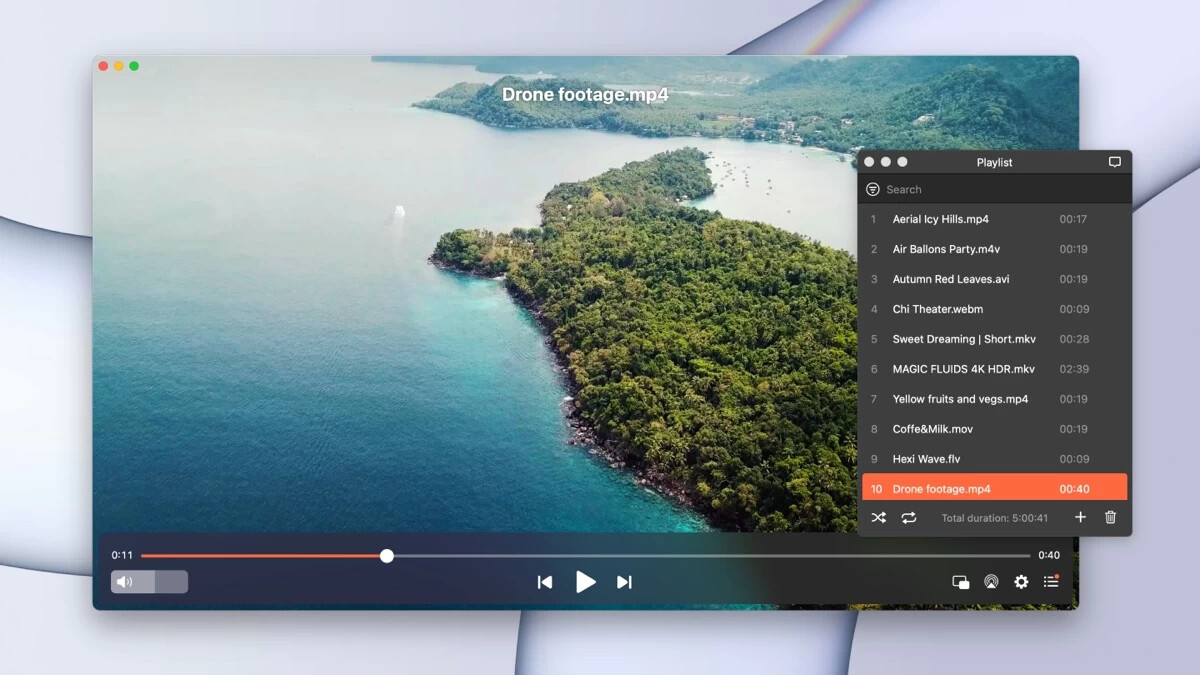
Elmedia Player
Was mich überzeugt hat:
• Spielt .mp4, .mkv, .avi usw. ohne Beschwerden ab.
• Untertitel: Externe .srt-Dateien werden problemlos geladen, und ich kann die Verzögerung anpassen, wenn der Ton nicht synchron ist.
• Wiedergabegeschwindigkeit: Ich nutze das oft für Vorlesungen oder Konferenzaufzeichnungen, typischerweise 1,25x oder 1,5x.
• Scrubbing: Die Zeitleiste fühlt sich bei größeren Dateien flüssiger an als beim Standard-Player.
Die kostenlose Version reichte für normale Wiedergabe aus. Ich habe sie eine Weile genutzt, bevor ich für zusätzliche Funktionen bezahlt habe.
Elmedia Player als Standard festlegen
Wenn du Elmedia Player als deinen Hauptplayer verwenden willst, mach nach der Installation Folgendes:
- Klicke im Finder mit der rechten Maustaste auf eine beliebige Videodatei.
- Klicke auf Infos.
- Wähle unter Öffnen mit Elmedia Player aus.
- Klicke auf Alle ändern…
- Bestätige.
Wiederhole das einmal für die anderen Hauptformate, die du verwendest, zum Beispiel:
• .mp4
• .mkv
• .avi
• .mov
Danach fühlt sich das Verhalten beim Doppelklick nativ an, nur dass du jetzt etwas verwendest, das mehr Formate unterstützt und bessere Steuerungsmöglichkeiten hat.
4. Ein paar kleine Anpassungen, die geholfen haben
Das ist optional, aber ich habe Folgendes eingestellt:
• Anzeige der verbleibenden Zeit plus Gesamtzeit in der Player-Leiste aktiviert.
• Schnelle Tastenkürzel zum Beschleunigen und Verlangsamen eingerichtet.
• Automatisches Laden von Untertiteln mit demselben Dateinamen wie das Video aktiviert.
Das hat viel Reibung beseitigt, wenn ich längere Inhalte oder Anime mit externen Untertiteln anschaue.
Wenn du es leid bist, jedes Mal mit deinem Player zu kämpfen, wenn du etwas leicht Ungewöhnliches herunterlädst, dann macht es die Sache deutlich entspannter, die Standard-App zu wechseln und einen soliden Player wie Elmedia Player festzulegen. Du stellst es einmal im Finder ein und danach öffnen sich deine Videos dort, wo du sie haben willst, ohne zusätzliche Klicks.