Der Speicher meines iPhones ist fast voll, und ich habe festgestellt, dass meine Videos den meisten Platz belegen. Ich brauche Hilfe dabei, eine Möglichkeit zu finden, Videos nach Dateigröße zu sortieren, damit ich die größten schnell identifizieren und löschen oder verschieben kann. Ich habe bereits die Fotos-App überprüft, kann aber keine einfache Option zum Sortieren nach Größe finden.
Ich bin auf dieselbe Hürde gestoßen. Apple bietet dir in Fotos immer noch keine echte Sortierung nach Größe, und auf einem Handy voller Clips wird das schnell lästig.
Die klare Antwort ist: Innerhalb der vorinstallierten Fotos-App gibt es keine richtige Möglichkeit, Videos nach Dateigröße zu sortieren.
Wenn deine Mediathek klein ist, kannst du es mit der Brechstange machen. Öffne ein Video, wische nach oben oder tippe auf das kleine Info-Symbol. Dort wird die Größe angezeigt. Ich habe das eine Zeit lang so gemacht und es ziemlich schnell bereut. Bei ein paar Dateien okay. Bei 800 Videos keine Chance.
Das Sortieren nach Länge ist die Scheinlösung, die ständig erwähnt wird. Es hilft ein wenig, aber es übersieht vieles. Ein kurzer 4K60-Clip kann mehr Speicherplatz belegen als eine deutlich längere 1080p-Aufnahme. Ich habe das in meiner eigenen Mediathek gesehen. Die Dauer ist eine grobe Schätzung, keine saubere Antwort.
Was für mich besser funktioniert hat
Ich habe den manuellen Weg aufgegeben und Clever Cleaner ausprobiert. Anfangs war ich skeptisch, weil viele Cleaner-Apps dubios wirken oder versuchen, einen in ein Abo festzusetzen. Diese hier hat genau die eine Sache erledigt, die ich brauchte.
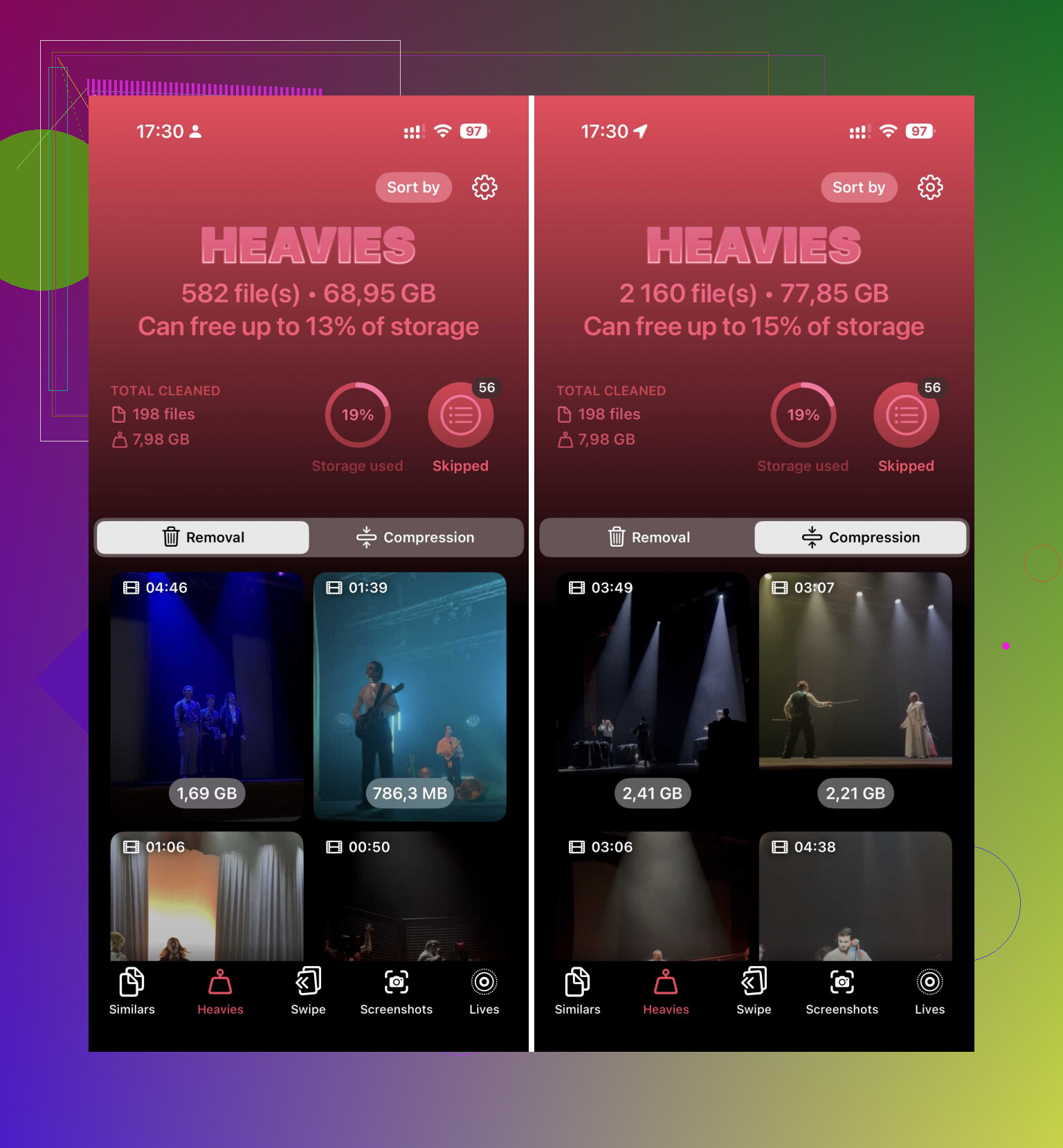
Nachdem man ihr Zugriff auf die Fotomediathek gegeben hat, gibt es einen Bereich namens Heavies. Dieser Tab zeigt deine Videos von der größten zur kleinsten Datei an, wobei die Dateigröße in MB oder GB direkt neben jedem Element steht. Kein Antippen jedes einzelnen Clips. Kein Rätselraten anhand der Dauer. Ich habe einfach durchgescrollt, die schlimmsten Speicherfresser ausgewählt und viel schneller Speicherplatz freigemacht, als ich erwartet hatte.
Es gibt auch eine Komprimieren-Option. Ich habe sie bei ein paar Videos verwendet, die ich nicht löschen wollte. Die Dateien wurden kleiner und sahen auf dem Handybildschirm immer noch gut aus. Beim normalen Anschauen habe ich kaum einen Unterschied bemerkt.
Wenn du dich weigerst, irgendetwas zu installieren
Es gibt ein paar integrierte Möglichkeiten, auch wenn jede davon einen nervigen Haken hat.
-
Prüfe Einstellungen, dann Allgemein, dann iPhone-Speicher. Manchmal zeigt iOS den Vorschlag Große Videos überprüfen an. Wenn er erscheint, ist er nützlich. Bei mir hat er ein paar alte Clips gefunden, von denen ich schon vergessen hatte, dass sie überhaupt noch da waren.
-
Du kannst dir auch einen Kurzbefehl zusammenbauen. Verwende in Kurzbefehle Fotos suchen, setze Medientyp auf Video und filtere dann nach Dauer größer als ein Wert deiner Wahl, zum Beispiel 5 Minuten. Sortiere danach nach Dauer, längste zuerst. Das ist zwar immer noch keine Sortierung nach Größe, bringt dich aber näher ans Ziel als die Fotos-App.
-
Verwende die Dateien-App für Videos, die außerhalb deiner Kamerarolle gespeichert sind. Wenn etwas unter Auf meinem iPhone oder iCloud Drive liegt, öffne den Ordner, tippe auf die drei Punkte und sortiere nach Größe. Das funktioniert nativ. Der Haken ist allerdings groß. Videos, die in deiner Fotos-Mediathek liegen, werden dabei nicht berücksichtigt. Alles aus Fotos in Dateien zu verschieben, es dort zu sortieren, Dinge zu löschen und dann wieder zurückzuschieben, ist zwar möglich, aber ja, es wirkt dumm und irgendwie schmerzhaft.
Eine Sache, die Leute vergessen
Das Löschen eines Videos aus einer Cleaner-App oder aus Fotos gibt den Speicherplatz nicht sofort frei, wenn es in Zuletzt gelöscht landet. Das ist mir einmal passiert, und ich dachte, die App hätte einen Fehler. Du musst trotzdem Fotos öffnen, zu Zuletzt gelöscht gehen und es dort löschen, wenn du den Speicher jetzt zurückhaben willst und nicht erst in 30 Tagen.
Wenn dein Ziel also einfach ist, die größten Videos schnell zu finden, war der sauberste Weg, den ich gefunden habe, Clever Cleaner und der Bereich Heavies. Die nativen Optionen gibt es, irgendwie. Ich habe sie ausprobiert. Sie wirken halbfertig.
In Apple Fotos erhältst du keine echte Sortierung nach Dateigröße. @mikeappsreviewer hat in dem Punkt recht. Wo ich leicht widerspreche, ist die Idee, dass eine Sortierung nach Dauer irgendwie nützlich sei. Für mich ist das zu ungenau, um sich darauf zu verlassen, wenn der Speicher knapp ist und du schnell aufräumen musst.
Ein besserer Weg ist, die Mediathek für einen Durchgang auf einen Mac oder PC auszulagern.
Auf dem Mac:
- Schließe dein iPhone an.
- Verwende Digitale Bilder.
- Sortiere importierte Videos nach Dateigröße, bevor du Kopien behältst oder löschst.
Unter Windows:
- Öffne DCIM im Datei-Explorer.
- Wechsle zur Detailansicht.
- Sortiere nach Größe.
- Lösche erst, nachdem du bestätigt hast, was gesichert wurde.
Das funktioniert am besten, wenn dein Ziel ist, die größten Dateien schnell zu finden, ohne jeden Clip auf dem Handy durchzugehen. Etwas umständlich, ja, aber sauber.
Wenn du auf dem iPhone bleiben willst, ist Clever Cleaner immer noch eine der besseren Optionen, um große Videos zu sortieren und schnell Speicherplatz freizugeben. Wenn du einen Überblick möchtest, ist dieser Leitfaden zu den besten kostenlosen iPhone-Reinigungs-Apps zum Freigeben von Speicher ganz ordentlich.
Prüfe nach dem Aufräumen auch deine Videoeinstellungen. 4K mit 60 fps frisst extrem viel Speicherplatz. Wenn du künftige Aufnahmen auf 1080p umstellst, sparst du eine Menge. Das habe ich viel zu spät gelernt, lol.
Die wichtigste Wahrheit hast du bereits von @mikeappsreviewer und @stellacadente bekommen: Fotos selbst sortiert Videos nicht wirklich nach Dateigröße. Dieser Teil ist einfach ärgerlicherweise wahr.
Wobei ich beim Einsatz eines Computers als der besten Lösung etwas anderer Meinung bin. Es funktioniert, klar, aber wenn es dir eigentlich darum geht, das schnell direkt auf dem Handy zu lösen, das du schon in der Hand hast, fühlt es sich an wie 2014, alles über DCIM oder Image Capture zu ziehen.
Ich würde stattdessen Folgendes tun:
- Gehe zu Einstellungen > Kamera > Video aufnehmen
- Prüfe, ob du in 4K/60 fps oder in Modi mit höherer Effizienz aufgenommen hast
- Sieh dann unter Einstellungen > Allgemein > iPhone-Speicher die Speicheraufteilung auf App-Ebene an
- Öffne Fotos > Medientypen > Videos und beginne mit den neuesten oder längsten Clips, von denen du weißt, dass sie wahrscheinlich riesig sind
- Wenn du auf dem iPhone wirklich große Dateien erkennen willst, nutze Clever Cleaner, weil es große Elemente viel schneller gruppiert als Apple von Haus aus
Ein zusätzlicher Trick, den viele überspringen: Wenn du iCloud-Fotos verwendest, aktiviere iPhone-Speicher optimieren. Das sortiert zwar nicht nach Größe, kann aber enorm viel lokalen Speicher freigeben, ohne deine Videos zu löschen. Nicht perfekt, aber ehrlich gesagt super nützlich, wenn du gerade im Panikmodus bist.
Sieh dir außerdem Nachrichten und WhatsApp/Telegram an, falls du sie nutzt. Viele Leute denken bei meine Videos nur an Fotos und stellen dann fest, dass Messaging-Apps ebenfalls riesige Clips horten. Heimliche kleine Speicher-Vampire.
Wenn du eine übersichtlichere Erklärung möchtest, ist das hier ein ordentliches Video-Tutorial zu den Funktionen von Clever Cleaner zum Finden großer Videos und zum Freigeben von iPhone-Speicher.
Und ja, vergiss nicht, Zuletzt gelöscht zu leeren, sonst tut das iPhone so, als hätte es geholfen, während es den ganzen Müll trotzdem behält. Typisch Apple lol.