Ich habe beim Verschieben von Dateien auf meinen Windows 11-PC versehentlich Fotos von meiner SD-Karte gelöscht, und jetzt scheint die Karte leer zu sein. Diese Bilder sind wirklich wichtig, und ich brauche Hilfe dabei, den besten Weg herauszufinden, um gelöschte Fotos von einer SD-Karte unter Windows 11 wiederherzustellen, bevor etwas überschrieben wird.
Ich habe mir das einmal selbst angetan mit einer Kamerakarte voller Reisefotos, und der erste Fehler, den ich beinahe gemacht hätte, war, die Karte in der Kamera zu lassen. Tu das nicht. Nimm die SD-Karte jetzt heraus und lass sie in Ruhe.
Wenn Dateien von einer SD-Karte gelöscht werden, löscht die Karte die Foto- oder Videodaten normalerweise nicht sofort. Was zuerst entfernt wird, ist der Dateieintrag, also der Teil, den dein Gerät benutzt, um die Datei zu finden. Der Speicher wird als frei markiert, sodass neue Daten über den alten Daten landen können. Wenn du weiter fotografierst oder filmst, erhöhst du die Wahrscheinlichkeit eines dauerhaften Verlusts. Das habe ich auf die harte Tour gelernt.
Du brauchst Wiederherstellungssoftware. Überspringe außerdem Reparaturtools wie CHKDSK unter Windows oder Erste Hilfe unter macOS. Diese sind dafür da, Dateisystemprobleme zu beheben, nicht gelöschte Mediendateien wiederherzustellen. Auf einer Karte mit gelöschten Dateien können sie die Wiederherstellung verschlimmern.

- Verwende ein Kartenlesegerät
Stecke die SD-Karte mit einem dedizierten Kartenlesegerät in deinen Computer. Damit habe ich bessere Ergebnisse erzielt, als wenn ich die Kamera selbst angeschlossen habe. Weniger seltsame Verbindungsabbrüche, weniger Berechtigungsprobleme.
- Fang mit Software an, mit der du Dateien in der Vorschau ansehen kannst
Nachdem ich im Laufe der Zeit einen Haufen davon ausprobiert habe, würde ich mit Disk Drill anfangen. Bei SD-Karten findet es tendenziell mehr als die billigen einfachen Tools. Die Vorschaufunktion ist wichtiger, als die Leute denken. Du kannst prüfen, ob sich die Fotos öffnen lassen und ob die Clips intakt aussehen, bevor du irgendetwas speicherst.
Dieser Teil ist wichtig, wenn deine gelöschten Dateien Videos von einer GoPro, Canon, DJI-Drohne oder ähnlicher Ausrüstung sind. Diese Geräte schreiben Videos oft in Blöcken. Manche Wiederherstellungs-Apps finden die Blöcke, schaffen es aber nicht, sie zu einer abspielbaren Datei zusammenzusetzen. Disk Drill hat einen Modus für erweiterte Kamerawiederherstellung, der genau auf dieses Chaos abzielt. Unter Windows stellt die kostenlose Version bis zu 100 MB wieder her, sodass du es zuerst testen und sehen kannst, ob deine Karte noch zu retten ist.
- Wenn du etwas Kostenloses brauchst, gibt es eine Option, aber sie ist rau
PhotoRec ist kostenlos und Open Source. Ich habe es benutzt. Es funktioniert. Ich habe es auch gehasst, die Ausgabe zu sortieren.
Es läuft in einer Textoberfläche. Keine Vorschau. Keine ursprünglichen Dateinamen. Keine Ordnerstruktur. Du endest mit einem riesigen Haufen wiederhergestellter Dateien, die benannt sind, als kämen sie aus dem Jahr 2003, und dann verbringst du ein oder drei Stunden damit herauszufinden, was was ist. Wenn dir die Kosten wichtiger sind als der Komfort, erledigt es die Aufgabe.
- Tools, die oft erwähnt werden, mit Vorbehalten
Recuva wird in alten Threads ständig empfohlen. Für einfach gelöschte Dokumente okay. Für Kameramedien, besonders RAW-Dateien, habe ich gemischte Ergebnisse gesehen.
Windows File Recovery ist ein weiteres Tool, das oft genannt wird. Es funktioniert nur über die Befehlszeile, und bei FAT32- oder exFAT-Karten, also dem, was die meisten SD-Karten verwenden, fand ich es umständlich und leicht zu vermasseln.
- Auf einem anderen Laufwerk wiederherstellen
Das ist die Regel, die Leute überspringen und später bereuen. Speichere wiederhergestellte Dateien nicht zurück auf dieselbe SD-Karte.
Wenn die Software fragt, wo die wiederhergestellten Dateien abgelegt werden sollen, wähle das interne Laufwerk deines Computers oder ein anderes externes Laufwerk. Wenn du wiederhergestellte Daten auf dieselbe Karte schreibst, die du gerade scannst, riskierst du, die gelöschten Dateien zu überschreiben, die du eigentlich zurückholen wolltest. Ja, mitten während der Wiederherstellung. Eine dumme Art, Dinge zweimal zu verlieren.
Also die Kurzfassung:
Hör auf, die Karte zu benutzen.
Verwende ein Kartenlesegerät.
Führe Wiederherstellungssoftware aus.
Vermeide CHKDSK und Erste Hilfe.
Speichere wiederhergestellte Dateien woanders.
Wenn du seit dem Löschen keine neuen Fotos oder Videos auf die Karte aufgenommen hast, stehen deine Chancen normalerweise ziemlich gut.
Ziehen Sie die SD-Karte heraus und verwenden Sie sie nicht weiter. Dieser Punkt von @mikeappsreviewer ist absolut richtig. Worin ich abweiche, ist Folgendes: Bevor Sie eine Wiederherstellung durchführen, erstellen Sie ein vollständiges Image der Karte, wenn die Fotos sehr wichtig sind. Verwenden Sie USB Image Tool oder Win32 Disk Imager und kopieren Sie zuerst die gesamte Karte auf Ihren PC. Wenn bei einem Scan etwas schiefläuft, haben Sie immer noch die Quelle.
Unter Windows 11 würde ich es so machen:
- Überprüfen Sie die Datenträgerverwaltung. Wenn die Karte mit der richtigen Größe angezeigt wird, stehen die Chancen auf eine Wiederherstellung gut.
- Erstellen Sie ein Image der SD-Karte.
- Scannen Sie das Karten-Image, nicht die Karte selbst.
- Sortieren Sie die Ergebnisse nach Dateityp: JPG, PNG, CR2, NEF, ARW, MP4.
- Stellen Sie die Dateien auf Ihrem PC-Laufwerk wieder her, nicht auf der SD-Karte.
Disk Drill ist hier eine solide Wahl, weil es Fotoformate gut verarbeitet und den Vorgang einfach hält. Ich würde es gegenüber Kommandozeilen-Tools bevorzugen, es sei denn, Sie mögen Schmerzen.
Wenn die Karte nach einem Verschieben leer wurde und nicht nach einer Formatierung, sind Ihre Chancen oft besser, als die Leute denken. Sehen Sie sich auch diese Videoanleitung für Windows-Nutzer zur Wiederherstellung von Dateien von einer SD-Karte an, Schritt-für-Schritt-Wiederherstellung von SD-Karten-Fotos unter Windows.
Noch eine Sache: Wenn Windows sagt, dass die Karte formatiert werden muss, klicken Sie nicht darauf. Genau da verschlimmern die Leute es sehr schnell.
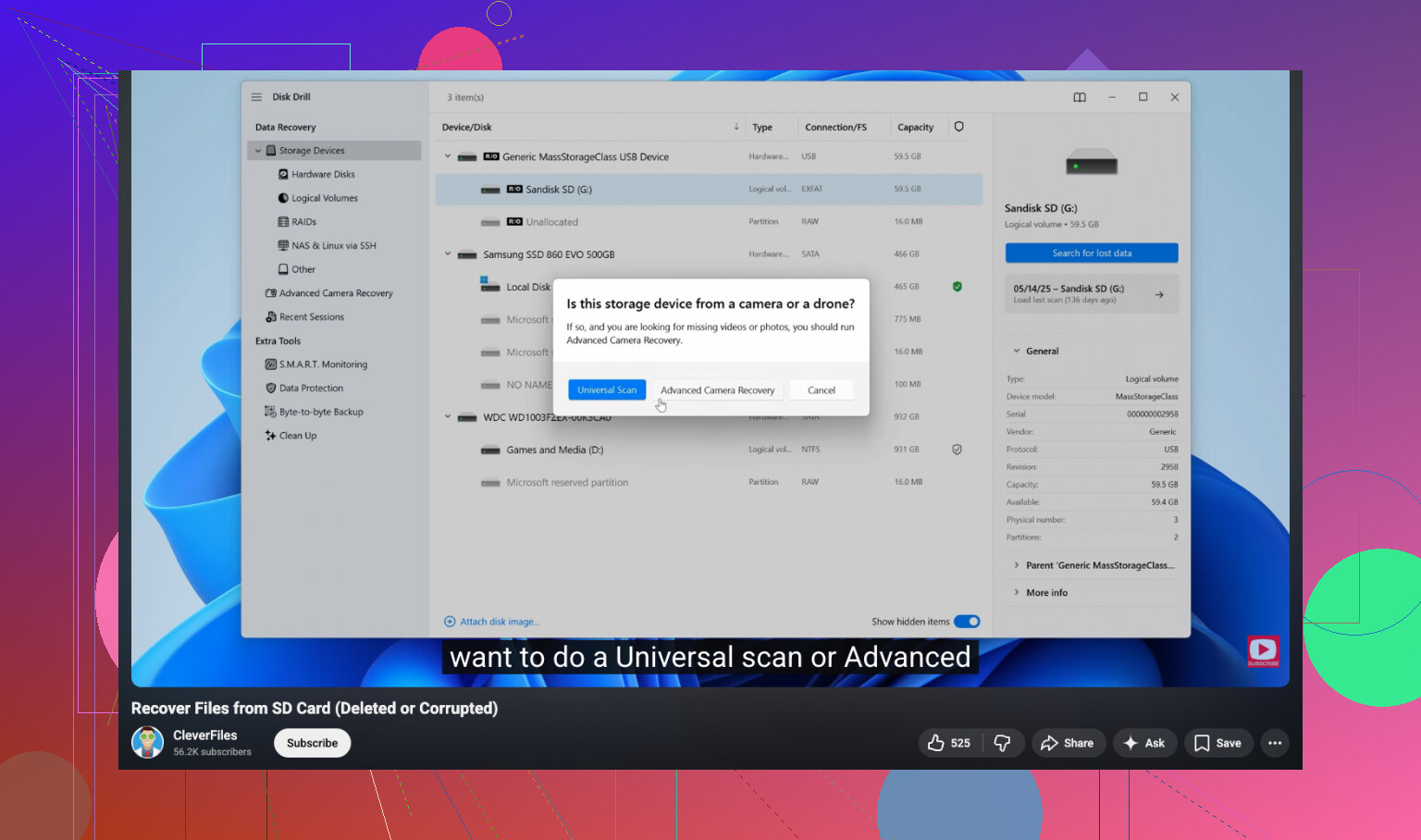
Wenn die Karte direkt nach einem Verschieben leer aussieht, denke ich tatsächlich, dass die Chancen gut stehen, dass die Fotos noch da sind und Windows nur die Dateieinträge verloren hat. @mikeappsreviewer und @cazadordeestrellas haben die großen Punkte bereits abgedeckt, daher ergänze ich den Teil, den viele vergessen: Prüfe zuerst den PC, bevor du tief in den Wiederherstellungsmodus gehst.
Manchmal hat das Verschieben die Dateien auf deinen Windows-11-Rechner kopiert und sie dann in irgendeinem dämlichen Ordnerpfad wie Bilder, OneDrive oder sogar im temporären Import-Cache versteckt. Verwende die Windows-Suche mit *.jpg OR *.png OR *.cr2 OR *.nef und sortiere nach Datum. Prüfe auch den Papierkorb auf dem PC. SD-Karten umgehen ihn normalerweise, aber auf der Zielseite eines Verschiebevorgangs können trotzdem wiederherstellbare Spuren bleiben.
Wenn dort nichts ist, dann ja, stelle von der Karte wieder her oder besser noch von einem Image davon. Ich bin nicht ganz der Meinung, dass jeder mit dem absolut härtesten Workflow anfangen muss. Wenn die Karte stabil und lesbar ist, ist Disk Drill unter Windows 11 wahrscheinlich der einfachste erste Versuch, weil du nach Dateityp filtern und vor der Wiederherstellung eine Vorschau auf die echten Dateien anzeigen kannst. Das spart im Vergleich zum Durchwühlen eines chaotischen Haufens eine Menge Zeit.
Eine weitere Sache, die viele überspringen: Achte in den Wiederherstellungsergebnissen auf die Dateigrößen. Wenn deine JPGs mit 0 KB zurückkommen oder deine RAW-Dateien viel zu klein sind, bedeutet das normalerweise ein teilweises Überschreiben. Stelle zuerst die größten, intakt wirkenden Versionen wieder her.
Und ja, speichere alles auf deiner SSD oder einem anderen Laufwerk, nicht zurück auf die SD-Karte. Außerdem, wenn du eine schnelle visuelle Anleitung möchtest, ist diese Videoanleitung zur Wiederherstellung von SD-Karten-Fotos unter Windows 11 leichter nachzuvollziehen als die meisten reinen Textbeiträge.
Ich würde noch einen Aspekt ergänzen, den die anderen nur leicht angesprochen haben: Prüfe, ob die Karte defekt ist, nicht nur gelöscht.
Wenn die SD-Karte plötzlich leer angezeigt wird und Windows 11 sie nur langsam öffnet, zum Scannen/Reparieren auffordert oder merkwürdige Kapazitätswerte anzeigt, kann das auf einen Dateisystemschaden oder einen sterbenden Kartencontroller hindeuten. In diesem Fall bin ich leicht anderer Meinung, was mehrere Testrunden auf der aktiven Karte angeht. Ein einzelner sauberer Durchlauf ist in Ordnung, aber wiederholte erneute Scans auf instabilen Medien verschlimmern Wiederherstellungen oft nur.
Was ich tun würde:
- Ereignisanzeige öffnen oder einfach das Verhalten des Datei-Explorers beobachten. Einfrieren, Trennungstöne oder Lesefehler sind schlechte Anzeichen.
- Wenn sie instabil ist, einmal ein Abbild erstellen und die Karte nach der Wiederherstellung ausmustern.
- Wenn sie stabil ist, einen normalen Wiederherstellungsdurchlauf machen und erst danach tiefere Scans versuchen.
Prüfe außerdem versteckte Dateien, bevor du etwas Aufwendigeres machst:
- Datei-Explorer
- Ansicht
- Anzeigen
- Ausgeblendete Elemente
Ich habe schon leere SD-Karten gesehen, bei denen nach einer misslungenen Übertragung einfach nur versteckte/DCIM-Merkwürdigkeiten angezeigt wurden.
Zur Software: @cazadordeestrellas, @waldgeist und @mikeappsreviewer haben den üblichen Weg gut beschrieben. Disk Drill ist wahrscheinlich die einfachste Windows-Option, wenn du Vorschauen und Unterstützung für gängige Foto- und RAW-Formate möchtest.
Vorteile von Disk Drill:
- einfache Benutzeroberfläche
- Vorschauen vor der Wiederherstellung
- gute Unterstützung für Fotos/RAW
- kann Kartenabbilder scannen
Nachteile von Disk Drill:
- das kostenlose Wiederherstellungslimit unter Windows ist gering
- tiefe Scans können eine Weile dauern
- Ergebnisse werden trotzdem unübersichtlich, wenn Metadaten beschädigt sind
Wenn Disk Drill Dateinamen findet, aber Vorschauen nicht funktionieren, deutet das normalerweise auf Überschreiben oder Beschädigung hin, nicht auf schlechte Wiederherstellungssoftware. Stelle zuerst die größten gültigen Dateien auf deinem PC wieder her und überprüfe sie dann, bevor du mehr machst.