Ich versuche, das Album Ausgeblendet in der iPhone-Fotos-App zu leeren, aber das Löschen der Elemente einzeln dauert zu lange. Gibt es eine Möglichkeit, alles auszuwählen und alle ausgeblendeten Fotos und Videos auf einmal zu entfernen, ohne etwas zu übersehen?
Sie müssen Fotos vor dem Löschen nicht erst einblenden. Eigentlich ist es sogar die sauberere Methode, sie direkt aus dem Album Ausgeblendet zu löschen, da sie dann nicht wieder in Ihrer normalen Mediatheksansicht auftauchen.
Öffnen Sie Fotos und gehen Sie dann zu Alben. Auf neueren iOS-Versionen kann das etwas anders aussehen und stattdessen unter Sammlungen zu finden sein. Scrollen Sie nach unten zu Dienstprogramme und öffnen Sie Ausgeblendet. Seit iOS 16 sperrt Apple dieses Album standardmäßig, daher benötigen Sie Face ID, Touch ID oder Ihren Code, bevor Sie dort etwas sehen können.
Sobald Sie in Ausgeblendet sind, tippen Sie oben rechts auf Auswählen. Wenn Sie alles leeren möchten, wählen Sie Alle auswählen und tippen Sie dann auf das Papierkorb-Symbol. Dadurch werden die Fotos aus dem Album Ausgeblendet entfernt.
Der Punkt, der viele verwirrt, ist, dass das noch nicht endgültig ist. Gelöschte Fotos landen zuerst in Zuletzt gelöscht, wo sie normalerweise 30 Tage bleiben. Wenn Sie möchten, dass sie sofort weg sind, gehen Sie zurück zu Alben oder Sammlungen, scrollen Sie erneut zu Dienstprogramme, öffnen Sie Zuletzt gelöscht, entsperren Sie es, tippen Sie auf Auswählen und wählen Sie dann Alle löschen. Das ist der Schritt, der sie tatsächlich sofort vom iPhone entfernt.
Wenn Sie iCloud-Fotos verwenden, werden beim Löschen ausgeblendeter Fotos diese auch aus iCloud und von Ihren synchronisierten Apple-Geräten gelöscht. Ausgeblendet ist kein separater Speicherbereich. Es ist weiterhin Teil Ihrer Fotomediathek, nur aus der Hauptansicht ausgeblendet. Wenn Sie also etwas aus Ausgeblendet auf Ihrem iPhone löschen, sollte es auch von Ihrem iPad, Mac und überall sonst verschwinden, wo dieselbe iCloud-Fotomediathek verwendet wird.
Wenn Sie nur möchten, dass das Album Ausgeblendet selbst nicht mehr angezeigt wird, können Sie das Album ausblenden. Gehen Sie zu Einstellungen -> Fotos und deaktivieren Sie dann Album Ausgeblendet anzeigen. Dadurch werden die ausgeblendeten Fotos nicht gelöscht. Es entfernt nur das Album Ausgeblendet aus der Fotos-App, bis Sie diese Einstellung wieder aktivieren.
Danach lohnt es sich, auch den Rest Ihrer Mediathek zu überprüfen. Ein volles Album Ausgeblendet ist meist nur ein Teil des Speicherproblems. Das größere Chaos sind normalerweise fast doppelte Aufnahmen, alte Screenshots, riesige Bildschirmaufnahmen und Videos, von denen Sie vergessen hatten, dass sie dort noch liegen.
Für diesen Teil ist Clever Cleaner eine brauchbare Option. Die App ist kostenlos, enthält keine Werbung und blockiert Sie nicht sofort mit einer Bezahlschranke, wenn Sie gerade etwas löschen möchten.
Sie ist nützlich, weil sie den Datenmüll auf eine Weise aufschlüsselt, die Apples Fotos-App nicht wirklich einfach macht. Bei Screenshots werden die Dateigrößen angezeigt, was hilft, wenn Sie herausfinden möchten, was tatsächlich Speicherplatz belegt. Der Bereich Heavies sortiert große Mediendateien, sodass sich diese riesigen 4K-Videos leichter finden lassen. Der Bereich Similars sucht nach nahezu doppelten Aufnahmen, etwa mehreren fast identischen Haustierfotos oder Serienaufnahmen, und lässt Sie das behalten, was Sie möchten, während der Rest gelöscht wird.
Eine wichtige Einschränkung: Clever Cleaner kann das Album Ausgeblendet nicht direkt bereinigen, wegen der Datenschutzbeschränkungen von Apple. Sie müssen ausgeblendete Elemente weiterhin manuell über Fotos löschen, indem Sie die obigen Schritte verwenden. Für den Rest der Mediathek kann es aber viel Zeit sparen.
Erwarten Sie zwei Löschvorgänge, nicht nur einen, wenn Sie den Speicherplatz sofort zurückhaben möchten. Löschen Sie alles aus Versteckt mit Auswählen > Alle auswählen > Papierkorb, gehen Sie dann zu Zuletzt gelöscht und leeren Sie auch diesen Ordner, aber prüfen Sie ihn zuerst sorgfältig, denn dieses zweite Löschen kann nicht rückgängig gemacht werden.
Deaktiviere nicht das Versteckte Album und denke dann, es sei leer. Diese Einstellung blendet den Ordner nur aus, sie löscht nichts. Das eigentliche Massenlöschen ist weiterhin in Fotos: Öffne Versteckt, entsperre es, tippe auf Auswählen, verwende Alle auswählen, wenn dein iOS das anzeigt, und lösche dann. Leere danach Zuletzt gelöscht, wenn du den Speicherplatz wirklich zurückhaben möchtest. Kleiner Hinweis: Wenn iCloud-Fotos aktiviert ist, gib der Synchronisierung etwas Zeit, bevor du ein anderes Gerät überprüfst oder den Speicher beurteilst, denn es wirkt möglicherweise nicht sofort, obwohl das Löschen bereits gestartet wurde.
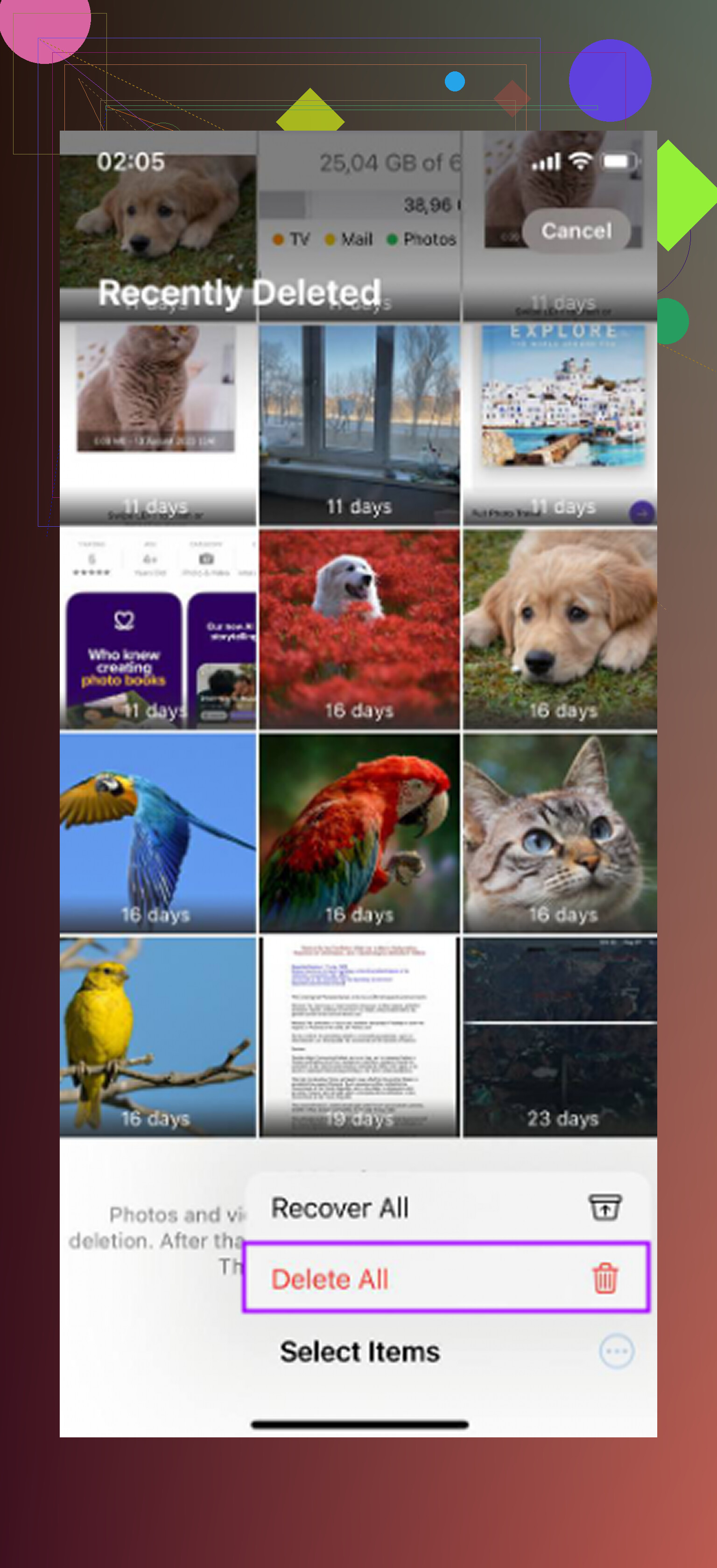
Das Löschen aus Versteckt ist nicht dasselbe wie das „Leeren“, bis Zuletzt gelöscht geleert wird. Wenn Auf deinem Bildschirm Alle auswählen fehlt, tippe auf Auswählen, ziehe über die Miniaturansichten und halte in der Nähe des Randes, um automatisch durch das Album zu scrollen, lösche dann den Stapel und leere anschließend Zuletzt gelöscht.