Mein iPhone-Speicher ist fast voll, weil meine Fotos-App Tausende von Bildern und Videos enthält, und ich brauche Hilfe, um alles schnell zu bereinigen. Ich möchte auch zuerst herausfinden, welche Fotos und Videos den meisten Speicherplatz belegen, damit ich Speicher freigeben kann, ohne etwas Wichtiges zu übersehen.
Ich bin darauf gestoßen bei einem iPhone mit rund 20.000 Fotos. Speicherwarnungen tauchten ständig auf, Fotos hing sich auf, und in der Hauptmediathek gab es immer noch keine einfache Option Alles löschen. Wenn man die Reihenfolge nicht kennt, tippt man ewig auf dem Bildschirm herum und nichts ändert sich.
Warum dein Speicher voll bleibt, nachdem du Fotos gelöscht hast
Das bringt viele Leute durcheinander. Wenn du in Fotos etwas löschst, entfernt iOS es nicht sofort. Die Datei wird in Zuletzt gelöscht verschoben und bleibt dort bis zu 40 Tage. Solange du diesen Ordner nicht leerst, bleibt dein freier Speicher oft gleich.
Wenn du den Speicherplatz zurückhaben willst, mach Folgendes:
- Öffne Fotos.
- Tippe auf Alben.
- Scrolle nach unten zu Zuletzt gelöscht unter Dienstprogramme.
- Tippe auf Auswählen.
- Tippe auf Alle löschen.
Wenn du Zuletzt gelöscht überspringst, behält das Telefon diese Dateien weiterhin.
Warum Fotos bei einer riesigen Mediathek ins Stocken gerät
Ich hatte mit kleinen Stapeln mehr Erfolg. Sobald die Mediathek in die Tausende ging, wurde die Ziehauswahl langsam, fror ein oder warf mich wieder heraus. Selbst neuere iPhones machen das, wenn der Speicher schon fast bei null ist.
Eine Notlösung hat mir etwas geholfen. Ich habe zuerst eine große App gelöscht, in meinem Fall ein Spiel, damit iOS etwas Luft hatte, während die Fotoentfernung verarbeitet wurde. Ohne das blieb das Telefon ständig hängen.
Wenn der Weg über den Touchscreen aussichtslos wirkt, nutze einen Computer.
Auf dem Mac verbindest du das iPhone und öffnest Digitale Bilder. Dort kannst du alles auswählen und in einem Durchgang entfernen.
Unter Windows öffnest du nach dem Anschließen des Telefons den DCIM-Ordner im Datei-Explorer. Das funktioniert ähnlich, auch wenn es sich bei mir je nach Treibern ein- oder zweimal etwas unzuverlässig verhalten hat.
Ein besserer Ansatz für eine riesige Fotomediathek
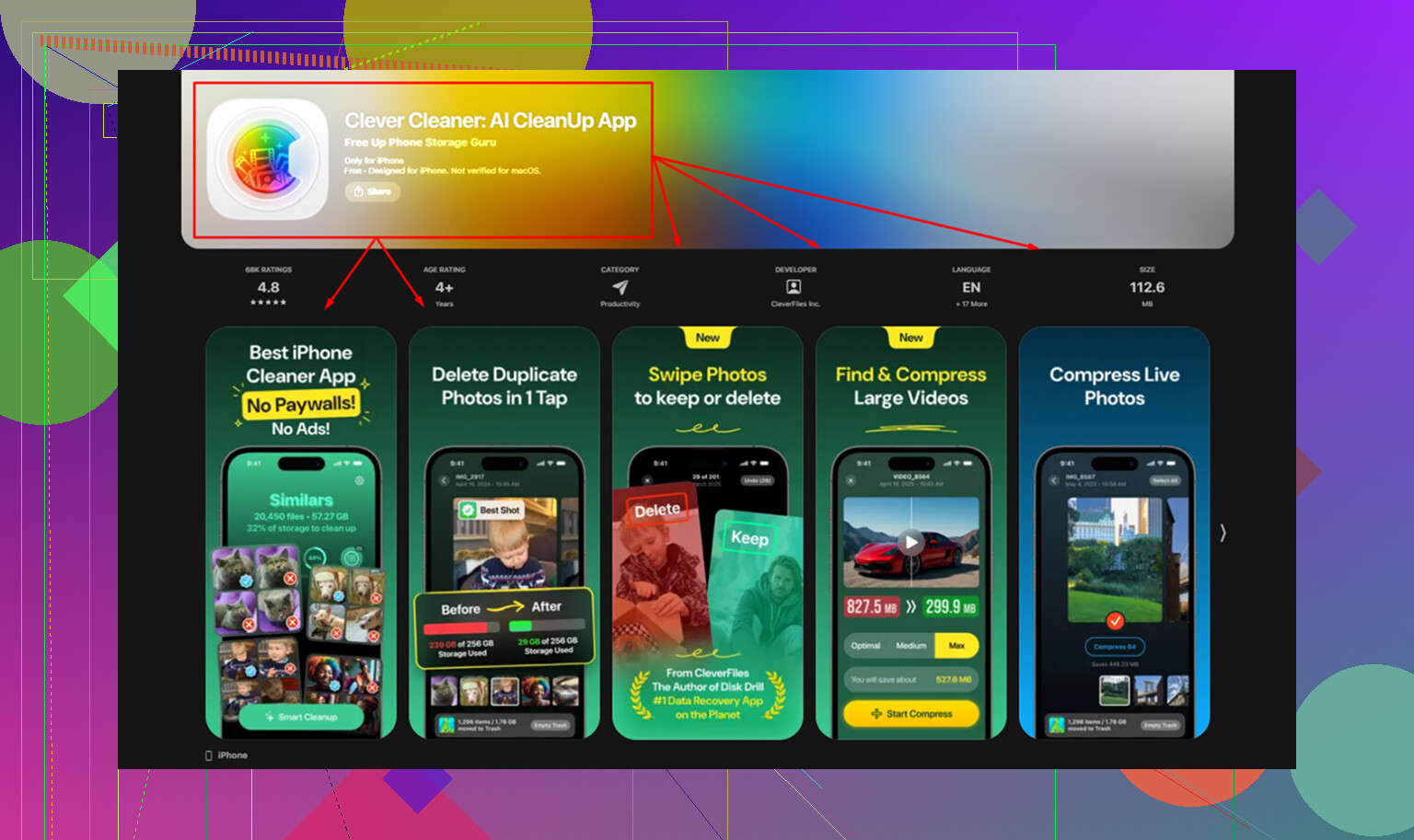
Sobald es um mehrere Tausend Dateien geht, fühlt sich die normale Fotos-App wie eine Strafe an. Ich habe ein paar Bereinigungs-Apps ausprobiert, und die meisten haben mich schnell vor eine Bezahlschranke gesetzt oder Abos aufgedrängt, bevor sie irgendetwas Nützliches getan haben. Clever Cleaner fiel auf, weil es kostenlos ist, ohne Werbung, ohne Paywall-Bildschirme, die einem ins Gesicht gedrückt werden.
Was bei mir funktioniert hat:
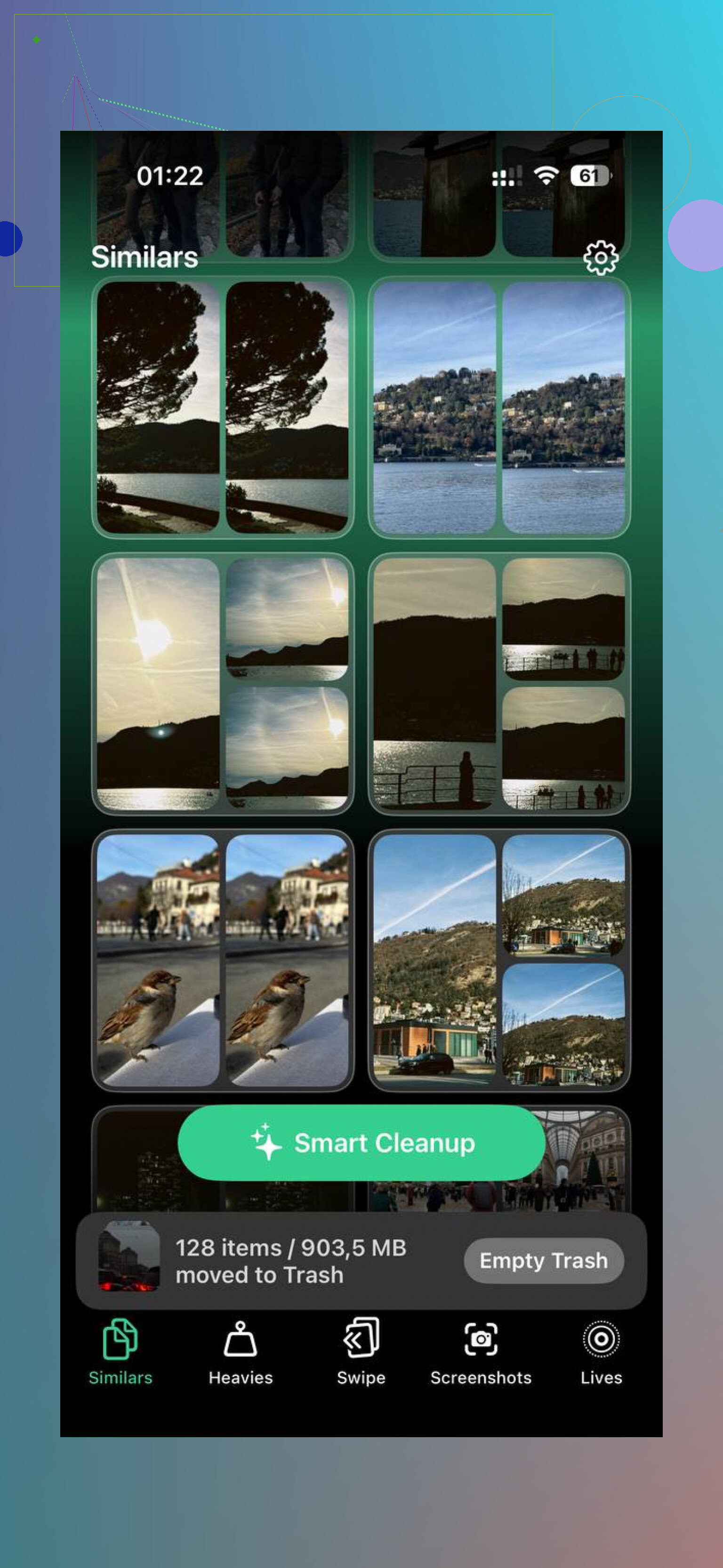
- Öffne Clever Cleaner und starte bei Schwergewichte. Es sortiert die ganze Mediathek nach Dateigröße, die größten zuerst. Du siehst sofort, welche Videos und Fotos deinen Speicher auffressen.
- Räume zuerst die Elemente ganz oben weg. Ich habe festgestellt, dass eine kleine Anzahl riesiger Videos mehr Platz freigemacht hat als das Löschen von Haufen zufälliger Fotos.
- Gehe weiter zu Ähnliche. Dort werden nahezu doppelte Aufnahmen zusammengefasst, also Dinge wie acht Versuche derselben Quittung oder zehn Fotos desselben Haustiers, das nichts Neues macht. Du behältst eins und wirfst den Rest weg.
- Prüfe Screenshots. Jede Miniatur zeigt die Dateigröße, sodass du weißt, was du entfernst, bevor du irgendetwas antippst.
- Es verarbeitet alles auf dem Gerät. Nichts wird auf irgendeinen Server hochgeladen, und das war mir wichtig, weil Screenshots und Fotos oft private Informationen enthalten.
Der nützliche Teil war die Kombination aus Schwergewichte und Ähnliche. Wahlloses Massenlöschen ist chaotisch. Die größten Dateien und doppelten Ballast anzugehen, brachte schneller Ergebnisse.
Eine Sache, die ich vor dem Löschen vieler Dateien prüfen würde
Wenn iCloud-Fotos aktiviert ist, wird ein Foto, das du auf deinem iPhone löschst, auch aus iCloud und von deinen anderen Apple-Geräten entfernt, die mit demselben Account verknüpft sind. Das überrascht viele.
Wenn dein Ziel ist, lokalen Speicher freizumachen, ohne die komplette Mediathek zu verlieren, öffne Einstellungen, dann Fotos, und prüfe, ob iPhone-Speicher optimieren aktiviert ist. Dann bleiben kleinere Versionen auf dem Telefon und die Originale in iCloud.
Wenn du bereits alles auf einen PC, in Dropbox oder in Google Fotos kopiert hast, ist das Löschen der Telefonmediathek weniger riskant. Ich würde trotzdem noch einmal prüfen, ob die Sicherung wirklich abgeschlossen ist. Ich habe gelernt, Fortschrittsbalken nicht zu vertrauen.
Wenn du fertig bist, leere Zuletzt gelöscht. Das ist der Schritt, bei dem sich der Speicherbalken endlich bewegt.
Schnellster Weg, wenn Sie möchten, dass alles weg ist.
Verwenden Sie zuerst den Speicherbildschirm, nicht Fotos. Gehen Sie zu Einstellungen, Allgemein, iPhone-Speicher, Fotos. Dort sehen Sie, wie viel Speicherplatz Fotos verwendet. Auf einigen iPhones markiert iOS auch Große Anhänge und kürzlich überprüfte Medien in der Nähe, was Ihnen hilft einzuschätzen, ob Fotos wirklich der Speicherfresser ist oder ob sich Nachrichten ebenfalls heimlich einschleicht.
Um die größten Dateien zu finden, stimme ich @mikeappsreviewer nicht ganz zu, das zuerst von Hand zu machen. Wenn Ihre Mediathek riesig ist, ist manuelles Sortieren eine Zeitverschwendung. iPhone-Fotos bietet immer noch keine saubere Ansicht Nach Dateigröße sortieren. Das ist der dumme Teil. Eine übersichtlichere App ist hier schneller. Clever Cleaner ist eine der wenigen, die für diese Aufgabe sinnvoll sind, weil sie zuerst große Videos und Fotos anzeigt, sodass Sie die schlimmsten Speicherfresser löschen, bevor Sie Zeit mit winzigen Dingen verschwenden. Wenn Sie Meinungen von außen möchten, ist dieser Thread nützlich für echte Reddit-Bewertungen zu Clever Cleaner zum Freigeben von iPhone-Speicher.
Wenn Ihr Ziel ist, alle Fotos schnell vom iPhone zu löschen, gehen Sie in dieser Reihenfolge vor:
- Sichern Sie alles, was Ihnen wichtig ist.
- Deaktivieren Sie zuerst iCloud-Fotos, wenn Sie nicht möchten, dass Löschungen auch Ihre anderen Apple-Geräte betreffen.
- Gehen Sie zu Fotos, Mediathek, Alle Fotos, tippen Sie auf Auswählen.
- Ziehen Sie über die Reihen, scrollen Sie dann und wählen Sie weiter in Abschnitten aus. Es ist nervig, aber schneller als eins nach dem anderen.
- Löschen.
- Überprüfen Sie dann Ihren Speicher nach ein paar Minuten erneut.
Wenn die Fotos-App weiter ruckelt, ist meine direkte Meinung dazu diese: Kämpfen Sie nicht mit dem Telefon. Ein Massenlöschen über Mac oder PC ist oft sauberer, als 30 Minuten lang auf einem halb eingefrorenen Bildschirm herumzutippen.
Prüfen Sie auch Einstellungen, Kamera, Formate. Wenn Sie ProRAW, Kinomodus oder viele 4K60-Videos aufnehmen, könnten schon eine Handvoll Clips jeweils mehrere GB belegen. 20 große Videos zu löschen ist oft besser als 2.000 kleine Bilder zu löschen. Genau dort hilft Clever Cleaner am meisten.
Ich würde es etwas anders machen als @mikeappsreviewer und @voyageurdubois.
Wenn du alles schnell loswerden willst, ist die clevere Abkürzung zuerst Einstellungen > Allgemein > iPhone-Speicher > Fotos. Nicht, weil du damit die ganze Mediathek auf einmal löschen kannst – das geht nicht –, sondern weil dort oft Apples eigene Bereinigungsvorschläge angezeigt werden, wie Persönliche Videos, Screenshots und Duplikate. In diesen Kategorien verstecken sich meistens die absurd großen Dateien. Das ist viel schneller als blindes Löschen.
Für die größten Speicherfresser ist die normale Fotos-App ehrlich gesagt immer noch nicht besonders gut. Du kannst Suchbegriffe wie Bildschirmaufnahmen, Videos, Zeitraffer, 4K, ProRAW verwenden oder in Alben nach Medientyp filtern. Das grenzt das Problem zumindest etwas ein. Wenn du wirklich eine Ansicht nach Dateigröße willst, ist Clever Cleaner nützlich, weil der Bereich Heavies die größten Fotos und Videos direkt oben anzeigt, und genau danach hast du gefragt. Das spart eine Menge Zeit, statt 500 winzige Bilder zu löschen und am Ende vielleicht … 200 MB zurückzubekommen. Großartig.
Bei einer Sache bin ich leicht anderer Meinung: Massenhaftes Löschen über einen Computer ist nicht immer übersichtlicher, wenn iCloud-Fotos sich beim Synchronisieren merkwürdig verhält. Ich habe schon erlebt, dass Leute danach verwirrt waren, was lokal ist und was noch in iCloud liegt. Bevor du alles löschst, entscheide zuerst Folgendes:
- sollen sie überall verschwinden: normal löschen
- sollen sie nur vom iPhone verschwinden: nicht einfach löschen, sondern die Einstellungen für iCloud-Fotos ändern oder Speicher optimieren verwenden
Außerdem: Wenn dein Speicher kritisch voll ist, starte das Telefon neu, bevor du eine große Bereinigung machst. Klingt dumm, hilft aber mehr, als es sollte.
Und ja, nach dem Löschen ist Zuletzt gelöscht der eigentliche Endgegner. Wenn du das nicht leerst, hast du im Grunde gar nichts bereinigt lol.
Wenn du eine visuelle Schritt-für-Schritt-Anleitung willst, ist diese Videoanleitung zum Löschen von iPhone-Fotos und schnellen Freigeben von Speicherplatz wahrscheinlich eher das, was die meisten Leute brauchen.
Kleine Meinungsverschiedenheit mit @voyageurdubois und @chasseurdetoiles hier: Wenn dein Ziel „schnell Speicherplatz freigeben“ ist, würde ich nicht damit anfangen, buchstäblich alles zu löschen. Der schnellste Erfolg ist meist, zuerst die größten Videos zu löschen, denn 15 riesige Clips können mehr Speicherplatz freimachen als 3.000 Fotos.
Was ich tun würde:
- Prüfe Einstellungen > Allgemein > iPhone-Speicher und warte, bis der Balken vollständig geladen ist
- Sieh dir Persönliche Videos überprüfen, Duplikate und Screenshots an, falls iOS sie anzeigt
- Gehe in Fotos zu Alben > Medientypen > Videos und nimm dir zuerst lange 4K-Clips vor
- Prüfe auch Bildschirmaufnahmen, Kinomodus, RAW und Slo-Mo
Für eine wirklich größenbasierte Ansicht reicht die standardmäßige Fotos-App weiterhin nicht aus. Genau hier ist Clever Cleaner tatsächlich nützlich.
Vorteile von Clever Cleaner
- zeigt die größten Dateien zuerst an
- einfacher als manuelles Suchen
- kann helfen, doppelte Unordnung schnell zu erkennen
Nachteile
- wieder eine weitere App, der du Zugriff auf Fotos geben musst
- Bereinigungsvorschläge sind nur so gut wie das, was du überprüfst
- manche Leute möchten überhaupt keine Drittanbieter-Reiniger verwenden
Ich würde Clever Cleaner also für die Vorsortierung verwenden und dann in Fotos fertig aufräumen. Und ja, @mikeappsreviewer hat beim letzten Schritt absolut recht: „Zuletzt gelöscht“ leeren, sonst wird dein Speicherplatz nicht sofort zurückkommen.