Auf meinem iPhone wird der Speicher knapp, und bei einigen Apps wird unter den Speichereinstellungen angezeigt, dass sie sehr viel Platz belegen. Ich möchte den Cache oder temporäre Daten nur für diese bestimmten Apps löschen, ohne alles zu entfernen oder wichtige Daten zu verlieren. Wie kann man auf iOS den App-Cache für einzelne Apps am sichersten löschen, und gibt es Workarounds, falls die App keine eigene Option zum Cache-Leeren bietet?
iOS bietet im Gegensatz zu Android keine echte Schaltfläche „Cache löschen“ pro App, daher sind ein paar Umwege nötig.
-
Prüfen, welche Apps Speicher belegen
• Einstellungen > Allgemein > iPhone-Speicher
• Tippe auf jede App. Du siehst „App-Größe“ und „Dokumente & Daten“
• Große „Dokumente & Daten“ bedeuten meist zwischengespeicherte Daten -
App auslagern, Daten behalten
Dabei wird die App selbst entfernt, Dokumente und Einstellungen bleiben.
• Einstellungen > Allgemein > iPhone-Speicher
• Tippe auf die App
• Tippe auf „App auslagern“
• Tippe anschließend auf das Symbol auf dem Home-Bildschirm, um die App neu zu laden
Das verkleinert manchmal die Zwischenspeicher, aber nicht bei jeder App. -
Löschen und neu installieren für einen harten Reset
Dadurch werden alle Cache-Dateien entfernt.
• App-Symbol gedrückt halten
• App entfernen > App löschen
• Aus dem App Store neu installieren
Nachteil: Du verlierst Offline-Daten, Downloads und bei manchen Apps auch Anmeldungen. -
Cache-Optionen in der App nutzen
Einige Apps haben eigene Löschfunktionen, zum Beispiel:
• Safari
Einstellungen > Safari > Verlauf und Websitedaten löschen
Für mehr Kontrolle
Einstellungen > Safari > Erweitert > Website-Daten > Alle Website-Daten entfernen
• Chrome
Chrome-App > drei Punkte > Einstellungen > Datenschutz > Browserdaten löschen
• Spotify, Netflix, YouTube
Meist in den App-Einstellungen unter Speicher oder Cache -
Große Chat-/Medien-Apps aufräumen
iMessage
• Einstellungen > Allgemein > iPhone-Speicher > Nachrichten
• Große Anhänge prüfen
• Alte Videos, Fotos, GIFs löschen
WhatsApp
• WhatsApp > Einstellungen > Speicher und Daten > Speicher verwalten
• Große Videos und Chats löschen -
Cleaner-App nutzen, wenn manuelles Aufräumen nervt
Wenn du ständig an die Speichergrenze kommst, hilft eine spezialisierte Cleaner-App, großen Datenmüll schneller zu finden.
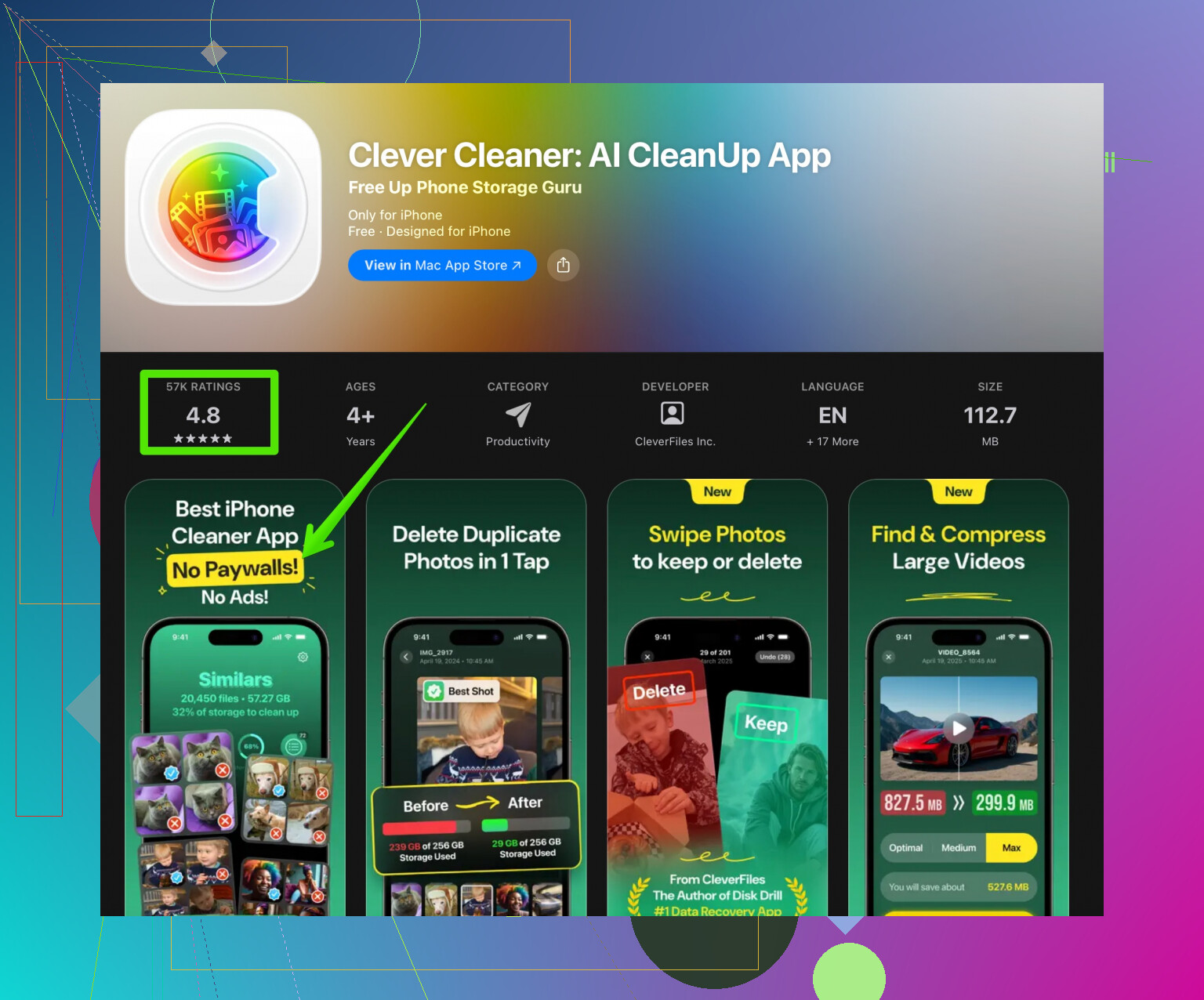
Die Clever Cleaner App fasst doppelte Fotos, unscharfe Bilder und große Videos zusammen, sodass du nicht ewig in Fotos scrollen musst. Sie hilft auch beim Entfernen alter Screenshots und ähnlicher Medien. Du installierst sie aus dem App Store hier
intelligente iPhone-Reinigung mit Clever Cleaner
Schnelle Strategie, die für die meisten funktioniert
• Safari- und Chrome-Daten löschen
• Medien in Nachrichten und WhatsApp bereinigen
• 1–2 größte Speicherfresser löschen und neu installieren
• Clever Cleaner ausführen, um Fotomüll zu entfernen
Wenn du das einmal machst, gewinnst du viel Speicherplatz zurück, ohne dein gesamtes iPhone „plattzumachen“.
iOS ist leider extrem geizig bei der Funktion „Cache pro App leeren“, du stößt also auf dieselben Grenzen wie wir alle. @sternenwanderer hat das Offensichtliche schon abgedeckt (Auslagern, Löschen/Neuinstallieren, Optionen in der App), deshalb wiederhole ich das nicht, sondern ergänze ein paar gezielte Tricks und ein paar Realitätschecks.
1. Konzentriere dich auf Apps, die wirklich Cache horten
Nicht alle Apps sind hier gleich schlimm. Die größten Speicherfresser aus meiner Erfahrung:
- Soziale Apps: Instagram, TikTok, Facebook, Reddit
- Streaming: Spotify, Netflix, YouTube
- Karten: Google Maps, Waze
- Browser: Safari, Chrome, Firefox
Unter Einstellungen > Allgemein > iPhone‑Speicher tippst du diese Apps an und prüfst, ob „Dokumente & Daten“ im Vergleich zur App‑Größe riesig ist. Genau diese Apps lohnen sich.
2. „Versteckte“ Aktualisierungs‑Tricks in Apps nutzen
Manche Apps verkleinern ihren Cache, wenn du sie zum Neuindizieren oder erneuten Herunterladen zwingst, selbst ohne eigenen „Cache leeren“-Button:
-
Instagram / TikTok / andere Social‑Apps
- Ausloggen, App zwangsbeenden, dann wieder einloggen.
- „Originalbeiträge speichern“ oder „Uploads in hoher Qualität“ deaktivieren, falls aktiviert.
- Offline‑Downloads / gespeicherte Reels abschalten und bei Bedarf wieder aktivieren.
-
Google Maps
- In Google Maps > dein Profil > Offlinekarten > alte Offline‑Gebiete löschen.
Dieser Cache ist riesig und iOS zählt ihn zu „Dokumente & Daten“.
- In Google Maps > dein Profil > Offlinekarten > alte Offline‑Gebiete löschen.
-
YouTube / Netflix / Spotify
- Zuerst heruntergeladene Inhalte löschen, nicht nur die App entfernen.
- In Spotify Download‑Qualität reduzieren und Playlists neu herunterladen, das kann aufgeblähten Speicher etwas schrumpfen.
Garantiert ist das alles nicht, aber bei manchen Apps sind so ein paar hundert MB verschwunden, ohne dass ich sie komplett löschen musste.
3. „System“-Aufräumaktionen, die mehrere Apps indirekt treffen
Nicht ganz pro App, aber oft werden mehrere App‑Caches gleichzeitig kleiner:
-
iPhone neu starten
Klingt banal, aber richtig ausschalten, 20–30 Sekunden warten und wieder einschalten kann systemweit temporäre Dateien entsorgen. Es zaubert keine Gigabytes weg, aber ein paar hundert MB können zurückkommen. -
Hintergrundaktualisierung & automatische Downloads
Unter Einstellungen > Allgemein > Hintergrundaktualisierung für speicherhungrige Apps deaktivieren. Das löscht keinen bestehenden Cache, bremst aber den zukünftigen Aufbau. -
Foto‑ und Video‑Kopien in Apps
Viele Apps behalten lokale Kopien von Fotos/Clips, die ohnehin in „Fotos“ liegen. Wenn du in Apps gespeicherte Kopien (z.B. gespeicherte Snaps, Entwürfe, „kürzlich hochgeladene“ Medien) löschst, schrumpft deren Speicherbedarf, ohne dass deine eigentliche Fotos‑Mediathek angetastet wird.
4. „Löschen & neu installieren“ ist nicht immer katastrophal
Ich sehe es etwas anders, dass Löschen/Neuinstallieren jedes Mal dein Leben zerschießt:
- Manche Apps synchronisieren fast alles über dein Konto
- Reddit, Twitter/X, Instagram, TikTok: du verlierst normalerweise nur lokale Entwürfe und gecachte Medien.
- Gmail / Outlook: im Grunde nur Cache, nichts Wichtiges lokal.
Wenn eine App 3–5 GB belegt und 90 % davon „Dokumente & Daten“ sind, kann es effizienter sein, nur diese eine App zu löschen und neu zu installieren, statt krampfhaft 10 kleinere zu „putzen“.
Vor dem Löschen:
- Mache Screenshots von wichtigen Einstellungen in der App.
- Prüfe, ob Login über E‑Mail/Apple/Google möglich ist, damit du sicher wieder reinkommst.
5. Messages, WhatsApp, Telegram: Medien angreifen, nicht die App
Wenn zu deinen „paar Apps“ Messenger gehören, steckt der Speicher meist in Medien:
-
Nachrichten (iMessage)
Unter Einstellungen > Allgemein > iPhone‑Speicher > Nachrichten nach „Fotos“, „Videos“, „GIFs & Sticker“ sortieren. Große Konversationen oder nur große Anhänge löschen. Das wirkt oft sicherer, als den gesamten Nachrichten‑Speicher zu leeren. -
WhatsApp / Telegram
In den Speicher‑/Daten‑Bereichen der Apps große Videos, weitergeleiteten Müll und zwischengespeicherte Medien löschen. Du behältst meistens die wichtigen Chats, verlierst aber Gigabytes an Memes und sinnlosen „x‑mal weitergeleitet“-Clips.
6. Fotos & Medienmüll blähen Apps indirekt auf
Viele Apps cachen Vorschaubilder und Thumbnails deiner Fotos‑Mediathek. Wenn Fotos ein Chaos ist, wachsen diese Apps mit. Aufräumen in „Fotos“ hilft also indirekt:
- Lösche:
- Serien mit fast identischen Bildern
- Screenshots, die du nie brauchst
- Alte Bildschirmaufnahmen und 4K‑Videos
- Danach „Zuletzt gelöscht“ leeren.
Hier ist ein Cleaner‑Tool tatsächlich sinnvoll. Da du etwas Spezifisches suchst und keine Total‑Löschung, kann eine App wie die Clever Cleaner App helfen, weil sie sich auf Medienmüll und Duplikate konzentriert statt auf einen Komplett‑Reset. Sie gruppiert doppelte Fotos, unscharfe Bilder und riesige Videos, damit du nicht endlos durchscrollen musst. Wenn du etwas suchst, das in eine „Speicher freigeben ohne alles zu löschen“-Routine passt, schau hier:
smarte Tools zum Aufräumen deines iPhone‑Speichers
So reduzierst du indirekt, wie viel andere Apps cachen müssen.
7. Erwartungen anpassen: iOS ist nicht Android
Klartext: Einen perfekten „Cache nur für diese eine App leeren“-Button gibt es auf dem iPhone nicht. Apple gibt dir:
- App auslagern
- App löschen
- Aufräumoptionen in der App (falls der Entwickler sie eingebaut hat)
Dein realistischer Plan für bestimmte Apps:
- Identifiziere die schlimmsten 2–3 Apps unter iPhone‑Speicher.
- Für jede einzelne:
- In den App‑Einstellungen nach Speicher/Cache/Medien‑Optionen suchen.
- Downloads, Entwürfe und Offline‑Inhalte entfernen.
- Wenn sie immer noch riesig ist und du dich wieder einloggen kannst: nur diese App löschen und neu installieren.
- Ein Medien‑Cleaner wie die Clever Cleaner App nutzen, damit andere Apps nicht durch eine übervolle Foto‑/Video‑Mediathek ständig neue Caches anhäufen.
So kommst du ziemlich nah an „Cache pro App leeren“ auf iOS heran, auch wenn Apple uns den einfachen Button, den wir alle wollen, hartnäckig verweigert.
Beschreibung des Speicherproblems in vereinfachter Form
Auf deinem iPhone wird der Speicher knapp? In den Speicher‑Einstellungen tauchen wahrscheinlich ein paar Apps auf, die extrem viel Platz belegen. Anstatt das komplette Gerät zu löschen, kannst du gezielt bei diesen Apps ansetzen. Räum temporäre Dateien, heruntergeladene Medien und zwischengespeicherte Daten – jeweils direkt in der App, wenn entsprechende Optionen vorhanden sind. Wo es solche Optionen nicht gibt, helfen das Löschen und Neuinstallieren nur der schlimmsten Speicherfresser, das Aufräumen von Chat‑Anhängen und das Ausmisten deiner Foto‑ und Video‑Mediathek dabei, viel Platz zurückzubekommen, ohne alles zu verlieren. Tools wie die Clever Cleaner App beschleunigen das, indem sie doppelte und unnötige Medien automatisch finden – so bleiben sowohl dein Gerätespeicher als auch deine Apps besser unter Kontrolle.