Mein iPhone-Speicher ist fast voll, weil Nachrichten im Laufe der Zeit Hunderte großer Foto- und Videoanhänge gespeichert hat. Sie einzeln zu löschen dauert ewig, und ich brauche eine schnellere Möglichkeit, Speicherplatz freizugeben, ohne wichtige Texte zu entfernen. Ich suche nach der besten Methode, große Anhänge auf einem iPhone zu löschen, wenn es sehr viele davon gibt.
Das Löschen von Nachrichtenanhängen klingt einfach, bis man anfängt zu denken: Warte mal, was wird dadurch noch alles entfernt? Ich habe das auf meinem iPhone durchgemacht, also hier die einfache Version.
Wenn du einen Anhang löschst, verschwinden dann auch gespeicherte Fotos?
Nein. Wenn dir jemand in Nachrichten ein Foto geschickt hat und du auf Bild sichern getippt hast, legt das iPhone eine separate Kopie in der Fotos-App ab. Ab dann ist es eine eigene Datei. Wenn du den Anhang später aus Nachrichten entfernst, bleibt die Kopie in Fotos bestehen. Ich habe das selbst getestet, weil ich dem anfangs nicht vertraut habe.
Löscht das Entfernen von Anhängen auch die Unterhaltung?
Nö. Der Nachrichtenverlauf bleibt erhalten. Du verlierst die Bild- oder Videodatei, die an den Chat angehängt war, nicht die geschriebenen Nachrichten. Wenn du also über den Info-Bildschirm in einer Unterhaltung oder über die iPhone-Speicher-Einstellungen löschst, bleibt die Unterhaltung selbst bestehen.
Warum der Speicherplatz manchmal nicht sofort weniger wird
Darauf bin ich auch gestoßen. Du löschst einen Haufen Sachen, prüfst den Speicher, und die Zahl bewegt sich kaum. Meist liegt es an zwei Dingen.
Erstens bleiben gelöschte Nachrichtenanhänge 30 Tage lang in Zuletzt gelöscht, bevor iOS sie endgültig entfernt. Wenn du den Speicherplatz jetzt sofort zurückhaben willst, öffne Nachrichten, tippe oben links auf Bearbeiten, wähle Zuletzt gelöscht anzeigen und entferne dann alles dort dauerhaft.
Zweitens aktualisiert sich die Speicheranzeige langsam. iOS scheint nach dem Aufräumen hinterherzuhinken. Ein Neustart hat es bei mir behoben und das iPhone gezwungen, den Speicher neu zu berechnen.
Wie sieht es mit iCloud aus?
Wenn Nachrichten in iCloud aktiviert ist, entfernt das Löschen eines Anhangs auf einem Gerät ihn auch aus iCloud und von deinen anderen Apple-Geräten, die mit derselben Apple-ID verknüpft sind. Wenn Nachrichten in iCloud deaktiviert ist, bleibt das Löschen lokal auf das verwendete Gerät beschränkt.
Warum das manuelle Löschen vieler Anhänge schnell nervt
Apple bietet dir den Bereich Große Anhänge überprüfen unter Einstellungen, Allgemein, iPhone-Speicher. Das funktioniert. Das Problem ist, es gibt keinen Alles-auswählen-Button. Du tippst Dateien eine nach der anderen an. Wenn du ein paar hundert Videos, Screenshots und zufällige Clips in alten Unterhaltungen hast, wird daraus ziemlich schnell eine ziemlich dumme Fleißarbeit. Ich habe es einmal gemacht und würde es nicht noch mal tun.
Ein schnellerer Weg, wenn das Problem größer ist als nur Nachrichten
Als mein Speicher voll wurde, waren Nachrichtenanhänge nur ein Teil davon. Das Telefon fing an zu ruckeln, Apps hingen eine Sekunde, die Kamera fühlte sich langsamer an. iPhones brauchen etwas freien Speicherplatz, um ein wenig Luft zu haben. Die nativen Aufräumtools helfen, aber sie geben dir keinen guten vollständigen Durchgang durch die ganze Mediathek.
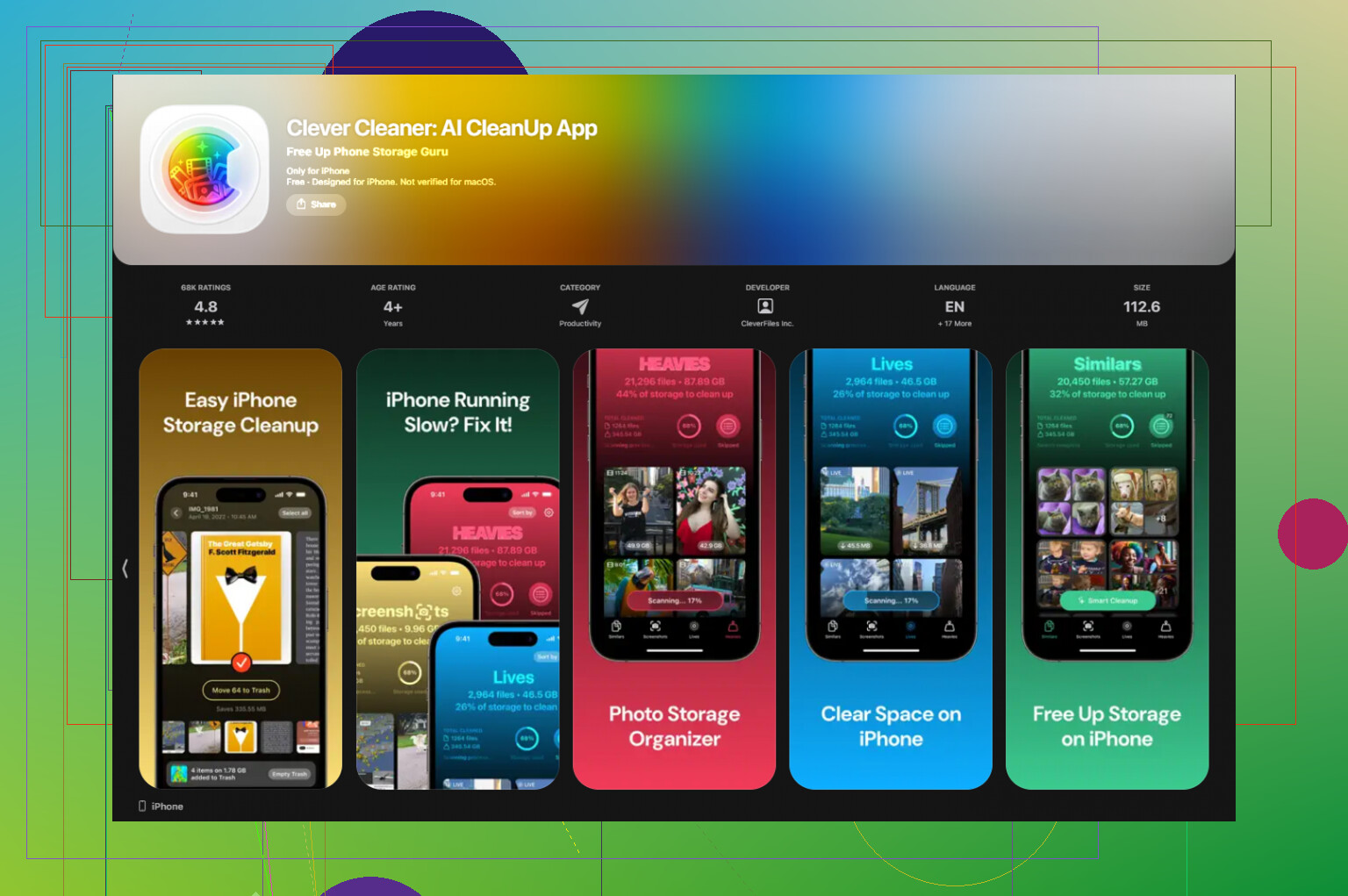
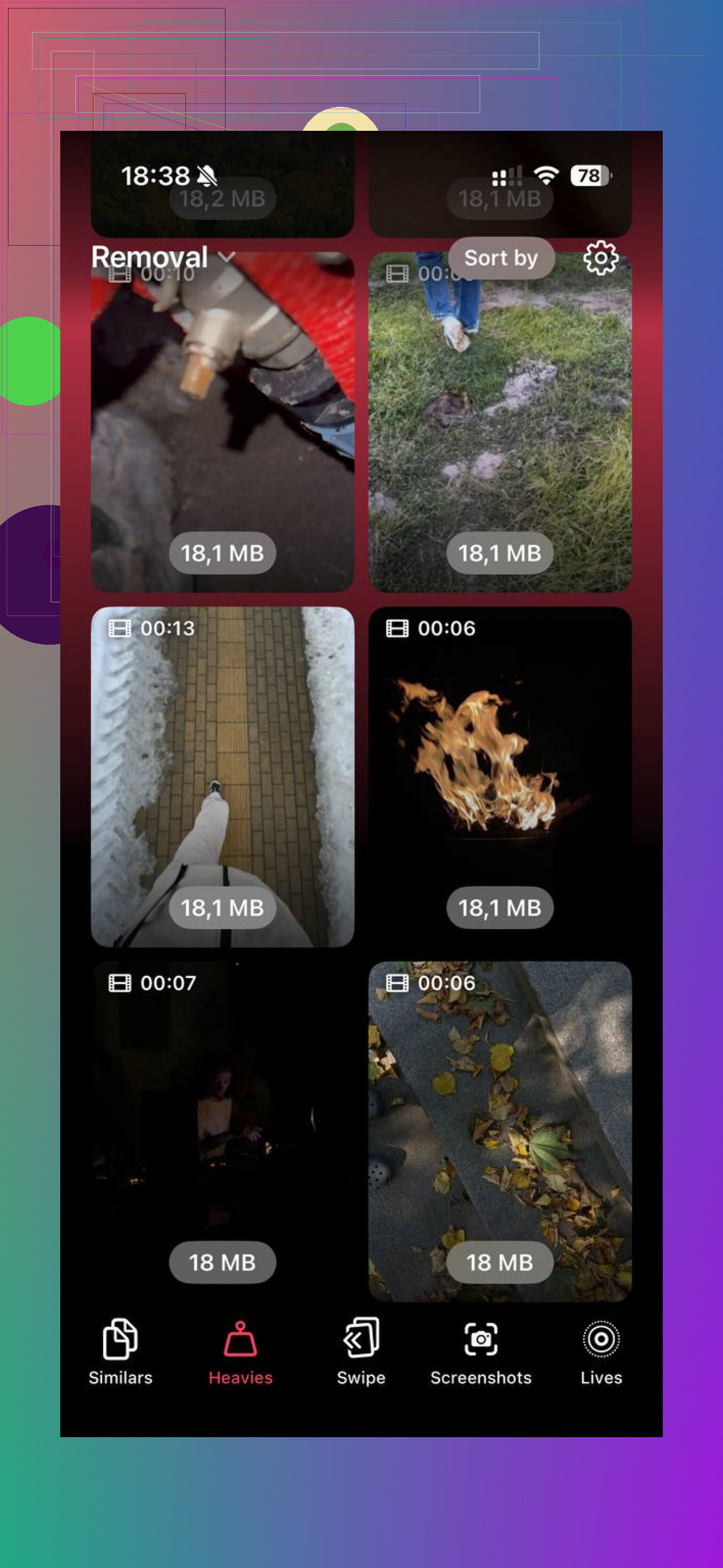
Clever Cleaner hat die umfassendere Aufräumarbeit für mich erledigt. Es ist kostenlos, ohne Werbung, ohne Abo. Der Tab Heavies zeigt zuerst deine größten Dateien, wobei die Größen auf jeder Miniaturansicht sichtbar sind, sodass die riesigen 4K-Videos und übergroßen Daten schnell auftauchen, statt sich in der Mediathek zu verstecken. Der Tab Similars gruppiert auch nahezu doppelte Fotos, nicht nur exakte Duplikate, was mir geholfen hat, Serienbilder und wiederholte Versuche desselben Fotos zu löschen. Die Verarbeitung bleibt auf dem Gerät.
Nachdem ich dort etwa 30 GB an großen Videos und Screenshots gelöscht und dann Zuletzt gelöscht geleert hatte, wurde mein Speicher aktualisiert und das Ruckeln war weg. Irgendwie ärgerlich, dass ich so lange gewartet habe, ehrlich gesagt.
Der schnellste Weg ist, zu ändern, wie lange Nachrichten alte Inhalte behält.
Gehe zu Einstellungen, Apps, Nachrichten, Nachrichten behalten. Stelle es auf 1 Jahr oder 30 Tage. Das iPhone wird fragen, ob ältere Nachrichten und ihre Anhänge gesammelt gelöscht werden sollen. Das ist viel schneller, als 300 Videos von Hand auszuwählen. Der Haken ist, dass dabei auch alte Nachrichten entfernt werden, nicht nur Anhänge. Für mich war dieser Kompromiss es wert.
Wenn du die Unterhaltungen behalten willst, exportiere oder sichere zuerst alles Wichtige. Kürze dann ganze Threads mit vielen Medien. Wische bei großen Gruppenchats, die du nicht mehr brauchst, nach links. Ein alter Familien-Thread mit Videos über Jahre hinweg hat bei mir etwa 8 GB verbraucht.
Ich bin mit @mikeappsreviewer leicht anderer Meinung, was das komplette Aufräumen zuerst direkt in Nachrichten angeht. Wenn dein Speicher fast voll ist, funktioniert eine umfassendere Bereinigung meist schneller. Clever Cleaner hilft, wenn das Problem über Fotos und in Nachrichten gespeicherte Medien verteilt ist, besonders bei riesigen Videos. Diese Anleitung ist ganz gut für eine kurze Übersicht: sieh dir an, wie du große iPhone-Dateien schnell bereinigst.
Prüfe auch Einstellungen, Allgemein, iPhone-Speicher, Empfehlungen. Manchmal markiert iOS dort große Anhänge sowie heruntergeladene Medien aus Apps. Lösche zuerst bei den größten Speicherfressern. So bekommst du schneller wieder Speicherplatz frei.
Was mir mehr geholfen hat, als jeden Anhang einzeln zu durchforsten, war, den Nachrichtenverlauf pro Thread statt pro Datei zu bereinigen.
Öffne die schlimmsten Unterhaltungen, tippe auf den Kontakt- oder Gruppennamen, scrolle dann zum Fotobereich und nutze Auswählen, um portionsweise aus genau diesem Thread zu löschen. Es ist zwar immer noch manuell, ja, aber viel schneller als der iPhone-Speicher-Bildschirm, weil du einen ganzen medienlastigen Chat stapelweise leeren kannst. Alte Gruppenchats sind normalerweise die größten Schweine.
Ich widerspreche @cazadordeestrellas irgendwie bei der Nutzung von Nachrichten behalten als erstem Schritt. Es geht schnell, aber es ist ein grobes Beil. Wenn du alte Texte behalten willst, kann diese Einstellung Sachen löschen, von denen du vergessen hattest, dass sie dir wichtig sind. Ich würde zuerst die dicksten Threads angehen und dann entscheiden, ob sich die Option 1 Jahr/30 Tage lohnt.
Suche außerdem in Nachrichten nach dateilastigen Schlüsselwörtern wie „Video“, „IMG“ oder geteilten Links. Seltsam nützlich, um Müll-Unterhaltungen aufzuspüren.
Und wenn das Speicherchaos nicht nur an Nachrichten liegt, dann hat @mikeappsreviewer recht damit, breiter anzusetzen. sieh dir an, warum Clever Cleaner nützlich ist, um große iPhone-Dateien zu löschen ist einen Blick wert. Clever Cleaner ist praktisch, wenn die wirklichen Speicherfresser über Fotos und gespeicherte Medien verteilt sind, nicht nur in iMessage-Anhängen.
Noch eine Sache, die viele übersehen: Nach dem Löschen auch Fotos > Zuletzt gelöscht prüfen. Viel von dem „freigegebenen“ Speicherplatz ist nur vorgetäuscht, bis dieser Papierkorb geleert wird. iOS liebt es, so zu tun, als hätte es geholfen lol.
Ein Aspekt, den noch niemand genug erwähnt hat: Verwende einen Mac oder ein iPad, falls du eins hast. Das Löschen von Medien in Nachrichten ist dort deutlich weniger unerquicklich, weil du schneller scrollen, mit der rechten Maustaste klicken und ganze Blöcke aus alten Unterhaltungen entfernen kannst, ohne auf dem Telefon jedes Vorschaubild versehentlich anzutippen. Wenn Nachrichten in iCloud aktiviert ist, werden diese Löschungen mit deinem iPhone synchronisiert.
Ich würde mich außerdem nicht nur auf die Ansicht Große Anhänge im iPhone-Speicher verlassen. Sie ist nützlich, aber manchmal seltsam unvollständig. Manche riesigen Videos findet man leichter, wenn man den tatsächlichen Chat öffnet und die geteilten Medien prüft.
Kurzer Realitätscheck zu den anderen Vorschlägen:
- @cazadordeestrellas hat recht, dass das Ändern der Aufbewahrung die schnellste radikale Option ist.
- @reveurdenuit hat recht, dass eine Bereinigung Chat für Chat sicherer ist, wenn dir alte Nachrichten wichtig sind.
- @mikeappsreviewer hat recht, wenn dein Speicherproblem nicht nur Nachrichten betrifft.
Wenn sich das Durcheinander auch auf Fotos ausweitet, ist Clever Cleaner ganz ordentlich, um die größten Dateien schnell zu finden.
Vorteile:
- zeigt große Videos schnell an
- auch außerhalb von Nachrichten nützlich
- einfach zu überblicken
Nachteile:
- verwaltet iMessage-Anhänge nicht selektiv innerhalb jeder Unterhaltung für dich
- du musst vor dem Löschen trotzdem alles prüfen
- weniger hilfreich, wenn Nachrichten das einzige Problem sind
Außerdem: Nachdem du viel gelöscht hast, verbinde das Gerät eine Weile mit Strom und WLAN. iOS braucht manchmal Stunden, um den Speicher korrekt neu zu berechnen.