Ich habe eine Reihe von Screenshots von meinem iPhone gelöscht, aber sie scheinen immer noch in iCloud angezeigt zu werden und Speicherplatz zu belegen. Ich bin mir nicht sicher, ob ich in den Fotos- oder iCloud-Einstellungen einen Schritt übersehen habe, und ich brauche Hilfe, sie vollständig zu entfernen, ohne etwas Wichtiges zu löschen.
Ich bin in dasselbe Chaos geraten. Meine Fotomediathek war vollgestopft mit Anmeldebildschirmen, Versandbelegen, zufälligen Memes und Screenshots, die ich für zwei Minuten gebraucht und dann vergessen habe. Wenn du nach einem echten Foto suchst und zuerst auf eine Wand aus Müll triffst, nervt das ziemlich schnell.
Es gibt eine saubere Möglichkeit, Screenshots zu entfernen, ohne normale Fotos zu löschen. Ein paar Teile sind einfach. Ein paar Teile sind lästig. Das hat bei mir funktioniert.
Verwende das Album Screenshots, nicht Alle Fotos
Wenn du Fehler vermeiden willst, bleib aus der Hauptansicht der Mediathek raus. Öffne Fotos, wechsle zu Alben oder Sammlungen, scrolle nach unten zu Medientypen und öffne dann Screenshots.
Dieses Album ist der sicherste Ort, um damit zu arbeiten. Wenn du dort Elemente löschst, löschst du Screenshot-Dateien und nicht deine normalen Kameraaufnahmen.
Für eine kleine Bereinigung tippe auf Auswählen und ziehe über die Miniaturansichten. Das iPhone markiert sie ziemlich schnell. Wenn deine Mediathek eine Müllhalde ist, wie meine es war, tippe auf Auswählen und halte oben links nach Alle auswählen Ausschau.
Auf iOS 18 und neuer
Apple hat das Layout etwas geändert. Tippe in der Bibliotheksansicht unten in der Nähe auf das Filtersymbol mit den zwei Pfeilen. Wähle Filter und dann Screenshots.
Sobald der Filter aktiviert ist, zeigt das Raster nur Screenshots an. Tippe von dort auf Auswählen und führe dann die Bewegung Drücken-und-Wischen von unten rechts nach oben aus, um schnell einen großen Bereich zu erfassen. Tippe auf das Papierkorb-Symbol, wenn du fertig bist.
Löschen Sie nicht 5.000 auf einmal, es sei denn, Sie mögen Abstürze
Ich habe das auf die harte Tour gelernt. Große Löschvorgänge können die Fotos-App zum Hängen bringen, und manchmal werden Sie sogar rausgeworfen. Wenn Sie Tausende haben, löschen Sie sie in Chargen.
Ich hatte mehr Erfolg damit, pro Durchgang etwa 500 bis 1.000 zu löschen. Es fühlt sich anfangs langsamer an, spart aber Zeit im Vergleich dazu, auf eine eingefrorene App zu warten und die Auswahl erneut treffen zu müssen. Mein Handy hat sich nicht mehr verschluckt, nachdem ich auf kleinere Portionen umgestiegen bin.
Wenn du das oft wiederholst, richte einen Kurzbefehl ein
Dieser Teil hat mehr geholfen, als ich erwartet hatte. Öffne die Kurzbefehle-App und erstelle einen neuen Kurzbefehl mit diesen Aktionen:
- Fotos suchen
- Füge einen Filter für Ist ein Screenshot hinzu
- Fotos löschen
Eine Einstellung ist wichtig, sonst schlägt der Kurzbefehl beim ersten Ausführen fehl. Gehe zu Einstellungen → Apps → Kurzbefehle → Erweitert und aktiviere Das Löschen großer Datenmengen erlauben.
Danach kannst du Siri sagen, dass dein Screenshot-Lösch-Kurzbefehl ausgeführt werden soll. Ich habe meinen kurz benannt, weil ich es leid war, ständig einen langen Satz zu wiederholen lol.
Wenn die integrierten Funktionen nicht ausreichen
Manchmal räumst du nicht auf, um Ordnung zu schaffen. Du versuchst, jetzt sofort Speicherplatz zurückzubekommen. In dem Fall zählt die Dateigröße, und Fotos zeigt nicht genug Details an.
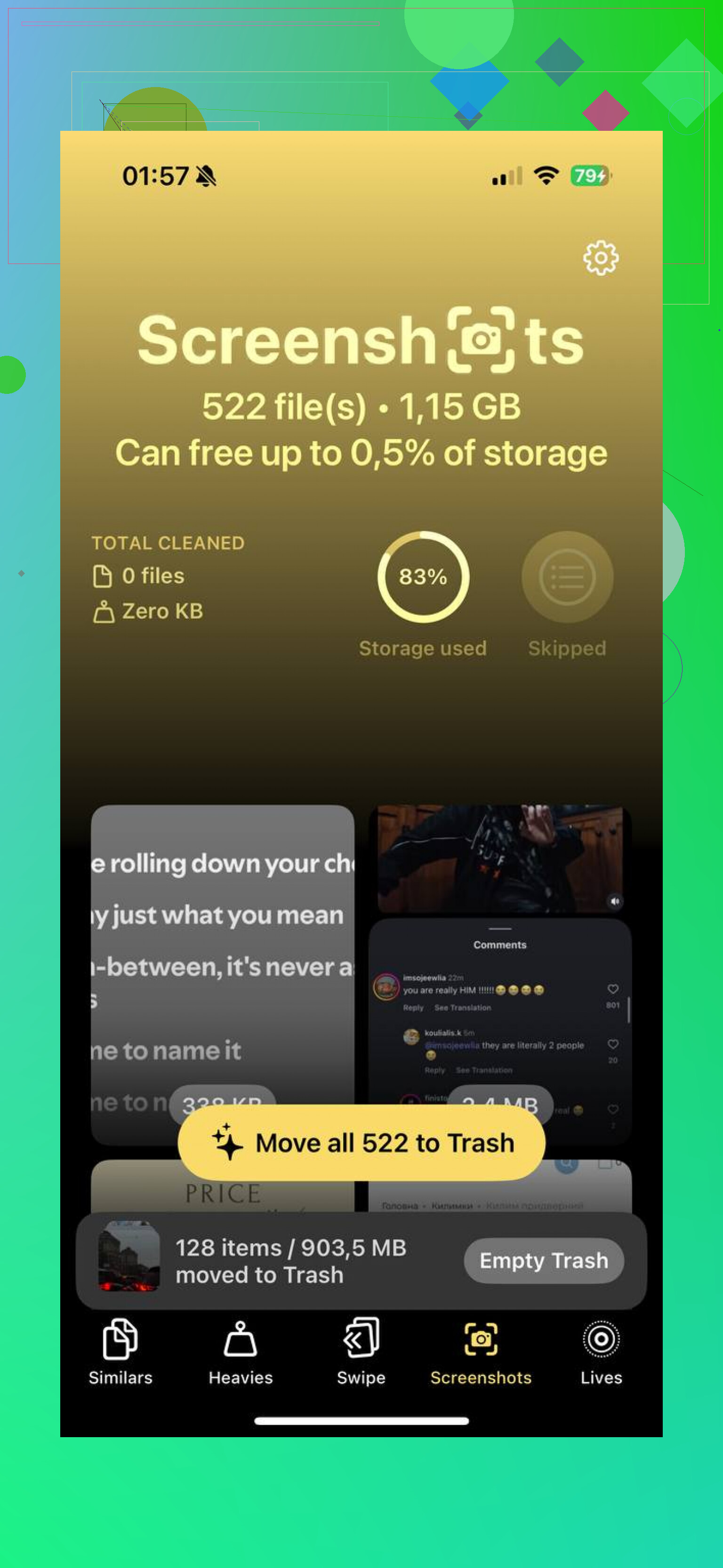
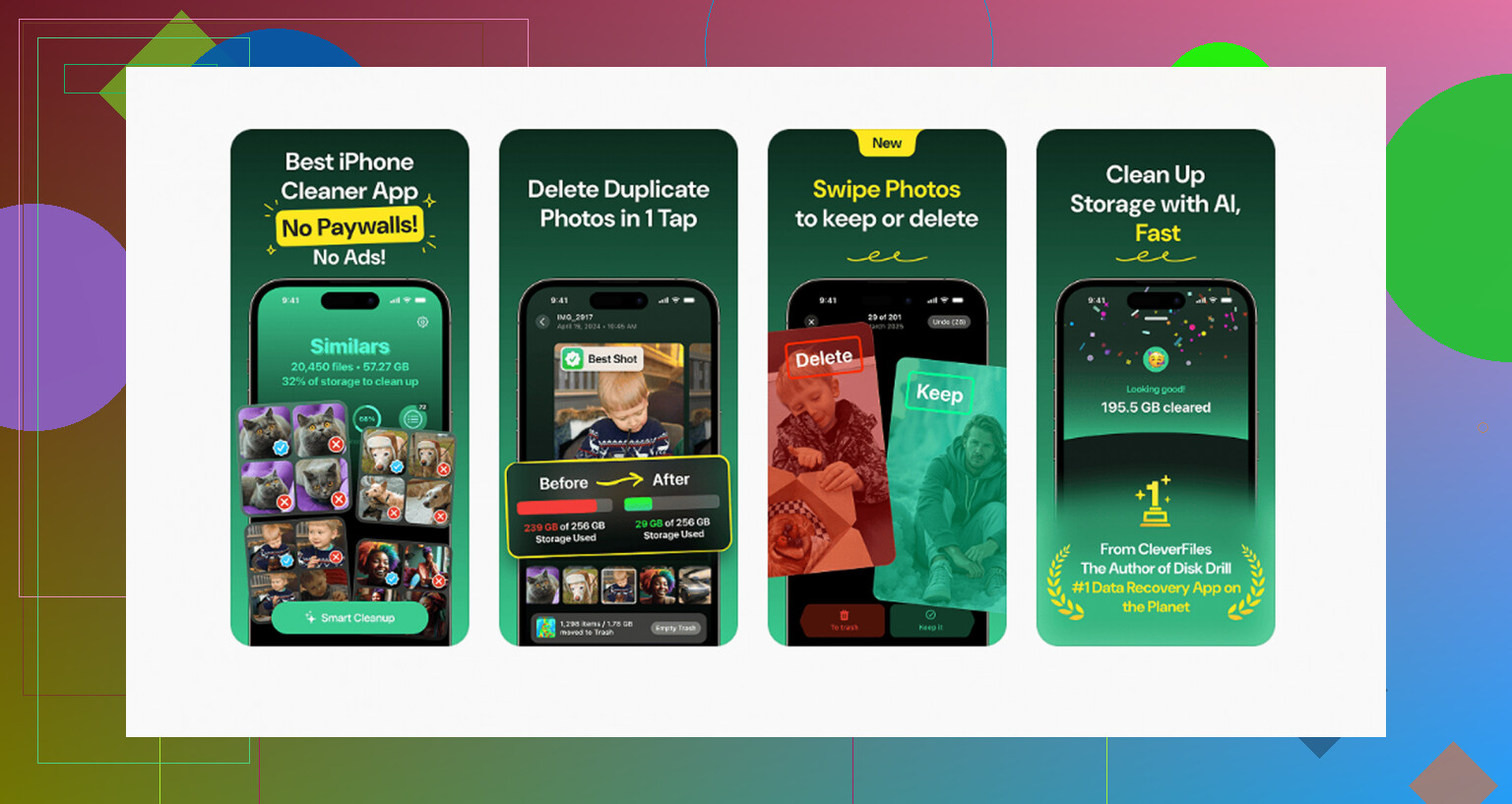
Ich habe einen Haufen Aufräum-Apps ausprobiert. Die meisten waren aufdringlich, kostenpflichtig oder seltsam beim Zugriff. Eine Option, auf die immer wieder hingewiesen wird, ist Clever Cleaner. Die Dinge, die den Leuten daran offenbar gefallen, sind ziemlich simpel:
- Keine Bezahlschranke, keine Werbung, keine Abo-Schranke bei der grundlegenden Bereinigung.
- Heavies-Ansicht, damit du nach Größe sortieren und zuerst den größten Müll entfernen kannst.
- Ähnliches-Erkennung, nützlich für Serien fast gleicher Screenshots.
- Verarbeitung auf dem Gerät, sodass deine Fotomediathek auf dem Telefon bleibt.
Wenn dein Speicher voll ist und du sehen musst, was den Platz auffrisst, macht so ein Tool die Aufgabe weniger zum Blindflug.
Achte auf iCloud-Fotos
Dieser Teil bringt Leute ständig durcheinander. Wenn iCloud-Fotos aktiviert ist, wird ein Screenshot, den du auf deinem iPhone löschst, auch von deinen anderen Apple-Geräten und aus iCloud entfernt. Normalerweise passiert das schnell.
Außerdem gilt: Wenn das Papierkorb-Symbol grau ist und sich nichts löschen lässt, wurden diese Bilder oft von einem älteren Computer per Kabel synchronisiert. Das ist mir einmal mit einem alten Ordner von vor Jahren passiert. Die Lösung lag gar nicht in Fotos. Ich musste das Telefon wieder mit demselben Computer verbinden und sie dort über die Synchronisierungseinstellungen entfernen. Blöd, aber ja, das gibt es immer noch.
Zuletzt gelöscht leeren, wenn Sie jetzt Speicherplatz brauchen
Das ist der Teil, den viele überspringen und sich dann wundern, warum sich der Speicher nicht verändert hat.
Gelöschte Screenshots landen für 30 Tage in Zuletzt gelöscht. Wenn Ihr Ziel also freier Speicherplatz ist, öffnen Sie diesen Ordner unter Dienstprogramme, tippen Sie auf Auswählen und dann auf Alle löschen.
Wenn Sie den falschen Screenshot gelöscht haben, rettet Sie dieser 30-Tage-Puffer. Wenn die Datei danach weg ist oder die Synchronisierung alles durcheinandergebracht hat, ist Wiederherstellungssoftware meist der nächste Schritt, den Leute ausprobieren.
Sobald ich meinen vollständig geleert hatte, fühlte sich die Mediathek wieder brauchbar an. Auf null Screenshots zu kommen, war seltsam befriedigend, ehrlich gesagt.
Wenn sie sich noch im iCloud-Speicher befinden, ist das übliche Problem eine Synchronisierungsverzögerung oder Zuletzt gelöscht. Das Löschen von deinem iPhone setzt den belegten Speicher nicht sofort zurück.
Mach das in dieser Reihenfolge.
-
Prüfe, ob iCloud-Fotos aktiviert ist.
Einstellungen, dein Name, iCloud, Fotos, Dieses iPhone synchronisieren.
Wenn es aus ist, hast du möglicherweise nur lokale Kopien gelöscht oder die Synchronisierung hängt fest. -
Öffne Fotos auf iCloud.com in einem Browser.
Melde dich an, gehe zu Fotos, suche oder filtere nach Screenshots und lösche sie auch dort, falls sie noch angezeigt werden.
Das ist der schnellste Weg, um zu überprüfen, was sich noch in Apples Cloud befindet. -
Leere Zuletzt gelöscht an beiden Stellen.
Auf dem iPhone: Fotos, Alben, Zuletzt gelöscht, Auswählen, Alle löschen.
Auf iCloud.com: Öffne Zuletzt gelöscht und entferne sie auch dort.
Dieser Schritt ist wichtig. Apple bewahrt gelöschte Fotos 30 Tage lang auf, und sie werden noch eine Weile mitgezählt. -
Warte, bis der Speicher neu berechnet wird.
Apples Speicheranzeige ist langsam. Ich habe erlebt, dass es ein paar Minuten dauert, und ich habe erlebt, dass es 24 Stunden dauert. Nervig, ja. -
Wenn die Synchronisierung festzuhängen scheint, starte das Telefon neu, verbinde es mit WLAN, schließe es an den Strom an und lasse Fotos eine Weile geöffnet.
Ich stimme @mikeappsreviewer in einem Punkt leicht nicht zu. Das massenhafte Löschen in Fotos ist in Ordnung, aber wenn dein Ziel ist, iCloud-Speicher freizugeben, ist die Prüfung auf iCloud.com der entscheidende Schritt, den viele auslassen.
Wenn deine Mediathek ein Chaos ist, hilft Clever Cleaner dabei, großen Datenmüll schneller zu sortieren, besonders Screenshots und andere Speicherfresser.
Die besten Cleaner-Apps für das iPhone, einfache Wege, Speicher freizugeben und Fotochaos zu beseitigen. Ebenfalls einen Blick wert: Sieh dir diese iPhone-Bereinigungsanleitung an.
Was normalerweise übersehen wird, ist Folgendes: Manchmal sind die Screenshots nicht wirklich noch in iCloud, sondern werden nach dem Löschen nur noch von Apples Speichersystem mitgezählt. Deshalb bin ich mit @mikeappsreviewer und @shizuka nicht ganz einverstanden, das hauptsächlich als Fotos-Bereinigungsproblem darzustellen. Manchmal ist es zuerst ein iCloud-Abrechnungsverzögerungsproblem, die Bereinigung kommt erst danach.
Ein paar Dinge, die du prüfen kannst und die sich von der üblichen Löschen/Kürzlich gelöscht-Routine unterscheiden:
- Gehe zu Einstellungen > dein Name > iCloud > Accountspeicher verwalten > Fotos
Schau nach, ob sich die Speicherzahl im Laufe der Zeit ändert. Wenn ja, holt die Synchronisierung auf und Apple ist einfach nur langsam. - Prüfe iCloud.com > Account-Einstellungen und vergleiche den gesamten Speicher dort mit dem, was dein iPhone anzeigt. Sie aktualisieren sich nicht immer gleichzeitig, was extrem nervig ist.
- Stelle sicher, dass du iCloud-Fotos nicht direkt vor dem Löschen deaktiviert hast. Falls doch, hast du möglicherweise nur die Gerätekopien entfernt und die Cloud-Kopien weiter dort hängen lassen.
- Wenn du die Geteilte Mediathek verwendest, prüfe, ob die Screenshots nicht dorthin verschoben wurden. Inhalte in der Geteilten Mediathek können dazu führen, dass Leute denken, gelöschte Bilder kämen zurück.
- Öffne auf einem Mac oder iPad, das mit derselben Apple-ID angemeldet ist, Fotos und schau nach, ob unten steht, dass synchronisiert, aktualisiert oder aus iCloud wiederhergestellt wird. Ein festhängendes Gerät kann die ganze Sache verlangsamen.
Wenn die Anzahl der Fotos überall falsch aussieht, ist das Ab- und erneute Anmelden bei iCloud normalerweise übertrieben und kann es sogar schlimmer machen, also würde ich das nicht als Erstes tun. Die Leute schlagen das meiner Meinung nach viel zu schnell vor.
Wenn dein eigentliches Ziel nur ist, schnell Speicher freizugeben, und du nicht Apples Synchronisierungsunsinn babysitten willst, kann eine App wie Clever Cleaner dabei helfen, große Screenshots und Datenmüll schneller sichtbar zu machen, bevor du den letzten Löschdurchgang machst.
Außerdem, wenn du eine übersichtlichere Aufschlüsselung genau dieser Diskussion rund um Bereinigung/Sicherheit willst, ist das hier einen Blick wert:
sichere iPhone-Cleaner-Apps und Optionen zur Speicherbereinigung vergleichen
Wenn sich die Speicherzahl nach 24 bis 48 Stunden immer noch nicht bewegt hat, ist es wahrscheinlich Zeit, den Apple Support zu kontaktieren, denn dann sieht es eher nach einem festhängenden iCloud-Fotos-Index aus und nicht nach einem Benutzerfehler.
Ein Aspekt, den die anderen kaum angesprochen haben: optimieren vs. entfernen. Wenn deine Screenshots aus Fotos verschwunden sind, der iCloud-Speicher aber immer noch aufgebläht aussieht, prüfe, ob Geräte-Backups alte Fotodaten enthalten.
Gehe zu Einstellungen > dein Name > iCloud > Accountspeicher verwalten > Backups > dieses iPhone. Wenn ein älteres Backup vor dem Löschen der Screenshots erstellt wurde, kann dieses Backup noch groß sein, bis es ersetzt wird. Deaktiviere unnötige App-Backup-Daten und erstelle dann ein neues Backup.
Ich stimme @shizuka und @voyageurdubois in einem Punkt auch leicht nicht zu: Wenn die Screenshots wirklich überall gelöscht sind, ist das nicht immer noch ein Fotos-Problem. Manchmal liegt es an der Backup-Aufbewahrung oder an einer verzögerten Speicheranzeige.
Wenn du vor dem Löschen massenhaft Datenmüll prüfen möchtest, ist Clever Cleaner ganz ordentlich.
Vorteile: einfacher Scan, erkennt Screenshot-Unordnung gut, einfache Massenaktionen.
Nachteile: du musst vor dem Löschen trotzdem prüfen, und Cleanup-Apps können Apples iCloud-Anzeige nicht zur Aktualisierung zwingen.
@mikeappsreviewer hatte recht, sich auf die Speicherverzögerung zu konzentrieren, aber ich würde auch die Backups prüfen, bevor ich einfach abwarte.