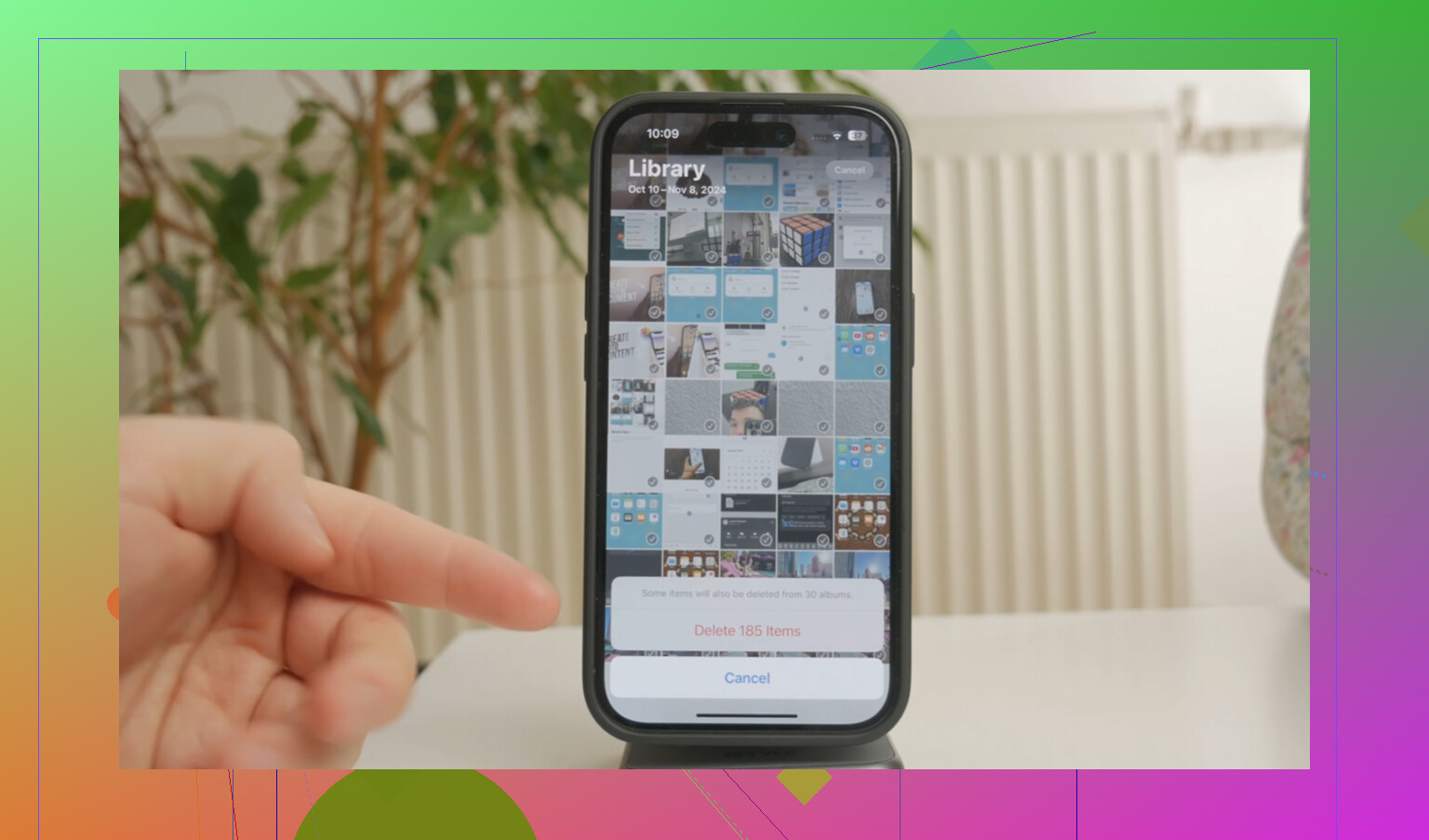
Ich habe Tausende von Fotos auf meinem iPhone, und nur einige sind als Favoriten markiert. Ich versuche, Speicherplatz freizugeben, ohne die Favoriten zu löschen, aber ich kann keinen einfachen Weg finden, um alle Nicht-Favoriten-Fotos gesammelt zu löschen. Gibt es dafür eine sichere Methode oder einen Kurzbefehl?
Der nervige Teil ist, dass Apple dir immer noch keine saubere Option bietet wie alles außer Favoriten löschen. Und ja, sobald die Mediathek riesig wird, kann Fotos richtig unerquicklich werden. Bei mir waren es irgendwann rund 15.000 Elemente und das iPhone war kaum noch benutzbar: langsames Scrollen, hängende Apps, eingefrorene Fotos, einfach alles davon.
Der Haken ist, dass Favoriten nicht wirklich ein geschütztes Album sind. Es ist eher wie eine Markierung auf dem Foto. Wenn du also einen riesigen Block aus Zuletzt oder Alle Fotos auswählst und löschst, können deine Favoriten direkt zusammen mit allem anderen gelöscht werden.
Der sicherste integrierte Workaround ist, die Favoriten zuerst vorübergehend auszublenden. Geh zum Album Favoriten, tippe auf Auswählen und dann auf Alle auswählen. Verwende das Drei-Punkte-Menü oder das Teilen-Menü, je nach deiner iOS-Version, und wähle Ausblenden. Dadurch werden diese Fotos in Ausgeblendet verschoben, sodass sie vorübergehend nicht in der Hauptansicht der Mediathek erscheinen.
Danach gehst du zurück zu Alle Fotos oder Zuletzt, wählst aus, was übrig ist, und löschst es. Dann öffnest du Ausgeblendet, wählst alles aus, was du ausgeblendet hast, und wählst Einblenden. Es ist umständlich, aber es funktioniert, ohne dass du einen Mac oder PC brauchst.
Wenn du eine neuere iOS-Version verwendest, etwa iOS 18.4, gibt es noch eine andere Option, die funktionieren kann. Lege deine Favoriten in ein temporäres Album, vielleicht mit dem Namen Keepers. Geh dann zurück zur Hauptmediathek und nutze die Filtertaste in der linken unteren Ecke. Wenn Nicht in Album verfügbar ist, kannst du möglicherweise nur die Dinge anzeigen lassen, die nicht in deinem Keepers-Album sind, und diesen Stapel löschen. Prüfe einfach sorgfältig vor dem Löschen, denn dieser Filter kann sich seltsam verhalten und erscheint je nach Bereich in Fotos möglicherweise nicht.
Du kannst es auch mit der Kurzbefehle-App machen, wenn es dir nichts ausmacht, einen kleinen Workflow einzurichten. Verwende Fotos suchen, füge einen Filter für Ist kein Favorit hinzu und dann eine Aktion, um sie zu einem Album mit einem Namen wie Zum Löschen hinzuzufügen oder es zu erstellen. Führe den Kurzbefehl aus, öffne das Album, wähle alles aus und lösche es. Das ist wahrscheinlich die am wenigsten schmerzhafte Methode, wenn die Mediathek zu groß ist, um manuell hindurchzuscrollen.
Allerdings war mein iPhone irgendwann so langsam, dass selbst das Auswählen von Fotos Probleme verursacht hat, und das eingebaute Zeug fühlte sich ziemlich nutzlos an. Ich habe auch einige dieser Cleaner-Apps ausprobiert, und die meisten davon waren furchtbar. Tonnen von Werbung, vorgetäuschte kostenlose Funktionen oder eine Abo-Schranke direkt vor dem Teil, an dem man tatsächlich irgendetwas löscht.
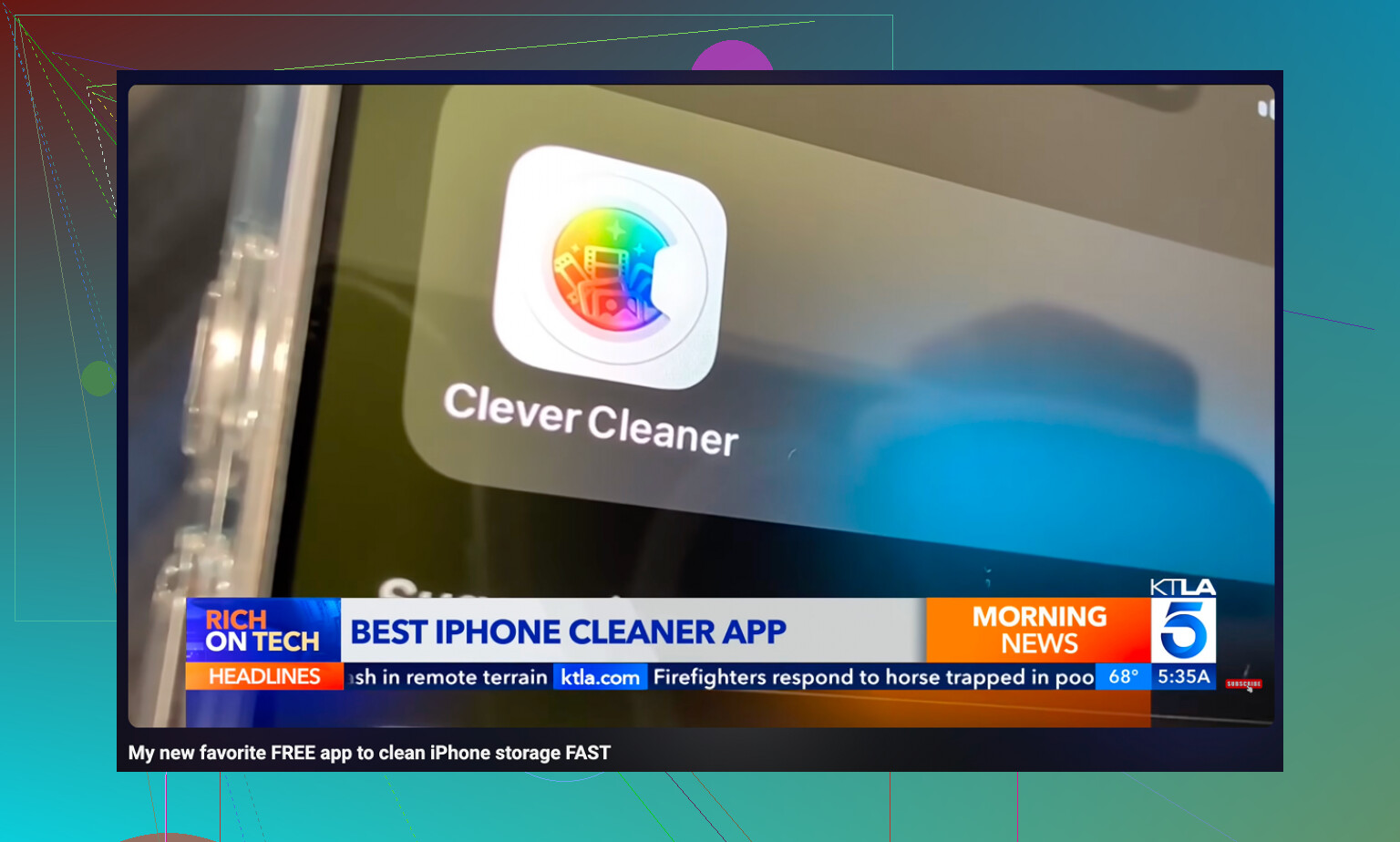
Die einzige App, die ich am Ende behalten habe, war Clever Cleaner. Sie ist kostenlos, hat keine Werbung und macht nicht dieses übliche Starte ein Probeabo, um fortzufahren. Sie arbeitet außerdem auf dem Gerät, was wichtig ist, wenn du nicht willst, dass deine Fotos oder Screenshots irgendwo hochgeladen werden, nur damit sie sortiert werden.
Der beste Teil für mich war der Tab Heavies. Er sortiert die Mediathek nach Dateigröße, was Apple Fotos eigentlich längst können sollte. Ich habe ein paar riesige 4K-Bildschirmaufnahmen und alte Videos gefunden, die mehr Speicherplatz belegten als tausende normale Fotos. Der Tab Similars war ebenfalls nützlich, besonders bei all den fast doppelten Aufnahmen, bei denen du dasselbe Bild zehnmal gemacht hast und nur eins brauchtest. Er zeigt auch Screenshot-Dateigrößen auf den Vorschaubildern an, sodass du bessere Entscheidungen treffen kannst, statt zufällig zu löschen. Das Löschen der großen Dateien und Duplikate hat bei mir den Lag letztlich beendet.
Eine Sache, die Leute nach dem Löschen oft übersehen: Dein Speicher aktualisiert sich möglicherweise nicht sofort. iOS verschiebt gelöschte Elemente nach Zuletzt gelöscht, und dort belegen sie noch 30 Tage lang Speicherplatz. Geh zu Alben, scrolle zu Zuletzt gelöscht und verwende Alle löschen, wenn du den Speicherplatz jetzt wirklich zurückhaben willst. Wenn der Speicher danach immer noch falsch aussieht, starte das iPhone neu. Das sorgt normalerweise dafür, dass iOS ihn korrekt neu berechnet.
Das Löschen vom Telefon unterscheidet sich stark davon, nur auf diesem Telefon Speicherplatz freizugeben. Bevor Sie die Methode zum Ausblenden von Alben oder die Kurzbefehlsmethode verwenden, prüfen Sie, ob iCloud-Fotos aktiviert ist, denn das Löschen von Nicht-Favoriten vom iPhone löscht sie auch aus iCloud und von Ihren anderen Apple-Geräten. Wenn das eigentliche Ziel Speicherplatz ist, könnte der sicherere erste Schritt Einstellungen > Fotos > iPhone-Speicher optimieren sein; löschen Sie erst dann, wenn Sie irgendwo ein separates Backup haben, das nicht nur aus iCloud-Fotos besteht. @mikeappsreviewer hat recht, dass Favoriten nur eine Kennzeichnung sind, aber ich würde mir mehr Sorgen darüber machen, dass Leute denken, sie räumen das Telefon auf, obwohl sie in Wirklichkeit ihre gesamte synchronisierte Mediathek aufräumen.
Erstelle ein echtes Backup der Favoriten, bevor du irgendetwas löschst. Kein Album innerhalb von Fotos, nicht nur iCloud-Synchronisierung, sondern ein Export auf einen Computer, eine externe Festplatte, Google Fotos, Dropbox oder was auch immer du tatsächlich für vertrauenswürdig hältst. Alben und Favoriten sind Organisationswerkzeuge, kein Sicherheitsnetz.
Wenn du Zugriff auf einen Mac hast, ist das dort viel einfacher als auf dem iPhone. In der Fotos-App auf dem Mac kannst du ein intelligentes Album mit der Regel „Foto ist kein Favorit“ erstellen, dann alles in diesem intelligenten Album auswählen und löschen. Lass iCloud Fotos die Löschung zurück auf das Telefon synchronisieren, wenn deine Mediathek so eingerichtet ist. Es bleibt trotzdem destruktiv, also prüfe das intelligente Album vor dem Löschen, aber es ist besser, als zu versuchen, tausende Elemente auf einem Telefonbildschirm per Tippen auszuwählen.
Wenn du nur das iPhone hast, würde ich wahrscheinlich die Kurzbefehle-Methode vor der Ausblenden-Methode verwenden, einfach weil das Ausblenden von tausenden Elementen und anschließende Einblenden ein weiterer großer Vorgang ist, der das Gerät ausbremsen oder dich daran zweifeln lassen kann, in welchem Zustand sich die Dinge befinden. Lass den Kurzbefehl Elemente, die keine Favoriten sind, in einem temporären Album sammeln, prüfe dieses Album und lösche dann von dort aus. Und nach dem Löschen leere „Zuletzt gelöscht“, sonst wirst du nicht sofort sehen, dass der Speicherplatz tatsächlich zurückkommt.