Twitter/X läuft auf meinem iPhone langsam, belegt mehr Speicher als erwartet und ruckelt, wenn ich Beiträge öffne oder meinen Feed lade. Ich versuche, App-Daten, Cache oder alte Dateien zu löschen, ohne etwas Wichtiges zu entfernen. Was ist der beste Weg, um Speicherplatz freizugeben und Twitter auf dem iPhone schneller laufen zu lassen?
Wenn du versuchst, den Twitter/X-Cache auf einem iPhone zu leeren, spar dir das Suchen in den iPhone-Einstellungen. Die Cache-Steuerungen befinden sich in der App, was nervig ist, aber dort sind sie nun mal.
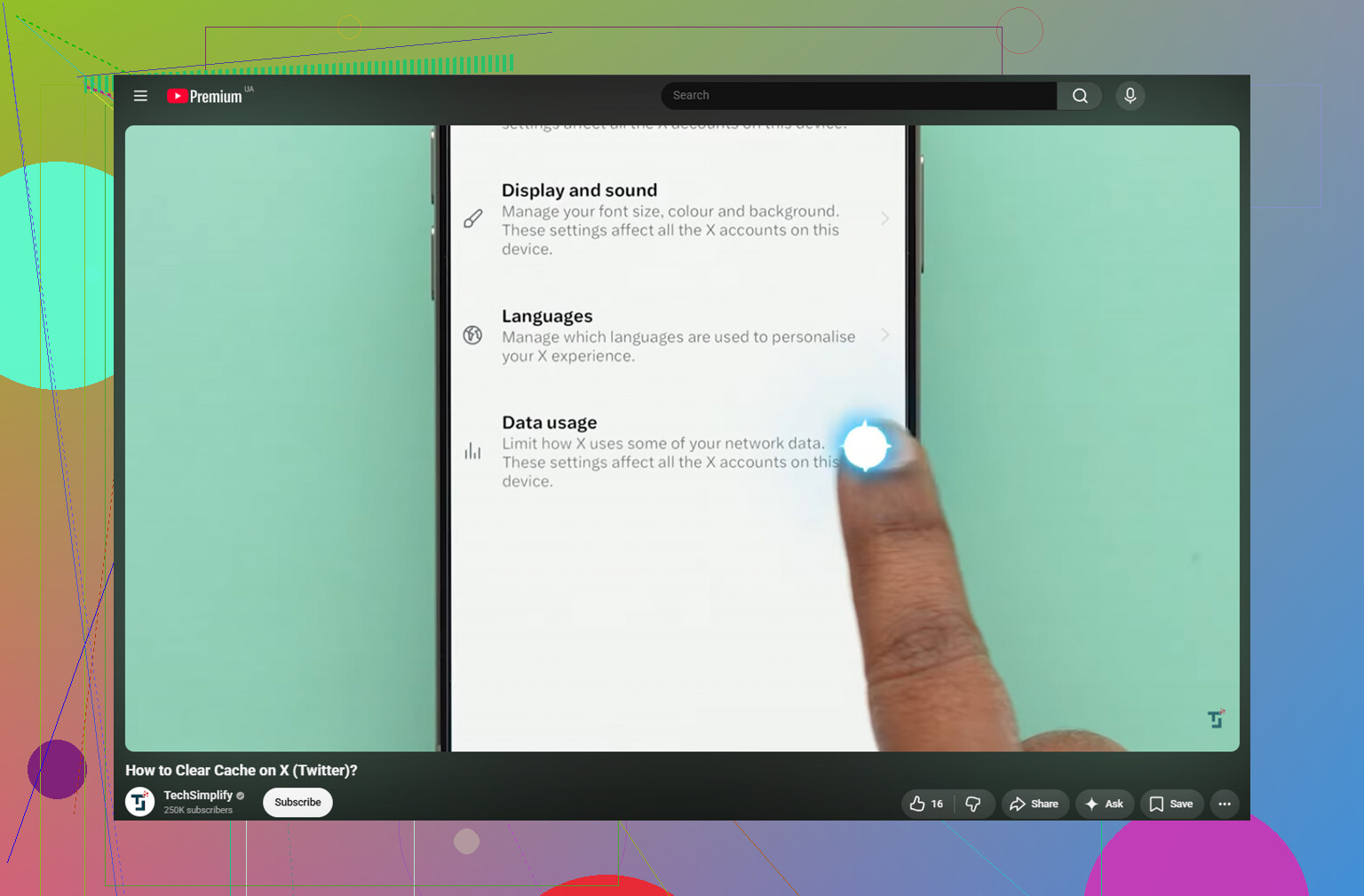
Öffne Twitter/X, tippe oben links auf dein Profilsymbol und gehe dann hierhin:
- Einstellungen und Support
- Einstellungen und Datenschutz
- Bedienungshilfen, Anzeige und Sprachen
- Datennutzung
- Scrolle nach unten zu Speicher
Dort siehst du zwei cachebezogene Optionen.
Medienspeicher ist die Option, die die meisten Leute suchen. Damit werden zwischengespeicherte Bilder, GIFs, Videovorschauen und andere Medien gelöscht, die die App beim Scrollen speichert. Das kann man gefahrlos leeren und du solltest dabei nicht abgemeldet werden.
Webspeicher ist für Inhalte gedacht, die über den integrierten Browser von Twitter geladen werden, wie Cookies und zwischengespeicherte Webseiten. Sei hier etwas vorsichtiger. Wenn du den gesamten Webspeicher leerst, ist die Wahrscheinlichkeit ziemlich hoch, dass du abgemeldet wirst, also stelle zuerst sicher, dass du dein Passwort kennst. Wenn du nur etwas aufräumen willst, ohne dieses Risiko einzugehen, ist es sicherer, nur den Webseiten-Speicher zu leeren.
Das Leeren des Medien-Cache entfernt Dinge wie Miniaturansichten, geladene Bilder und Videofragmente. Gespeicherte Beiträge, deine Kontodaten oder Ähnliches werden dadurch nicht gelöscht. Auch der Suchverlauf ist davon getrennt. Du findest ihn unter Einstellungen und Datenschutz, dann Datenschutz und Sicherheit und dann Suchverlauf löschen.
Hilft das, wenn sich die App langsam anfühlt oder deinem iPhone der Speicherplatz ausgeht? Für eine kurze Zeit ja. Je nachdem, wie viel du Twitter/X nutzt, kann das Leeren des Medienspeichers etwa 1 bis 3 GB freigeben. Der Haken ist, dass der Cache bei normaler Nutzung ziemlich schnell wieder aufgebaut wird.
Genau das war hier das Problem. Das Leeren des Twitter-Cache hat etwas Speicherplatz zurückgebracht, aber etwa eine Woche später erschien die Speicherwarnung erneut. Der Cache war nicht wirklich das Hauptproblem. Es war die Fotomediathek: jahrelang angesammelte Screenshots, wiederholte Serienbilder, ähnliche Fotos und große Videos, die einfach dort herumlagen.
Wenn ein iPhone fast voll ist, hat iOS weniger Platz für temporäre Systemdateien, sodass sich das ganze Telefon langsamer anfühlen kann, egal welchen App-Cache du leerst. App-Caches sind normalerweise sowieso nicht die größten Speicherfresser. Eine einzelne vergessene 4K-Bildschirmaufnahme kann mehr Platz belegen als ein langer Zeitraum mit Twitter-Cache.
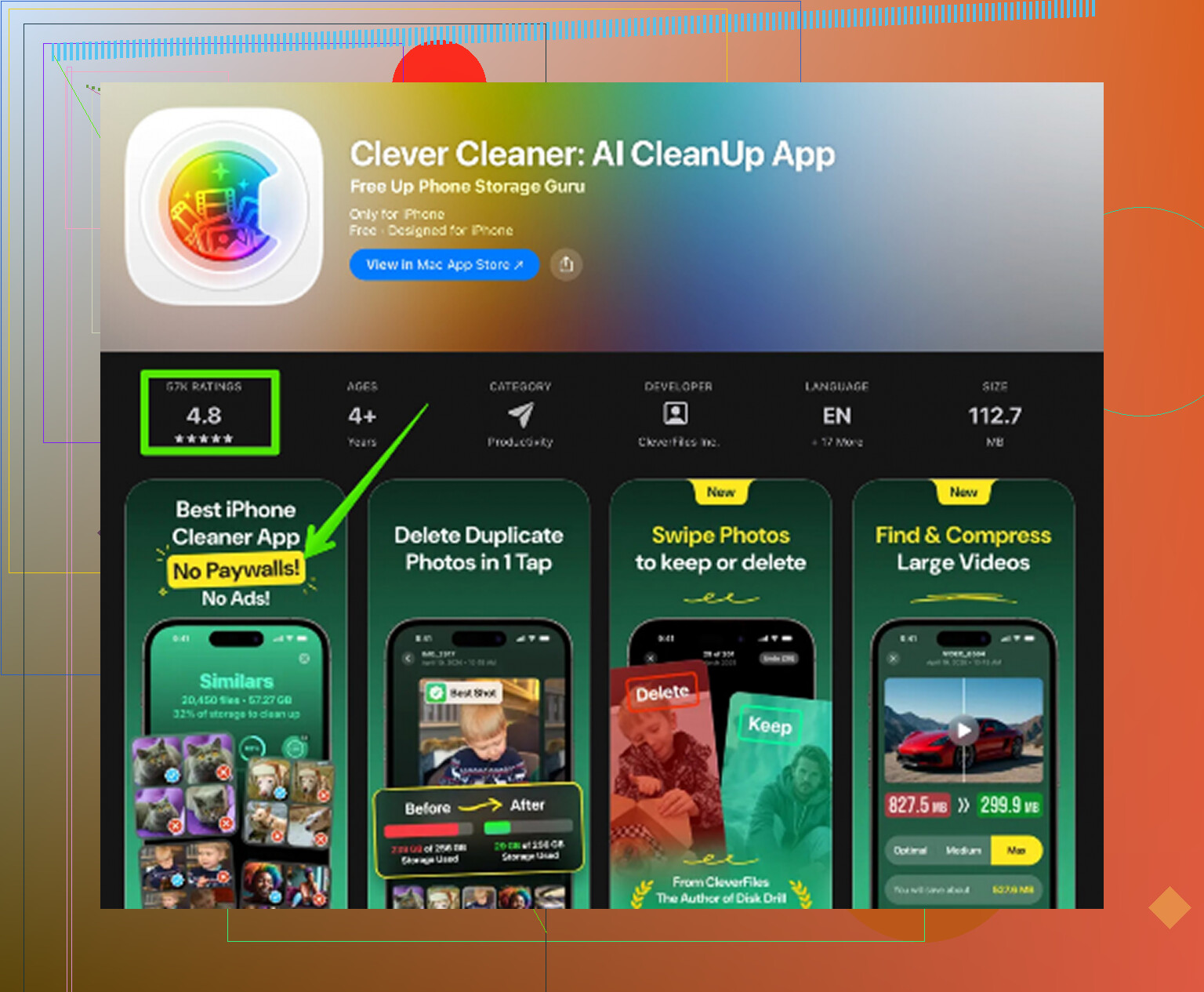
Was tatsächlich geholfen hat, war das richtige Aufräumen der Fotomediathek. Clever Cleaner hat diesen Teil überschaubar gemacht, und die App ist kostenlos, ohne Werbung oder Abo.
Damit wird nicht der Twitter-Cache oder App-Daten gelöscht. Das musst du weiterhin manuell mit den oben genannten Schritten machen. Die App zeigt dir aber Foto- und Videodateien, die den meisten Speicherplatz belegen.
Der Tab Heavies sortiert Dateien von der größten zur kleinsten, wobei die genaue Größe jeweils angezeigt wird. So lassen sich riesige Bildschirmaufnahmen und Videos leicht erkennen, statt sich durch tausende Elemente zu suchen.
Der Tab Similars gruppiert nahezu doppelte Fotos zusammen und wählt aus jeder Gruppe ein Best Shot aus. Wenn du also zehn Versionen desselben Bildes aufgenommen hast, kannst du sie viel schneller bereinigen, statt jedes einzelne manuell zu prüfen.
Außerdem werden die Dateigrößen bei Screenshots angezeigt, bevor du etwas löschst, was deutlich besser ist als zu raten. Alles läuft auch direkt auf dem Gerät, sodass die Fotos nicht auf einen externen Server hochgeladen werden.
Die praktische Reihenfolge ist: Leere zuerst den Twitter/X-Medienspeicher, um schnell etwas Luft zu bekommen, und nutze dann Clever Cleaner, um die eigentlichen Speicherprobleme in Fotos zu finden. Das Leeren des Cache hilft nur vorübergehend. Das Bereinigen der Fotos behebt das größere Problem wirklich.
Noch eine letzte Sache: Nachdem du Fotos oder Videos gelöscht hast, gehe zu Fotos, dann Zuletzt gelöscht und dann Alle löschen. Andernfalls ändert sich die Speicheranzeige möglicherweise noch nicht.
Überprüfe den iPhone-Speicher, bevor du irgendetwas löschst, denn X ist möglicherweise nicht das, was den Speicherplatz belegt. Gehe zu Einstellungen > Allgemein > iPhone-Speicher > X und sieh dir dort die Größe an. Wenn die App selbst klein ist, aber Dokumente & Daten riesig sind, ist das Löschen des Medienspeichers innerhalb von X der richtige erste Schritt. Wenn sich die Zahl danach kaum ändert, ist iOS möglicherweise nur langsam beim Neuberechnen, also gib ihm etwas Zeit oder starte das Telefon neu.
Der eine Vorbehalt, den ich zum früheren Rat machen würde, betrifft App auslagern. Viele Leute probieren das aus, weil es sicherer klingt, aber normalerweise bleiben dabei die Dokumente und Daten der App erhalten. Wenn das Ziel also ist, den lokalen Müll von X zu entfernen, bringt das Auslagern möglicherweise nicht viel. Die stärkere Option ist App löschen, das iPhone neu starten und dann X aus dem App Store neu installieren. Das sollte die lokalen App-Daten entfernen, aber geh davon aus, dass du dich möglicherweise erneut anmelden, 2FA bestätigen und einige App-Einstellungen zurücksetzen musst.
Wenn das Telefon fast voll ist, wird das Bereinigen von X allein die Verzögerungen wahrscheinlich nicht lange beheben. iPhones verhalten sich seltsam, wenn der Speicher knapp ist. X kann sich wie das Problem anfühlen, weil es Unmengen an Medien lädt, aber Fotos, Nachrichtenanhänge, heruntergeladene Podcasts und alte Videos sind oft die eigentlichen Speicherfresser. So etwas wie Clever Cleaner kann nützlich sein, um große oder ähnliche Fotos zu finden, aber es leert den X-Cache nicht direkt. Für X selbst sind deine echten Optionen die Speicher-Schaltflächen in der App oder Löschen und neu installieren.
Aktualisieren Sie zuerst X und starten Sie dann das Telefon neu, bevor Sie anfangen, Dinge zu löschen und neu zu installieren. Der Cache kann die App aufblähen, aber Verzögerungen beim Öffnen von Beiträgen liegen oft an einer fehlerhaften App-Version, einer schwachen Verbindung, VPN/ad-block DNS oder daran, dass die automatische Videowiedergabe alles ausbremst. Ich stimme zu, den Medienspeicher in X zu leeren, aber danach würde ich in den Datennutzungseinstellungen von X die automatische Videowiedergabe deaktivieren oder auf nur WLAN setzen. Das verringert, wie schnell der Cache wieder anwächst, und macht das Scrollen weniger träge. Wenn X danach immer noch riesig ist, dann ist Löschen und Neuinstallieren sauberer als Auslagern, aber stellen Sie zuerst sicher, dass Sie wieder auf Ihr Konto zugreifen können.
Eine aufgeblähte X-App und eine langsame X-App sind zwei verschiedene Fälle. Wenn X sehr viel Speicherplatz nutzt, lösche zuerst den Medienspeicher in der App. Wenn X nur ein paar hundert MB groß ist, aber beim Öffnen von Beiträgen trotzdem hängt, wird das Bereinigen des Caches wahrscheinlich nicht viel bringen. Das deutet eher auf Verbindungsprobleme, Autoplay, ein fehlerhaftes App-Update oder darauf hin, dass auf dem Handy insgesamt nur noch wenig freier Speicher vorhanden ist.
Bevor du den Weg mit Löschen und Neuinstallieren gehst, prüfe, ob es lokal etwas gibt, das dir wichtig ist. Nicht gesendete Beitragsentwürfe sind das Offensichtliche, was Menschen oft vergessen. Ich würde davon ausgehen, dass Entwürfe, einige App-Einstellungen und vielleicht angemeldete Browser-Sitzungen innerhalb von X verschwinden können, wenn du die App komplett löschst. Gespeicherte Beiträge, Follower, DMs, Likes und Kontodaten liegen auf der Seite von X, aber Entwürfe gehören in die Kategorie nicht vertrauen, wenn du sie nicht irgendwo anders kopiert hast.
Meine schnelle Reihenfolge wäre: Medienspeicher löschen, Video-Autoplay auf nur WLAN oder aus stellen, X komplett schließen, das Handy neu starten und dann den iPhone-Speicher erneut prüfen. Wenn Dokumente und Daten von X immer noch riesig sind, lösche die App und installiere sie neu, statt sie auszulagern. Auslagern ist in Ordnung, wenn du das App-Symbol und die Daten behalten willst, aber genau deshalb löst es das Problem mit dem aufgeblähten Cache oft nicht. Und wenn das ganze iPhone fast voll ist, lösche auch einige Fotos/Nachrichten/Videos, denn X wird sich einfach wieder langsam anfühlen, sobald iOS keinen Spielraum mehr hat.