Ich habe versehentlich Live Photos auf meinem iPhone aktiviert, und jetzt haben viele meiner Bilder Bewegung und Ton, obwohl ich nur das Standbild möchte. Ich versuche, den Live-Photo-Teil zu entfernen, ohne das eigentliche Foto zu löschen. Was ist der einfachste Weg, das Bild zu behalten, aber den Live-Effekt auszuschalten oder zu löschen?
Ich brauchte einen Moment, um es herauszufinden, aber der Vorgang ist ziemlich einfach, sobald man ihn in die zwei Fälle aufteilt.
Wenn du sie vollständig loswerden willst
Ich habe das einmal gemacht, als ich schnell Speicherplatz freiräumen wollte. Öffne die Fotos-App, gehe zu Medientypen > Live Photos, wähle die aus, die du nicht möchtest, und lösche sie.
Was viele übersehen, ich beim ersten Mal auch, ist Zuletzt gelöscht. Wenn du sie dort lässt, belegt dein iPhone den Speicherplatz noch bis zu 30 Tage lang. Also leere auch dieses Album.
Wenn du das Bild behalten, aber den Live-Teil entfernen willst
Das ist der Teil, den die meisten Leute meinen. Du behältst das Bild, entfernst aber den Bewegungseffekt und den Ton.
Ich habe versucht, es in der Fotos-App zu machen, indem ich jedes einzelne als Standbild dupliziert habe. Es funktioniert. Es wird aber auch schnell lästig. Fünf Fotos, okay. Ein paar Hundert, nein danke.
Was für mich am Ende deutlich weniger nervig war, war Clever Cleaner. Ich habe all meine Live Photos im Bereich Lives gefunden, alle in einer Liste, statt irgendwo in meiner Mediathek verstreut.
Von dort aus konnte ich sie nach Datum oder Dateigröße sortieren, eine Gruppe oder den ganzen Satz auswählen und dann auf Komprimieren tippen. Die Bezeichnung ist etwas seltsam, denn was die App bei mir gemacht hat, war, sie zuerst in normale Standfotos umzuwandeln und mir dann die Wahl zu lassen, ob ich die ursprünglichen Live-Versionen behalten oder entfernen möchte.
Warum ich dabei geblieben bin
- Es verarbeitete Stapel statt nur ein Foto nach dem anderen.
- Ich konnte die Speichereinsparungen sehen, bevor ich etwas gemacht habe.
- Ich konnte die konvertierten Standbilder behalten und die Live-Originale danach löschen.
- Es war schneller, als den Duplikatprozess in Fotos immer wieder zu wiederholen.
- Es half auch bei anderem Kram, als ich Speicherplatz freigeräumt habe.
Die zusätzlichen Bereinigungsfunktionen waren auch ganz ordentlich
Ich habe mich dabei auch in den anderen Bereichen umgesehen.
- Ähnliches hat doppelte und fast doppelte Aufnahmen gruppiert.
- Große Dateien hat große Videos angezeigt und bot Optionen, sie zu verkleinern.
- Screenshots hat Screenshots an einem Ort gesammelt, sodass ich alte Belegfotos und zufällige App-Aufnahmen löschen konnte.
- Wischen gab mir einen schnellen Links-rechts-Prüfablauf, um Fotos manuell zu sortieren. Irgendwie albern, irgendwie nützlich.
Die Kurzfassung
- Wenn du alle Live Photos entfernen willst, lösche sie unter Medientypen > Live Photos und leere dann Zuletzt gelöscht.
- Wenn du das Bild behalten möchtest, wandle jedes Live Photo zuerst in ein normales Standbild um und entferne dann das ursprüngliche Live Photo.
- Wenn deine Mediathek voll davon ist, wird das manuell schnell mühsam. Ich bin mit Clever Cleaner für die Massenumwandlung besser zurechtgekommen.
Wenn du das Bild behalten und die Bewegung loswerden willst, ist dies der schnellste integrierte Weg.
Öffne das Foto.
Tippe auf Bearbeiten.
Tippe oben auf die LIVE-Taste.
Deaktiviere Live Photo.
Tippe auf Fertig.
So bleibt dasselbe Bild erhalten und der Live-Effekt wird aus dieser Aufnahme entfernt. Kein Duplikat nötig. Das ist der Teil, den @mikeappsreviewer meiner Meinung nach etwas unnötig kompliziert gemacht hat. Erst zu duplizieren ist sicherer, wenn du unsicher bist, aber für die meisten Leute sind das nur zusätzliche Tippvorgänge ohne Grund.
Wenn du stattdessen ein Standbild aus dem besten Frame brauchst, mach Folgendes.
Öffne das Live Photo.
Tippe auf Bearbeiten.
Scrolle durch die Frames.
Tippe auf Als Schlüsselfoto festlegen.
Deaktiviere dann LIVE und speichere.
Für viele Live Photos ist iOS eher schwach. Es gibt in Fotos keinen guten Schalter, um sie gesammelt zu deaktivieren. Genau da ergibt Clever Cleaner mehr Sinn. Es funktioniert wie ein Live-Photo-zu-Standbild-Konverter für das iPhone, sodass du das Foto behältst und den Bewegungsteil stapelweise entfernst. Besser für große Mediatheken, weniger nervig.
Verhindere außerdem, dass neue entstehen.
Tippe in der Kamera-App auf das Live-Symbol, damit es deaktiviert ist.
Einstellungen, Kamera, Einstellungen beibehalten, aktiviere Live Photo, wenn deine letzte Auswahl beibehalten werden soll.
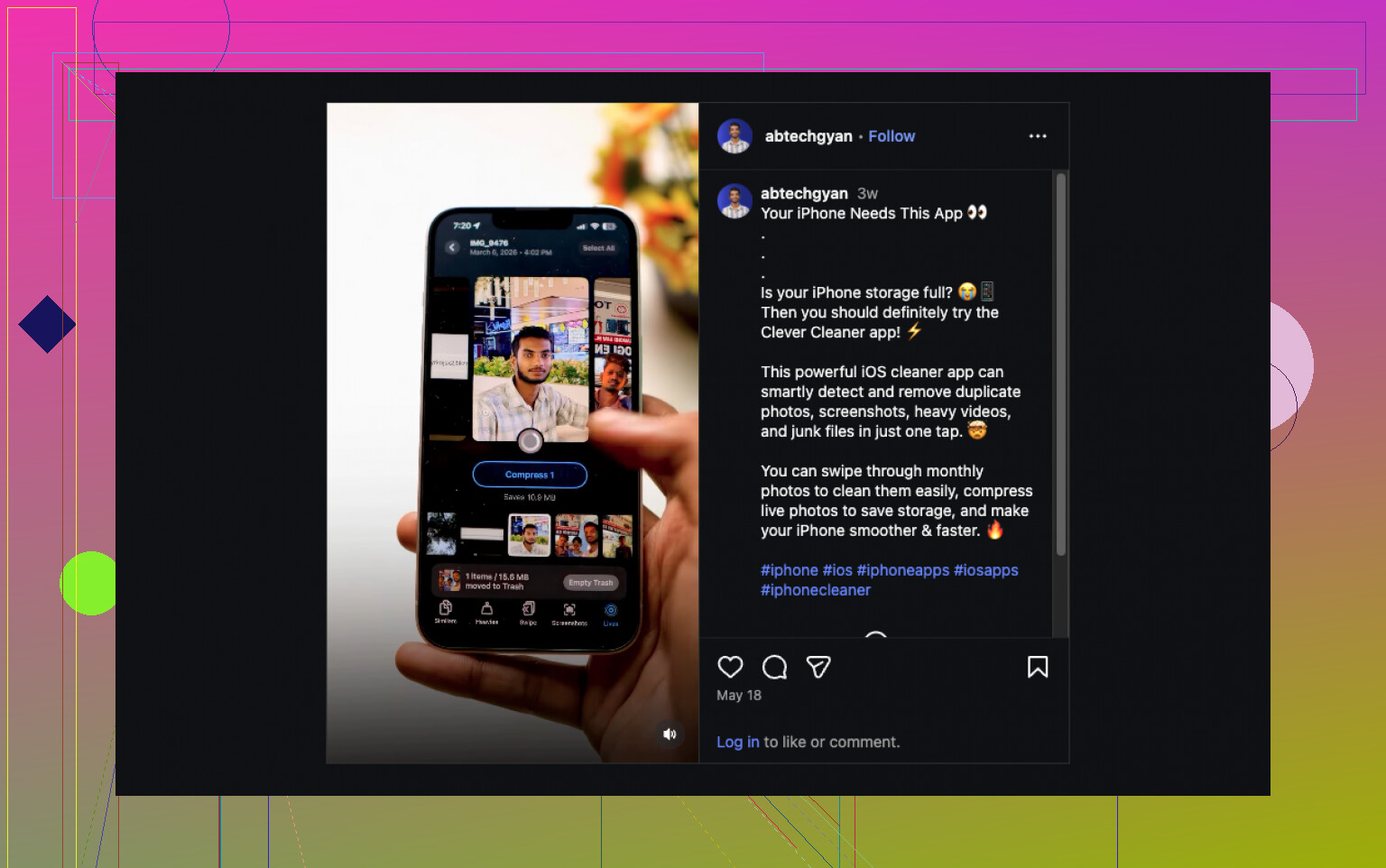
Dieser Clip zeigt die Idee auch ziemlich gut, sieh dir an, wie du Live Photos in normale iPhone-Fotos umwandelst.
Eine kleine Sache würde ich noch zu dem hinzufügen, was @mikeappsreviewer und @nachtdromer gesagt haben: Wenn du den Live-Effekt bei einem Foto deaktivierst, behält die Datei normalerweise im Hintergrund trotzdem die zusätzlichen Live-Daten, es sei denn, du exportierst/ersetzt sie vollständig durch eine Standbild-Version. Deshalb denken manche Leute, sie hätten Live Photos entfernt, sparen aber nicht so viel Speicherplatz wie erwartet. Daher bin ich mit der Idee nicht ganz einverstanden, dass das Ausschalten immer die vollständige Lösung ist.
Wenn dein Ziel nur die Optik ist, reicht es aus, Live zu deaktivieren.
Wenn dein Ziel ist, das Bild zu behalten, aber die Bewegungs-/Tondaten tatsächlich loszuwerden, ist der sauberere Weg:
- Teile das Foto und speichere es als Bilddatei, oder exportiere es in Dateien und speichere es erneut.
- Lösche dann die ursprüngliche Live-Photo-Version.
- Prüfe auch Zuletzt gelöscht, weil das iPhone gern an Sachen festhält.
Für eine Handvoll ist das einfach. Bei einer riesigen Mediathek ist es ehrlich gesagt mühsam. Genau da ist Clever Cleaner praktischer, weil es Live Photos in großen Mengen finden und in normale Standbilder umwandeln kann, ohne so viel Herumtippen. Wenn du eine brauchbare Schritt-für-Schritt-Erklärung willst, erklärt dieser Leitfaden zur Verwendung von Clever Cleaner für die iPhone-Fotobereinigung das ziemlich klar.
Prüfe außerdem, ob deine bearbeiteten Bilder mit iCloud Photos synchronisiert wurden, bevor du irgendetwas löschst, sonst kannst du sehr schnell ein Chaos anrichten. Frag mich, woher ich das weiß lol.
Kleine Korrektur an @sognonotturno: Live in Fotos auszuschalten reicht normalerweise, wenn du nur die Animation nicht magst, aber es ist nicht die sauberste Lösung, wenn du auch den Speicherplatz zurückhaben willst.
Die beste Zwischenlösung, die ich nutze:
- Öffne das Live Photo
- Wische nach oben und prüfe die Effekte
- Wenn es in Endlosschleife, Abpraller oder Langzeitbelichtung umgewandelt wurde, entferne das zuerst
- Nutze dann Teilen und speichere/exportiere eine einfache Standbild-Kopie
- Bestätige, dass die neue Kopie ein normales Foto ist
- Lösche die ursprüngliche Live-Version
So vermeidest du seltsame Fälle, in denen Bearbeitungen den Live-Container beibehalten.
Wenn du jede Menge davon hast, ist Clever Cleaner der weniger mühsame Weg.
Vorteile:
- Stapelverarbeitung
- alle Live Photos leicht zu erkennen
- nützliche Speicherplatzschätzung
- bereinigt auch Screenshots und Duplikate
Nachteile:
- noch eine App, der du Fotozugriff gewähren musst
- Bezeichnungen können etwas unklar sein
- übertrieben, wenn du nur zehn Fotos hast
Ich würde also sagen, @nachtdromer hat bei Einzelfällen recht, @mikeappsreviewer liegt bei großen Bibliotheken näher dran, und Clever Cleaner ergibt nur dann Sinn, wenn sich das manuelle Aufräumen wie eine Strafe anfühlt.