Meine iPhone-Fotomediathek ist nach dem Importieren und Synchronisieren von Bildern ein einziges Chaos, und viele davon sind in der falschen Reihenfolge. Ich brauche Hilfe dabei, herauszufinden, wie ich iPhone-Fotos nach Datum sortieren und organisieren kann, damit ich ältere Bilder schneller finde und alles in der richtigen zeitlichen Reihenfolge bleibt.
Mein iPhone ist gegen dieselbe Wand gelaufen. In Zuletzt waren alte Screenshots, doppelte Haustierfotos, zufällige Kassenbons und viel zu viele misslungene Sonnenuntergangsbilder vollgestopft. Als der Speicher knapp wurde, fing das Handy an zu lahmen. Apps zögerten. Fotos brauchten länger zum Öffnen. Meins fühlte sich schon komisch an, bevor ich den Speicher geprüft habe, und ja, er war voll.
Ich habe zuerst versucht, für zusätzlichen iCloud-Speicher zu zahlen. Für mich eine schlechte Lösung. Das gab meinem Chaos nur einen größeren Schrank. Es hat nichts aufgeräumt. Ich musste aufhören, Müll zu sortieren, und anfangen, ihn zu löschen.
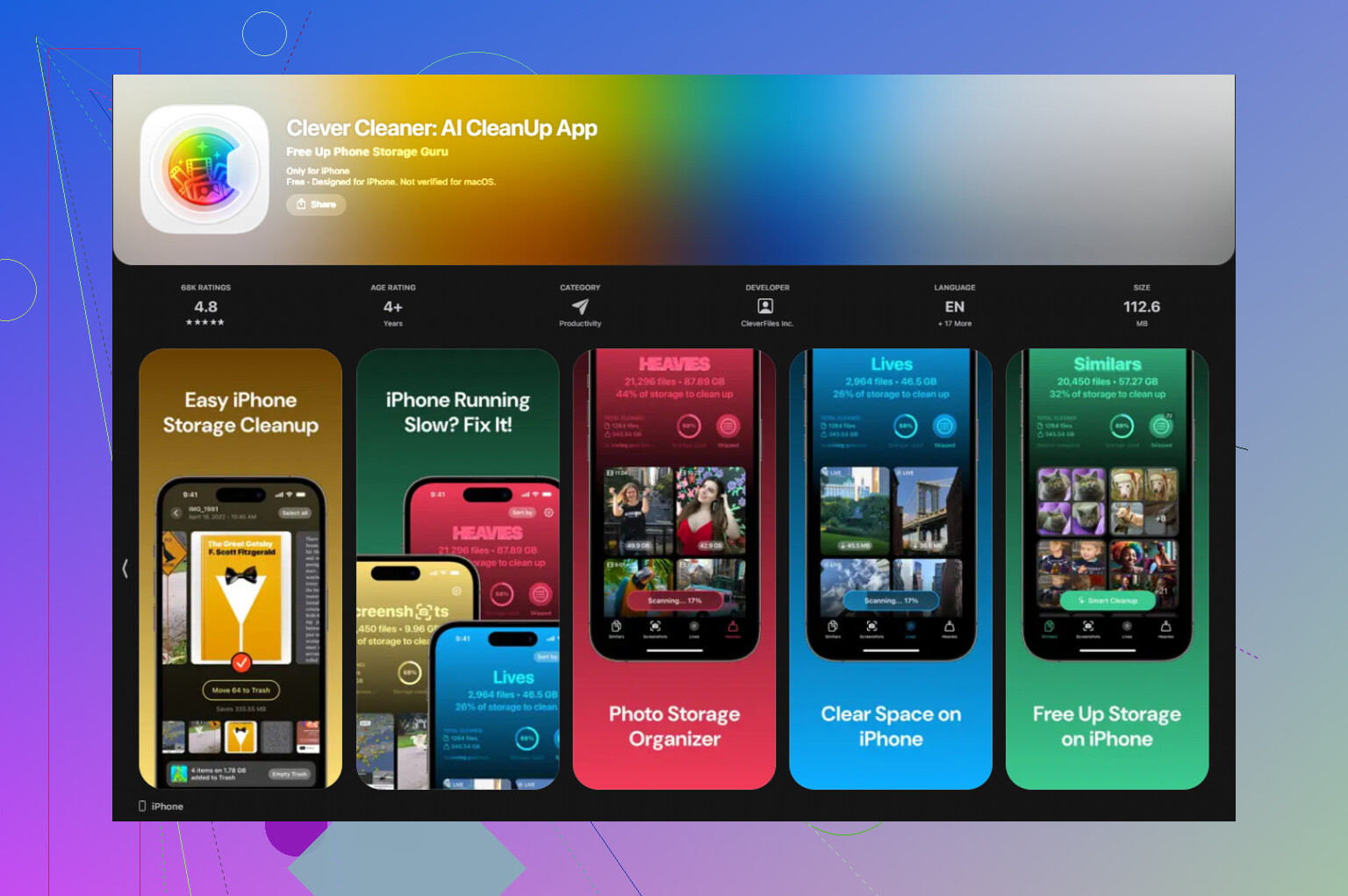
Wenn deine Mediathek riesig ist und du nicht weiterweißt, würde ich mit einer Aufräum-App anfangen, damit du nicht die ganze Nacht damit verbringst, das von Hand zu machen. Zu der ich immer wieder zurückgekehrt bin, war Clever Cleaner. Was mich überzeugt hat, war der einfache Teil: sie war kostenlos, keine Testabo-Falle, kein Werbespam, keine Bezahlschranke nach 30 Tippsern. Sie läuft auch auf dem Gerät, also bleiben deine Fotos auf deinem Handy. Das ist mir wichtiger, als ich erwartet hatte.
Zwei Bereiche waren für mich bei der Nutzung am wichtigsten.
Der Bereich Heavies war der schnelle Gewinn. Er listet zuerst deine größten Dateien auf, sodass du nicht deine Zeit damit verschwendest, 200 winzige Screenshots zu löschen, während drei riesige Videos die Hälfte deines freien Speichers auffressen. Ich habe alte Bildschirmaufnahmen und ein paar schwere 4K-Clips gefunden, von denen ich vergessen hatte, dass es sie gibt. Die zu löschen hat schnell etwas gebracht.
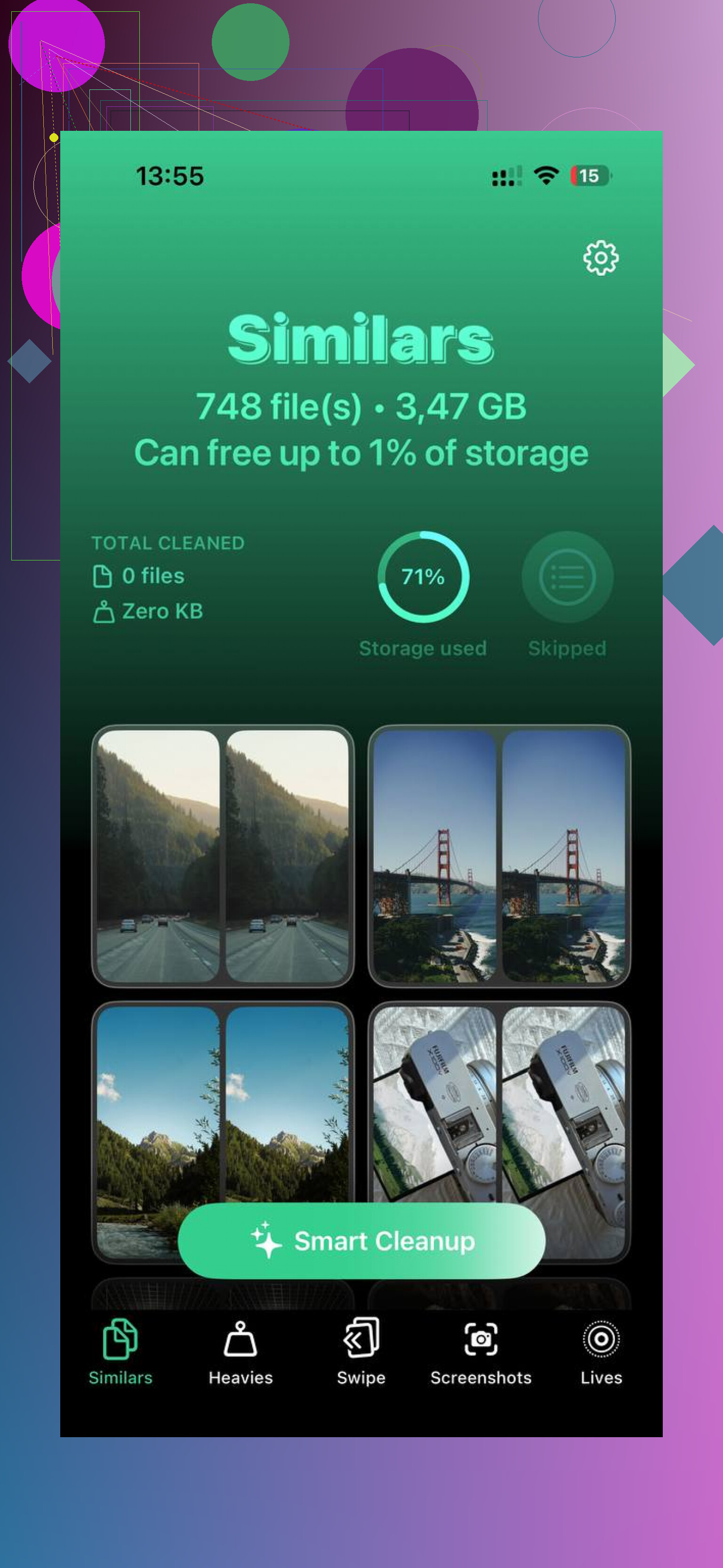
Der Bereich Similars hat mich vor meinen eigenen Gewohnheiten gerettet. Ich mache mehrere Aufnahmen von derselben Sache, ohne nachzudenken. Gleicher Winkel, gleiches Gesicht, gleiches Licht, winzige Unterschiede. Er hat diese Gruppen zusammengefasst und die stärkste markiert, dann habe ich die Extras in einem Durchgang entfernt. Er hat auch die Dateigrößen klar angezeigt, was geholfen hat, als ich entschieden habe, was es wert war, behalten zu werden.
Nach dem Aufräumen wurde das Organisieren einfacher. Davor fühlte es sich falsch an, wie Kleidung zu falten in einem Raum, in dem überall Müll auf dem Boden liegt.
So sieht das System aus, bei dem ich gelandet bin.
- Nutze Zuletzt wie einen Sammelbehälter
Ich habe aufgehört, Zuletzt ordentlich aussehen lassen zu wollen. Auf dem iPhone entfernt das Verschieben eines Fotos in ein Album es nicht aus Zuletzt. Als ich das akzeptiert habe, wurde es weniger nervig. Jetzt behandle ich Zuletzt wie einen Posteingang. Einmal pro Woche verbringe ich 10 Minuten damit. Behalte, was wichtig ist. Lösche temporären Müll. Verschiebe die Keeper in Alben.
- Benenne Alben zuerst nach dem Datum
Das hat viel behoben. Ich benutze Albumnamen wie:
2024-06 Strandausflug
2024-08 Geburtstag
2025-01 Schneetag
Wenn Jahr und Monat zuerst stehen, bleiben Alben ohne zusätzlichen Aufwand in der richtigen Reihenfolge. Wenn du jemals ein Ereignis von vor zwei Sommern finden musst, hilft das mehr, als man denkt.
- Durchsuche alte Fotos in Abschnitten
Sich durch fünf Jahre Fotos zu scrollen, ist schrecklich. Ich hatte mehr Erfolg damit, nach Monat oder Datum zu suchen. Dinge wie Juli 2022 oder März 2023 zeigen einen überschaubaren Abschnitt. Dann bereinige ich immer einen Teil nach dem anderen. Es fühlt sich anfangs langsamer an, aber ich habe so mehr geschafft, weil ich nicht ausgebrannt bin.
- Nutze Favoriten als schnellen Filter
Wenn ich zu faul bin, Alben zu sortieren, tippe ich wenigstens auf das Herz bei Fotos, die mir wichtig sind. Diese eine Gewohnheit hat sehr geholfen. Wenn ein Foto es nicht wert ist, als Favorit markiert zu werden, halte ich kurz inne und frage mich, warum es überhaupt noch da ist. Nicht jedes Foto braucht Archivstatus.
- Verschiebe die guten Sachen von deinem Handy weg
Dieser Teil ist wichtiger als jeder Trick innerhalb der Fotos-App. Dein Handy sollte nicht der einzige Ort für deine besten Erinnerungen sein. Alle paar Monate verschiebe ich die Keeper auf eine externe Festplatte oder in einen anderen Dienst. Google Drive funktioniert. Amazon Photos ist auch nützlich, wenn du schon Prime hast, da der Fotospeicher dort enthalten ist. Sobald ich wusste, dass meine wichtigen Sachen irgendwo anders existieren, fiel das Löschen vom Handy leichter.
Was sich für mich geändert hat, war kein perfektes System. Es war, zuerst den Müll zu beseitigen. Dann ergaben die Alben plötzlich Sinn. Dann wurde das Handy schneller. Dann fühlte sich das Öffnen von Fotos nicht mehr an, als würde man eine Kramschublade aufziehen. Wenn dein Speicher fast voll ist, fang dort an. Du wirst den Unterschied schnell merken.
Wenn deine iPhone-Fotos in der falschen Reihenfolge sind, liegt die Lösung normalerweise am Fotodatum, nicht am Album. Alben ändern die Reihenfolge der Zeitleiste nicht. Fotos sortiert nach dem Aufnahmedatum des Bildes in den Metadaten. Importvorgänge vom PC, WhatsApp, Bearbeitungen und Scans bringen das oft durcheinander.
Was ich tun würde:
-
Prüfe das echte Datum bei ein paar fehlerhaften Fotos.
Öffne das Foto, wische nach oben und tippe auf Anpassen bei Datum und Uhrzeit, falls angezeigt. Wenn das Datum falsch ist, korrigiere es. Sobald es korrigiert ist, verschiebt sich das Foto an die richtige Stelle in der Mediathek. -
Nutze Mediathek, nicht Zuletzt.
Ich widerspreche @mikeappsreviewer hier ein wenig. Zuletzt ist nützlich für neue Dinge, sortiert aber in vielen Fällen nach dem Hinzufügungsdatum, weshalb importierte alte Bilder neu aussehen. Die Mediathek sortiert nach dem Aufnahmedatum. Das ist die Ansicht, die du für alte Erinnerungen willst. -
Sortiere Importe in Stapeln.
Nimm dir jeweils nur einen Monat oder ein Jahr vor. Suche nach 2019 oder Juni 2021. Wähle die fehlerhafte Gruppe aus, korrigiere das Datum und mach weiter. 300 auf einmal zu erledigen wird schnell lästig. -
Nutze Alben als Beschriftungen, nicht als Sortierwerkzeuge.
Erstelle Alben wie 2023, 2024, Reisen, Familie. Sie helfen beim Durchstöbern, reparieren aber nicht die Reihenfolge der Zeitleiste. -
Räume zuerst den Müll auf.
Hier hilft Clever Cleaner. Nicht bei der Datumsreparatur, sondern beim Entfernen von Duplikaten, Screenshots und großen Videos, bevor du Stunden mit dem Organisieren verbringst. Weniger Unordnung, weniger Stress.
Außerdem ist diese Rezension eine gute kurze Lektüre dazu, warum sie als kostenlose iPhone-Cleaner-App heraussticht:
sieh, warum Clever Cleaner gut für das Bereinigen von iPhone-Fotos funktioniert
Wenn die falschen Daten von einem Computerimport stammen, ist es oft schneller, die Metadaten zuerst am Computer zu korrigieren. Die iPhone-Sortierung folgt den Dateiinformationen. Wenn die Infos falsch sind, bleibt die Reihenfolge falsch. Nervig, aber das ist meistens die eigentliche Ursache.
Was mir letztlich geholfen hat, war, Sortieren von Korrigieren zu trennen. Das ist nicht dasselbe, und ich glaube, das wird oft übersehen.
@reveurdenuit hat recht, dass schlechte Metadaten meist der eigentliche Grund sind, warum Fotos in der falschen Reihenfolge wirken. Aber ich bin nicht ganz einverstanden mit der Idee, dass man zuerst massenhaft Datumsangaben manuell reparieren muss, außer das Problem ist wirklich gravierend. Auf dem iPhone kann man es sich oft viel leichter machen, indem man ändert, wie man die Mediathek ansieht, bevor man überhaupt anfängt, irgendetwas zu korrigieren.
Ein paar Dinge, die ich ausprobieren würde:
- In Fotos Mediathek > Jahre / Monate / Tage / Alle Fotos verwenden, statt ständig in Zuletzt zu sein.
- Auf Suchen tippen und Orte, Personen, Monate oder Jahre verwenden. Nach April 2021 zu suchen ist viel schneller, als sich durch 40.000 Bilder zu quälen.
- Wenn Importvorgänge das Problem sind, ein temporäres Album wie Datumsfix nötig erstellen und die unordentlichen Sachen zuerst dort hineinpacken. Das gibt dir eine Arbeitsliste.
- Bei Scans und alten importierten Bildern Beschriftungen oder Schlüsselwörter hinzufügen, wenn das genaue Datum für immer verloren ist. Nicht perfekt, aber so bleiben ältere Sachen trotzdem auffindbar.
- Dienstprogramme in Fotos verwenden. Screenshots, Duplikate, belegähnlicher Müll, Videos usw. sind meist dort, wo sich das Chaos versteckt.
Außerdem hatte @mikeappsreviewer einen berechtigten Punkt, was das Aufräumen zuerst angeht. Ich würde mich allerdings nicht darauf verlassen, dass Alben nach Datum sortieren, denn das tun sie nicht. Sie sind nur Container.
Wenn deine Mediathek überladen ist, ist Clever Cleaner einen Blick wert, bevor du organisierst. Es hilft, Duplikate und große Dateien zu reduzieren, damit du nicht stundenlang Müll sortierst. Und wenn du eine solide Erklärung willst, wird hier erläutert, warum es als wirklich kostenlose iPhone-Cleaner-App heraussticht: sieh dir an, warum Clever Cleaner eine wirklich kostenlose iPhone-Cleaner-App ist.
Das große Bild:
falsche Reihenfolge = falsche Datumsangaben
schwer zu durchsuchen = zu viel Unordnung
Wenn du beides behebst, wird die Mediathek viel weniger nervig.
Der Teil, den ich zu dem hinzufügen würde, was @reveurdenuit, @nachtschatten und @mikeappsreviewer gesagt haben: Wenn Ihr Ziel darin besteht, ältere Fotos schneller zu finden, konzentrieren Sie sich nicht zu sehr auf Alben. Ich denke tatsächlich, dass Menschen zu viel Zeit damit verbringen, ordentliche Albumstrukturen aufzubauen, die sie dann nie nutzen.
Was auf dem iPhone besser funktioniert, ist Folgendes:
- nutzen Sie Info + Karte + Personen/Haustiere + Suche
- korrigieren Sie nur die Fotos, die eindeutig falsch eingeordnet sind
- blenden Sie das Rauschen aus, damit die Timeline nutzbar wird
Ein paar wenig genutzte Tricks:
-
Nutzen Sie den Standort als Datums-Abkürzung
Wenn die Datumsmetadaten ungenau sind, der Standort aber erhalten blieb, suchen Sie nach Stadt, Park, Restaurant oder Bundesland. Manchmal bringt Sie Chicago schneller zum richtigen Stapel von 2019 als das Scrollen bis 2019. -
Vor der Datumsorganisation nach Medientyp sortieren
Panoramen, Bildschirmaufnahmen, Serienbilder, Selfies und Live Photos erzeugen oft unübersichtliche Muster. Sortieren Sie diese gedanklich zuerst aus, damit Ihre normalen Fotos leichter zu prüfen sind. -
Serienfotos sind heimlicher Timeline-Müll
Öffnen Sie Serienbilder und wählen Sie Favoriten aus jedem Satz aus. Allein das kann einen chaotischen Monat deutlich organisierter wirken lassen. -
Verwenden Sie das Album Versteckt strategisch
Nicht für wichtige Erinnerungen, sondern für temporäre Dinge, die Sie noch nicht löschen können, wie Belege, Referenzbilder, Seriennummern oder Formulare. So bleibt Ihr Hauptbereich beim Durchsehen sauberer. -
Wenn ein Mac verfügbar ist, organisieren Sie lieber dort
Ganz ehrlich: Massenbereinigung ist auf einem größeren Bildschirm weniger nervig. Sie können Metadaten prüfen und Gruppen schneller auswählen als auf dem iPhone.
Zu Clever Cleaner: ein brauchbarer Helfer, wenn Ihre Mediathek überladen ist, bevor Sie mit dem Organisieren beginnen.
Vorteile
- gut für Duplikate/ähnliche Aufnahmen
- hilft, große Dateien schnell sichtbar zu machen
- kann Unordnung vor dem manuellen Sortieren reduzieren
- einfach genug für nicht-technische Nutzer
Nachteile
- korrigiert falsche Aufnahmedaten nicht wirklich
- Ähnlichkeitsvorschläge müssen weiterhin von Menschen geprüft werden
- Bereinigungs-Apps können dazu führen, dass Menschen bei Eile zu viel löschen
- kein Ersatz für eine ordentliche Korrektur der Metadaten
Meine Einschätzung ist also: Nutzen Sie Clever Cleaner zum Vorbereinigen und danach die Suchfunktionen von Fotos für das tatsächliche Wiederfinden. Bereinigen und Organisieren hängen zusammen, sind aber nicht dieselbe Aufgabe.