Ich habe versehentlich meinen USB-Stick formatiert und wichtige Fotos und Arbeitsdokumente verloren, die darauf gespeichert waren. Ich suche nach der besten Möglichkeit, Daten von einem formatierten USB-Stick wiederherzustellen, ohne die Situation zu verschlimmern, und wäre sehr dankbar für Ratschläge zu sicheren Wiederherstellungsschritten oder Software, die tatsächlich funktioniert.
Ja, ich habe schon einmal Dateien von einem formatierten USB-Stick wiederhergestellt, aber der erste Schritt ist wichtiger als alles andere. Hören Sie jetzt sofort auf, auf den Stick zu schreiben. Wenn Sie weiterhin Dateien darauf kopieren, erhöhen Sie die Wahrscheinlichkeit, die alten Daten endgültig zu überschreiben. Sobald Teile dieser Dateien überschrieben werden, können Wiederherstellungstools sie nicht mehr zurückholen.
Als Nächstes würde ich prüfen, welche Art von Formatierung durchgeführt wurde. Wenn die Formatierung schnell abgeschlossen war, handelte es sich wahrscheinlich um eine Schnellformatierung. Das ist der bessere Fall. Eine Schnellformatierung setzt normalerweise die Dateisystemeinträge zurück und löscht die Dateiliste, aber die eigentlichen Dateidaten bleiben oft erhalten, bis neue Daten ihren Platz einnehmen. Eine vollständige Formatierung ist härter. Dabei wird der Speicher überschrieben, sodass die Chancen auf eine Wiederherstellung stark sinken.
Ich würde die übliche Forenfolklore überspringen, besonders zufällige Eingabeaufforderungs-Tricks und Reparaturtools. CHKDSK ist ein großes Beispiel, das viele für alles Mögliche empfehlen. Ich habe erlebt, dass es alles verschlimmert hat, wenn das Ziel die Dateiwiederherstellung und nicht die Reparatur des Dateisystems war. Wenn das Laufwerk formatiert wurde, ist CHKDSK nicht das Tool, dem ich beim Wiederherstellen von Dateien vertrauen würde.
In dieser Reihenfolge würde ich vorgehen:
- Benutzen Sie den USB-Stick nicht mehr.
- Installieren Sie die Wiederherstellungssoftware auf der internen Festplatte Ihres Computers, nicht auf dem USB-Stick.
- Schließen Sie den formatierten USB-Stick an.
- Führen Sie einen vollständigen Scan durch.
- Zeigen Sie eine Vorschau der Dateien an, bevor Sie etwas wiederherstellen.
- Speichern Sie wiederhergestellte Dateien auf einem anderen Laufwerk, niemals zurück auf denselben USB-Stick.
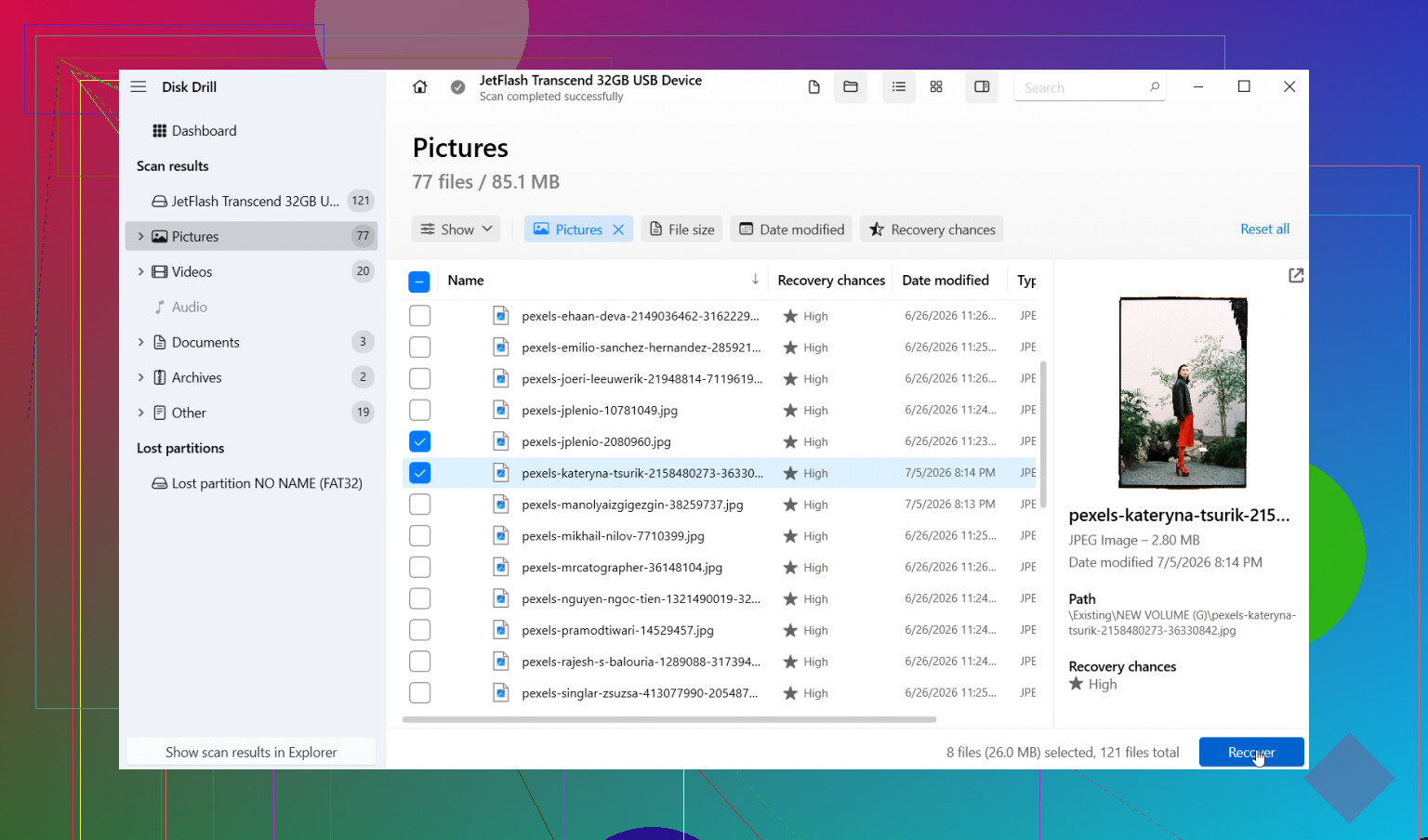
Ich habe mit Disk Drill ganz ordentliche Ergebnisse erzielt. Es ist eines der einfacheren Programme, wenn Sie das noch nie gemacht haben. Ich würde den USB-Stick auswählen, Universal Scan ausführen und dann warten. Bei formatierten Laufwerken ist dieser Scanmodus meist der sinnvollste. Nach Abschluss sehen Sie sich die Ergebnisse an. Die Dateien werden nach Typ gruppiert, was hilft, wenn Dateinamen verschwunden sind, und die Vorschaufunktion spart Zeit. Wenn sich ein Foto in der Vorschau öffnen lässt oder ein Dokument dort geladen wird, werte ich das normalerweise als gutes Zeichen dafür, dass die Datei noch brauchbar ist.
Ein Punkt, der mir besser gefallen hat als erwartet, war die Option für ein Datenträger-Image. Wenn sich der USB-Stick merkwürdig verhält, die Verbindung verliert, den Explorer einfrieren lässt oder Dateisystemfehler meldet, würde ich zuerst ein Image erstellen und dieses statt des Originals scannen. Das habe ich auf die harte Tour mit einem alten USB-Stick gelernt, der sich während der Scans ständig mittendrin getrennt hat. Das Arbeiten mit einem Image belastet das Originalgerät weniger.
Ein paar Dinge verändern die Chancen ziemlich deutlich:
- Haben Sie nach der Formatierung neue Dateien hinzugefügt? Wenn nicht, stehen die Chancen auf Wiederherstellung besser.
- Haben Sie dasselbe Dateisystem beibehalten oder es geändert? Beides lässt noch eine Chance, aber ein Wechsel des Dateisystems entfernt manchmal mehr nützliche Metadaten.
- Was war darauf gespeichert? Fotos, Dokumente und Videos werden von den meisten Wiederherstellungstools normalerweise gut verarbeitet.
Wenn der Scan Ihre Dateien anzeigt, aber die Namen fehlen oder durcheinander sind, messen Sie dem nicht zu viel Bedeutung bei. Das habe ich nach einer Formatierung oft gesehen. Das Sortieren nach Typ, Größe oder Änderungsdatum bringt Sie meist schneller durch das Chaos, als sich auf Ordnernamen zu verlassen.
Brechen Sie den Scan außerdem nicht vorzeitig ab. Ich weiß, das ist verlockend, sobald ein paar Dateien auftauchen. Trotzdem würde ich ihn zu Ende laufen lassen. Bei einem Laufwerk, an dem ich gearbeitet habe, tauchten die brauchbaren Daten erst spät im Scan auf, und die frühen Ergebnisse sahen halb leer aus.
Wenn der USB-Stick überhaupt nicht erkannt wird, sich ständig trennt oder Windows die falsche Kapazität anzeigt, würde ich zuerst von einem Hardwareproblem ausgehen und nicht von einem einfachen Formatierungsfehler. Wiederholte Scans auf ausfallendem Flash-Speicher sind keine gute Idee. Mehr Lesevorgänge können den Zustand weiter verschlechtern. In diesem Fall ist es sicherer, zuerst ein Image zu erstellen, wenn das Laufwerk lange genug online bleibt. Wenn die Dateien sehr wichtig sind, würde ich an diesem Punkt aufhören und das Ganze an einen Datenrettungsdienst übergeben.
Also ja, Daten von einem formatierten USB-Stick ohne Backup zurückzubekommen, ist oft möglich. Die zwei großen Faktoren sind ob es eine Schnellformatierung war und ob danach etwas Neues darauf geschrieben wurde. Wenn es eine Schnellformatierung war und das Laufwerk seitdem in Ruhe gelassen wurde, würde ich sagen, dass Ihre Chancen immer noch ganz ordentlich sind.
Wenn das Formatieren schnell war, sind Ihre Chancen immer noch recht gut. Wenn es vollständig war, sinken die Chancen schnell. Eine kleine Meinungsverschiedenheit mit @mikeappsreviewer: Ich würde den USB-Stick zuerst als Image sichern, selbst wenn er stabil zu sein scheint, wenn die Dateien wichtig sind. Flash-Laufwerke fallen ohne Vorwarnung aus, und ein einziges sauberes Image gibt Ihnen mehrere Wiederherstellungsversuche, ohne das Original erneut anzufassen.
Meine Reihenfolge wäre:
- Überprüfen Sie die Datenträgerverwaltung und bestätigen Sie, dass das Laufwerk mit der richtigen Größe angezeigt wird.
- Erstellen Sie ein Byte-für-Byte-Image des USB-Sticks.
- Scannen Sie das Image, nicht den USB-Stick, mit Disk Drill oder einer anderen Wiederherstellungs-App.
- Stellen Sie Dateien auf Ihrem PC oder einem anderen externen Laufwerk wieder her.
- Sortieren Sie die Ergebnisse nach Dateisignatur und Datum, nicht nach Ordnernamen. Formatierte Laufwerke verlieren oft die ursprüngliche Struktur.
Für Fotos suchen Sie nach JPG, PNG, RAW. Für Arbeitsdokumente suchen Sie nach DOCX, XLSX, PDF. Die Vorschau ist wichtig. Wenn sich eine Datei öffnen lässt, ist das ein gutes Zeichen.
Wenn das Laufwerk 0 Byte anzeigt, die falsche Kapazität hat oder die Verbindung getrennt wird, stoppen Sie. Eine Software-Wiederherstellung wird dann riskanter.
Diese Anleitung kommt dem nahe, was Sie für die Datenwiederherstellung eines Flash-Laufwerks nach dem Formatieren brauchen: Sehen Sie sich diese Anleitung zur Wiederherstellung von USB-Flash-Laufwerken an
Der größte Fehler, den Menschen machen, ist, Daten wieder auf denselben USB-Stick zurückzuschreiben. Tun Sie das nicht.
Eine Sache würde ich zu dem hinzufügen, was @mikeappsreviewer und @reveurdenuit gesagt haben: Bevor du überhaupt einen Scan startest, prüfe, ob Windows dem USB-Laufwerk ein neues leeres Dateisystem zugewiesen hat, die alten Partitionen aber in einem Partitionierungs-Tool noch sichtbar sind. Manchmal ist der echte Verlust nach einer Formatierung eher logisch als vollständig, und ein Partitionswiederherstellungslauf findet das alte Volume schneller als das rohe Dateicarving. Das ist wichtig, weil wiederhergestellte Dateien oft mit unbrauchbaren Namen und ohne Ordner zurückkommen.
Meine Einschätzung ist also:
- nicht erneut formatieren
- CHKDSK nicht ausführen
- wiederhergestellte Dateien nicht auf denselben Stick zurückschreiben
Als Erstes würde ich eine schreibgeschützte Prüfung mit etwas wie TestDisk auf Partitions- oder Dateisystemspuren versuchen. Wenn das nichts Nützliches zeigt, dann zu einer Dateiwiederherstellungssoftware wechseln. Disk Drill ist dafür in Ordnung, besonders wenn du Vorschauen für Fotos und Dokumente möchtest, statt auf eine Wand unbenannter Dateien zu starren. Ich würde nur nicht mit Alles tiefgehend auslesen anfangen, solange der einfachere Weg nicht fehlschlägt.
Außerdem gilt: Wenn der USB-Stick winzig-billig oder no-name ist, sei etwas skeptisch. Manche defekten USB-Sticks täuschen Kapazität vor, und dann wird die Wiederherstellung sehr schnell merkwürdig. Wenn deine Dokumente sehr wichtig sind, hör nach einem Durchgang mit dem Experimentieren auf und ziehe einen Profi in Betracht.
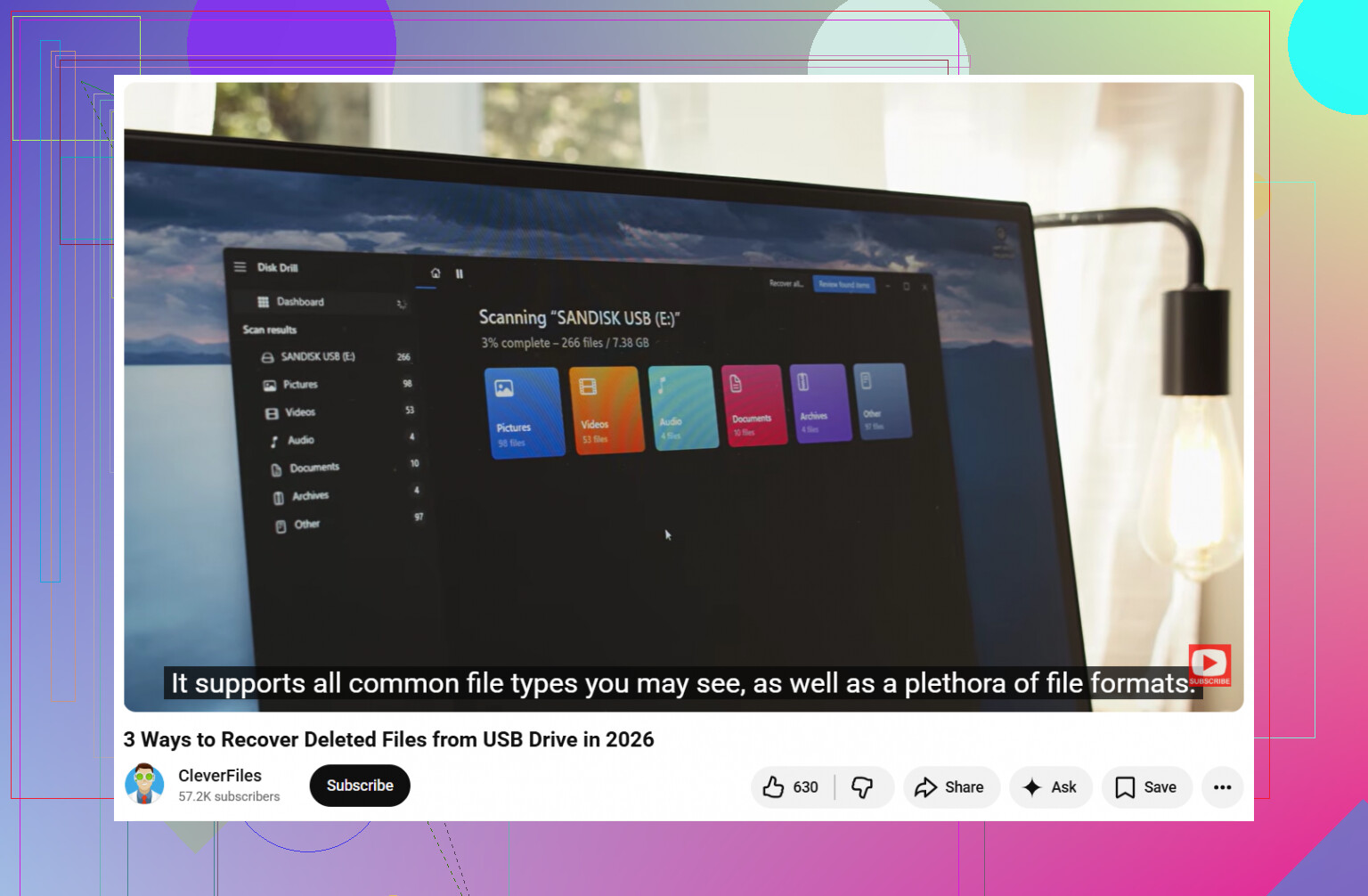
Das ist eine solide Schritt-für-Schritt-Anleitung für die Wiederherstellung von Daten von einem formatierten USB-Flash-Laufwerk.
Wenn es eine Schnellformatierung war und du nichts Neues gespeichert hast, stehen deine Chancen ehrlich gesagt ziemlich gut.