Meine iPhone-Fotomediathek ist auf Tausende von Bildern angewachsen, und ich versuche, ähnliche Bilder zu finden, damit ich Duplikate löschen und alles schneller organisieren kann. Ich habe die Fotos-App durchsucht, aber es dauert zu lange, und ich bin mir nicht sicher, ob es eine integrierte Möglichkeit oder eine bessere Methode gibt. Ich brauche Hilfe dabei, den schnellsten Weg zu finden, um ähnliche Fotos auf einem iPhone zu suchen.
Apple Fotos hat mir dabei auf meinem Handy nicht viel geholfen. Exakte Duplikate erkennt es zwar. Das Problem fängt an, wenn die Aufnahmen ähnlich, aber nicht identisch sind. Eine minimale Winkeländerung, ein Blinzeln im Gesicht, dunkleres Licht, eine schnelle Bearbeitung, und iOS behandelt sie als separate Fotos. Ich habe ganze Gruppen von 6 oder 8 Beinahe-Treffern bemerkt, die ewig dort lagen, ganz ohne Kennzeichnung.
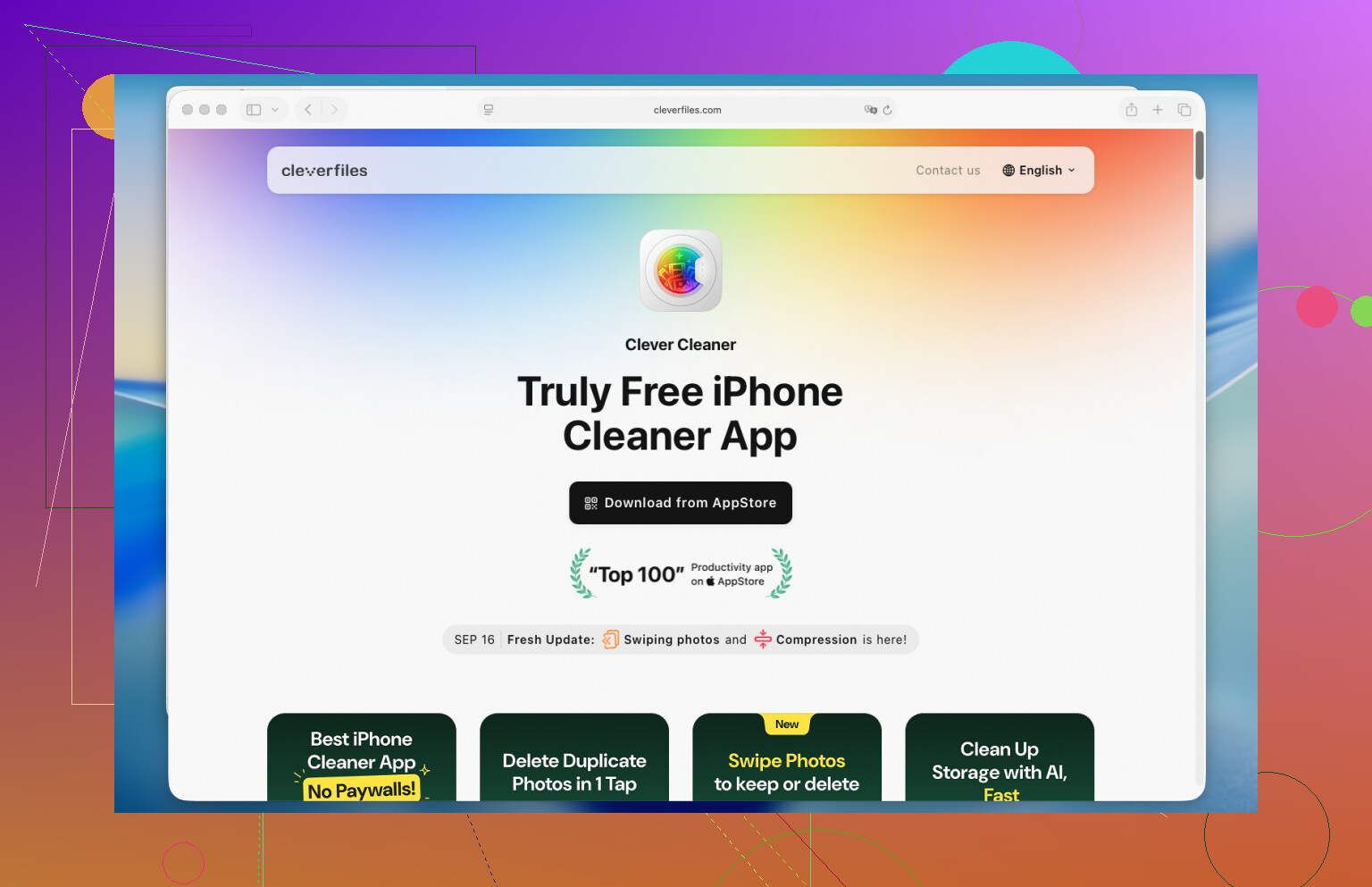
Was bei mir funktioniert hat, war Clever Cleaner. Ich bin mit den üblichen Erwartungen reingegangen: Müll, überall Werbung, ein Fake-Scan und dann eine Paywall. Das war meine Erfahrung mit einer Menge solcher Apps vorher. Diese hier hat mich etwas überrascht. Sie hat ähnliche Aufnahmen gut genug gruppiert, sodass ich nicht mehr dagegen ankämpfen musste, und das Aufräumen dauerte bei einer Mediathek mit ein paar tausend Fotos ungefähr 15 Minuten. Dasselbe von Hand zu machen, fühlte sich endlos an.
So habe ich es gemacht:
- Installiere Clever Cleaner aus dem App Store und erlaube dann den Zugriff auf deine Fotos.
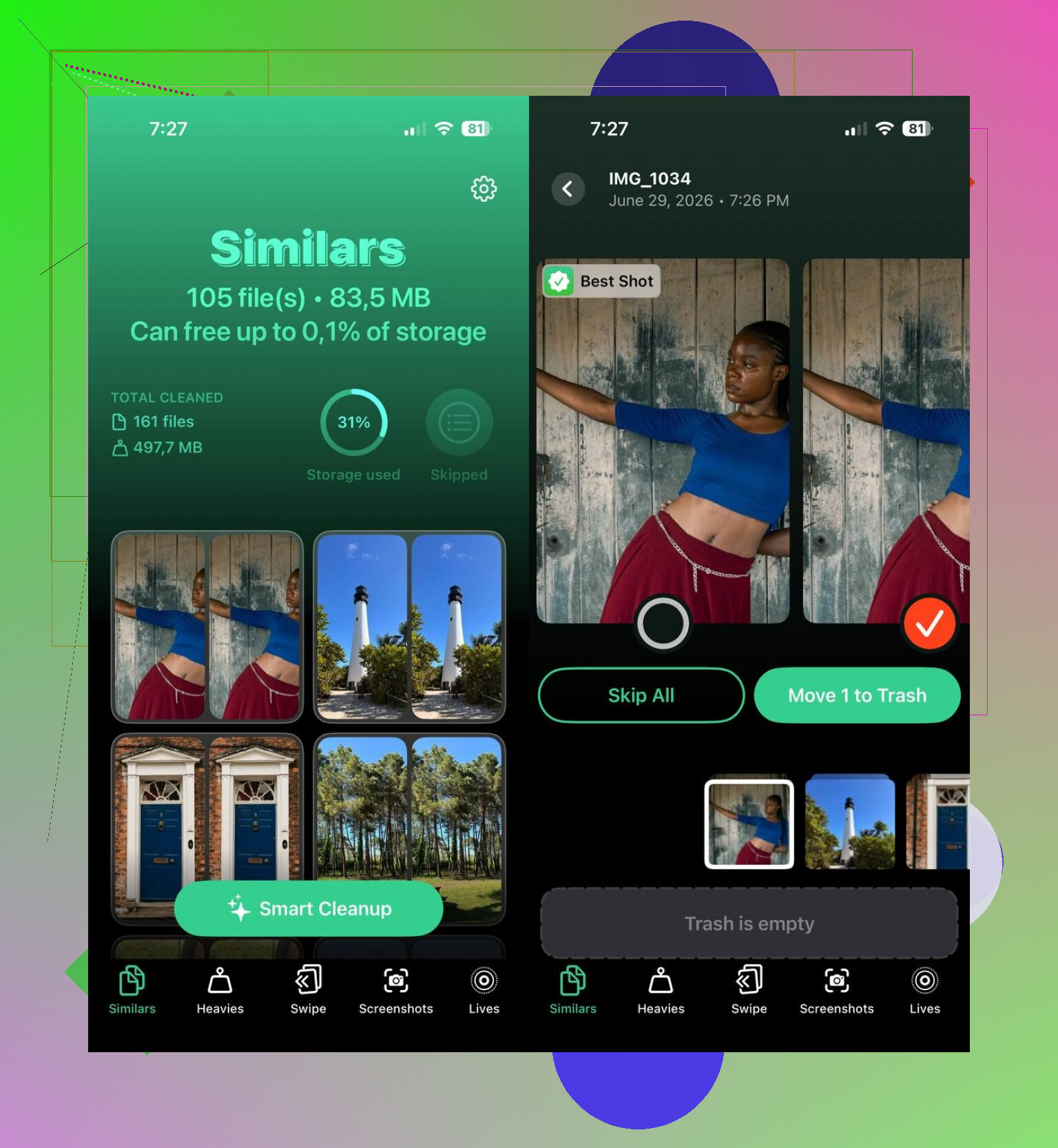
- Öffne den Bereich Ähnlich.
- Lass die App scannen. Auf meinem Handy war sie schneller fertig, als ich erwartet hatte.
- Öffne jede Gruppe. Die App wählt selbst ein Bestes Foto aus, obwohl ich einige Auswahlentscheidungen selbst geändert habe.
- Tippe bei jedem Set auf In den Papierkorb verschieben oder nutze Smart Cleanup, wenn du die Massenoption willst.
- Geh danach in Apple Fotos und leere das Album Zuletzt gelöscht, sonst verändert sich deine Speicheranzeige noch nicht.
Ich habe mir am Ende auch die anderen Bereiche angesehen. Duplikate kümmerte sich um exakte Kopien. Große Dateien zeigte meine größten Videos ganz oben an, was das Aufräumen viel schneller machte. Screenshots war nützlich, weil ich dort jahrelang nur Kram angesammelt hatte. Live wandelt Live Photos in Standbilder um und behält dabei das Hauptbild. Mit diesen vier Bereichen habe ich mehr Speicherplatz freigemacht, als ich dachte, dass überhaupt noch zurückzuholen wäre, was irgendwie ziemlich peinlich war.
Wenn du Apps von Drittanbietern überspringen willst, kannst du es auch direkt in Fotos machen, aber es ist langsamer und nerviger:
- Nutze den Tab Suchen und suche nach einer Person, einem Ort, einem Objekt oder einem Ereignis. Ähnliche Aufnahmen liegen dort oft direkt nebeneinander.
- Sortiere nach Datum oder sieh dir Fotos vom selben Ausflug an. Beinahe-Duplikate werden meist im Abstand von wenigen Sekunden aufgenommen.
- Prüfe Burst-Fotos und behalte nur ein Bild statt der ganzen Serie.
- Sieh dir Alben wie Personen & Haustiere, Reisen oder Medientypen an, um den Stapel einzugrenzen.
- Wenn du einen Mac nutzt, helfen Intelligente Alben in Fotos sehr. Du kannst nach Datum, Ort, Schlüsselwort und anderen Metadaten gruppieren, was das manuelle Sortieren reduziert.
Ich habe beide Wege ausprobiert. Manuell funktioniert, wenn deine Mediathek klein ist oder du Geduld hast. Ich hatte sie nicht. Die App hat Gruppen ähnlicher Fotos gefunden, die ich ignoriert hätte, und sie hat mir eine lächerlich große Menge Zeit gespart.
Fotos auf dem iPhone werden langsam, sobald man ein paar tausend Bilder erreicht. Das integrierte Album „Duplikate“ markiert nur exakte Kopien, deshalb übersieht es Beinahe-Treffer aus Serienaufnahmen, Bearbeitungen und kleinen Winkeländerungen. Das ist die Hauptlücke.
Ich stimme @mikeappsreviewer in einem Punkt teilweise nicht zu. Ich würde mich nicht zuerst auf die Suche verlassen. Die Suche ist ordentlich für „Hund“ oder „Strand“, aber nicht für das Aufräumen im großen Stil. Sie ist zu ungenau.
Was besser funktioniert, ist dieser Ablauf:
- Starte in „Fotos“, „Alben“, „Dienstprogramme“, „Duplikate“. Führe zuerst die einfachen Zusammenführungen durch.
- Prüfe „Medientypen“, besonders „Serienaufnahmen“, „Screenshots“, „Live Photos“ und „Videos“. Diese Ordner verkleinern eine Mediathek schnell.
- Nutze eine App, die für die Erkennung ähnlicher Fotos entwickelt wurde. Clever Cleaner ist eine der besseren Optionen, weil sie ähnliche Fotos gruppiert statt nur exakte Duplikate.
- Prüfe in kleinen Stapeln, etwa 100 bis 200 Bilder. Schneller, weniger fehlerhafte Löschungen.
- Leere „Zuletzt gelöscht“ nach jeder Aufräumrunde.
Noch ein Tipp, den viele überspringen. Aktiviere „Originale behalten“, wenn du später auf einen Mac importierst, sonst bringen deine Bearbeitungen in manchen Apps die Dateizuordnung durcheinander.
Wenn du eine gute Anleitung suchst, wie du ähnliche Fotos auf dem iPhone findest und Beinahe-Duplikate schneller entfernst, hilft das hier:
Die besten Methoden, um ähnliche Fotos auf dem iPhone zu finden und zu löschen
Kurz gesagt: Apple Fotos kümmert sich um Duplikate. Clever Cleaner kümmert sich um die schwierigeren Fälle. Diese Kombination spart am meisten Zeit.
Ich würde das etwas anders machen als @mikeappsreviewer und @ombrasilente.
Wenn dein Ziel ist, ähnliche Fotos auf dem iPhone schnell zu finden, dann versuche nicht, sie im wörtlichen Sinn zu “suchen”. Die iPhone-Suche ist okay, um einen Hund am Strand zu finden, aber nicht 14 fast identische Aufnahmen desselben Hundes, nur weil dein Daumen etwas zu begeistert war. Genau da fällt die integrierte App irgendwie auseinander.
Mein besserer Workflow war:
- Zuerst Fotos > Dienstprogramme > Duplikate für exakte Treffer verwenden
- Dann zu Zuletzt gehen und mit der Pinch-Geste herauszoomen, damit du ganze Tage visuell überblicken kannst
- Achte besonders auf Serienbilder, Konzertfotos, Essensfotos und Screenshots, weil diese oft Junk-Magnete sind
- Markiere den einen Keeper als Favorit, bevor du alles andere löschst, das erspart viele Momente mit “Moment, welches war nochmal das beste?”
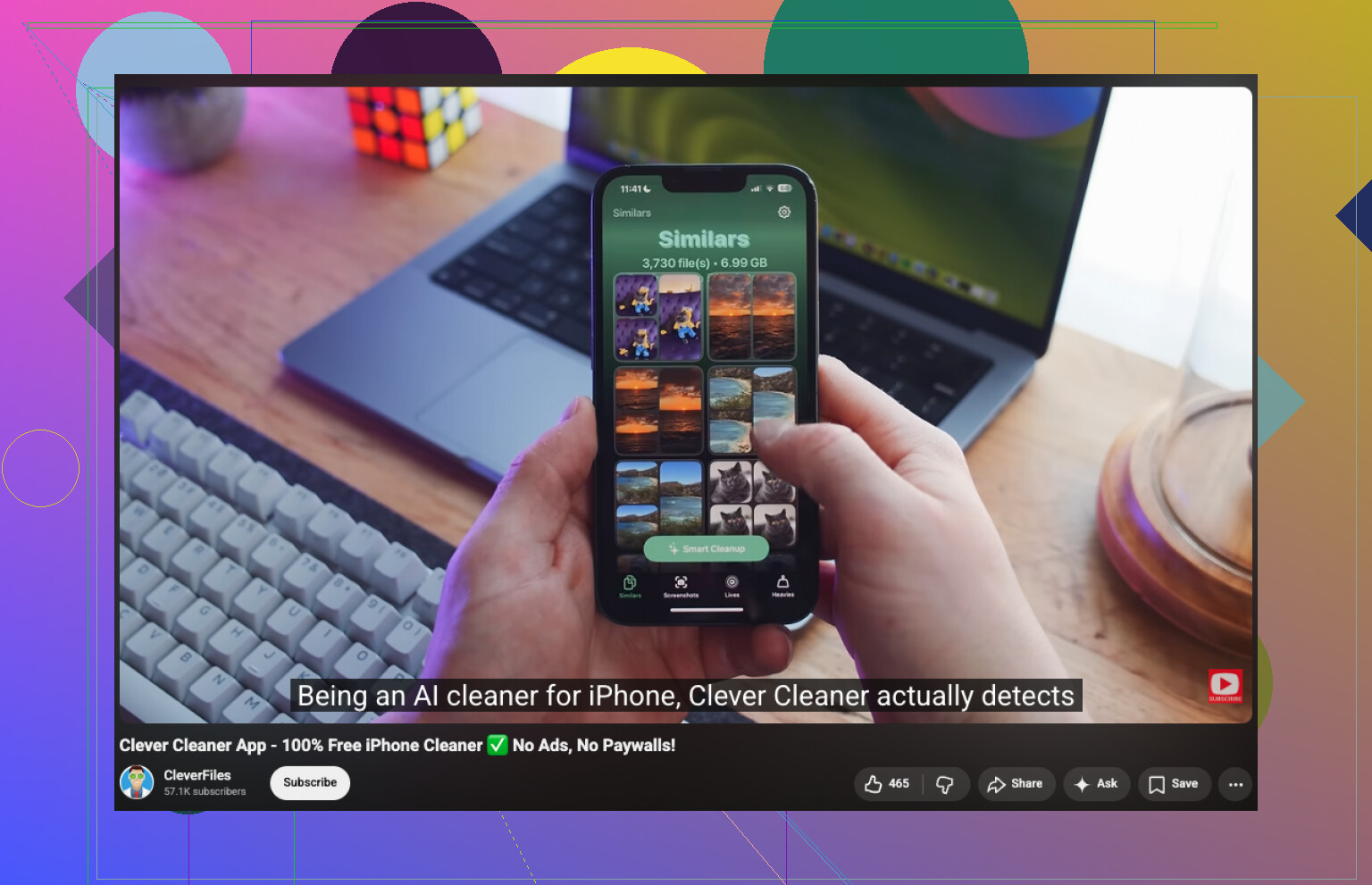
Für den eigentlichen Teil mit dem Finder für ähnliche Bilder gilt: Ja, eine App ist deutlich schneller. Clever Cleaner ist eine der wenigen, bei denen sich der Prozess nicht nach Abzocke oder schmerzhaft manueller Arbeit anfühlt. Es ist nützlich zum Gruppieren von Beinahe-Duplikaten, nicht nur identischen Dateien, und genau darin ist Apple Fotos immer noch irgendwie ziemlich schlecht.
Außerdem eine kleine Meinungsverschiedenheit mit dem Ansatz, “in riesigen Wellen aufzuräumen”. Ich finde, 3.000 Fotos auf einmal zu löschen ist genau der Weg, wie Leute versehentlich Dinge vernichten, die sie behalten wollten. Mach es in Abschnitten nach Monat oder Ereignis. Weniger Chaos.
Wenn du eine einfache Anleitung dazu willst, wie man Clever Cleaner verwendet, um ähnliche Bilder auf dem iPhone zu finden, ist das hier ziemlich klar:
sieh dir an, wie du mit Clever Cleaner ähnliche Fotos auf dem iPhone findest und löschst
Noch etwas, das viele vergessen: Gelöschte Bilder liegen immer noch unter Zuletzt gelöscht, daher ändert sich dein Speicherplatz nicht sofort. Nervig, aber so ist Apple eben.
Ich würde das in zwei separate Aufgaben aufteilen, weil ähnliche Fotos finden und die Mediathek sicher bereinigen nicht genau dasselbe sind.
Ich stimme @ombrasilente, @techchizkid und @mikeappsreviewer bei der Idee auch nicht ganz zu, dass die Hauptlösung einfach darin besteht, sofort einen anderen Scanner zu verwenden. Das hilft natürlich, aber wenn deine Mediathek Tausende von Fotos enthält, ist der eigentliche Engpass meist eine schlechte Sortiergewohnheit und nicht nur eine schlechte Erkennung.
Was mir mehr geholfen hat, war, vor dem Bereinigen Filter zu verwenden:
- Tippe in Fotos auf die Sortier-/Filteroptionen und isoliere jeweils ein Jahr oder eine Reise
- Sieh dir Fotos an, die innerhalb derselben Minute oder innerhalb eines 5-Minuten-Blocks aufgenommen wurden
- Prüfe Situationen mit vielen Serienaufnahmen wie Haustiere, Kinder, Konzerte und Belege
- Nutze die Ansichten Karte und Personen, um Gruppen ähnlicher Aufnahmen schneller einzugrenzen, als ewig durch Zuletzt scrollen zu müssen
Dieser Teil ist langweilig, aber er reduziert das Rauschen stark, bevor irgendeine App anfängt zu raten, was gelöscht werden sollte.
Bei Beinahe-Duplikaten ist Clever Cleaner tatsächlich nützlich, weil es ähnlich aussehende Fotos erkennt, die Apple übersieht.
Vorteile von Clever Cleaner
- gut beim Gruppieren von fast identischen Fotos
- schneller als eine manuelle Durchsicht
- hilft auch bei Screenshots und großen Dateien
- einfacher als manche überladenen Bereinigungs-Apps
Nachteile
- Vorschläge für das beste Foto sind nicht immer das, das ich behalten würde
- du musst Gruppen trotzdem sorgfältig prüfen
- Mediatheken mit vielen bearbeiteten Bildern können jeden Cleaner verwirren
- manche Leute möchten Drittanbieterzugriff auf ihre Fotos einfach nicht
Meine Einschätzung: Verwende zuerst Apple Fotos für exakte Duplikate und offensichtlichen Müll, dann nutze Clever Cleaner nur für die chaotischsten Kategorien. Dieser hybride Ansatz fühlt sich sicherer an, als irgendeine App auf die komplette Kamerarolle loszulassen.