Ich versuche, die beste Aufnahme aus mehreren ähnlichen iPhone-Fotos auszuwählen, bevor ich mit der Bearbeitung beginne, aber ich finde keine einfache Möglichkeit, sie in der Fotos-App nebeneinander anzuzeigen. Am Ende habe ich das falsche Bild bearbeitet und Zeit verschwendet, daher brauche ich Hilfe, um den schnellsten Weg herauszufinden, Bilder auf dem iPhone vor der Bearbeitung zu vergleichen.
Ich bin auf dasselbe Chaos gestoßen. Man macht sechs Aufnahmen von derselben Sache und versucht später, sie in Fotos zu vergleichen, und der ganze Vorgang fühlt sich dumm an. Ich habe ständig zwischen den Bildern hin- und hergewechselt und versucht, mir zu merken, welches besser fokussiert war, auf welchem jemand geblinzelt hat und welches weniger verschwommen war. Nach ein paar Minuten habe ich meistens aufgegeben und sie einfach alle behalten. Dann war mein Handy voll. Vorhersehbar.
Wenn du in Apples eigenen Tools bleiben willst, gibt es einen Workaround. Er steckt in der Kurzbefehle-App, nicht in Fotos, was sich immer noch wie eine seltsame Entscheidung anfühlt.
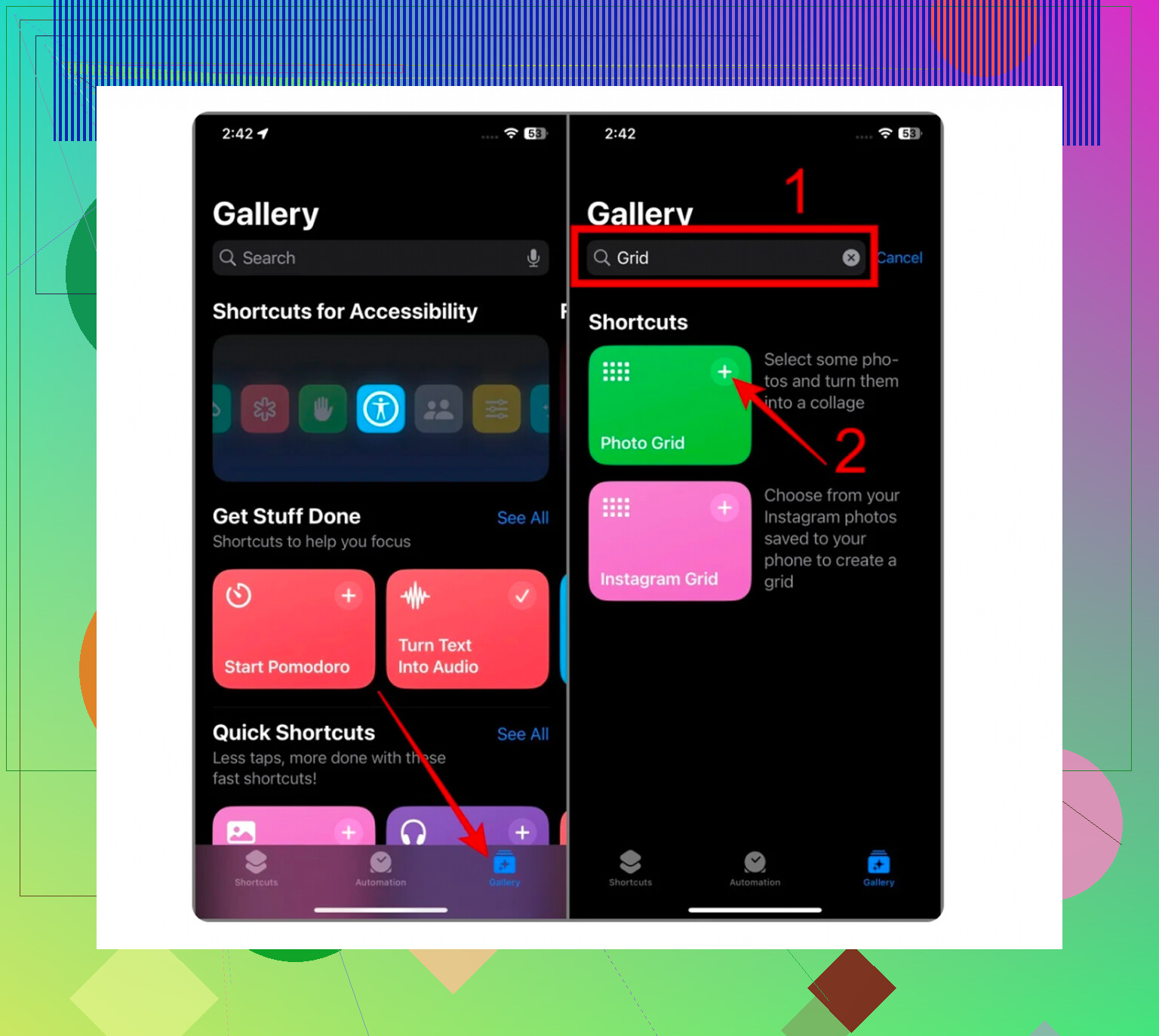
Öffne Kurzbefehle. Tippe auf die Plus-Taste. Füge die Aktion Select Photos hinzu und aktiviere die Mehrfachauswahl. Danach füge Combine Images hinzu. Wähle horizontal oder vertikal. Dann füge Save to Photos hinzu. Wenn du es ausführst, wählst du zwei Bilder aus und es erstellt eine kombinierte Datei in deiner Mediathek.
Für einen schnellen Vergleich nebeneinander reicht das. Wenn du ein Vorher-Nachher-Bild brauchst oder zwei Versionen desselben Fotos nebeneinander anordnen willst, okay. Zum Sortieren einer chaotischen Mediathek eher nicht. Ich habe versucht, auf diese Weise aufzuräumen, und war schnell genervt.
Ich habe Cleanup-Apps lange gemieden, weil die meisten zwielichtig wirkten. Das Muster war immer gleich. Kostenloser Download, dann eine Bezahlschranke, sobald man versuchte, irgendetwas zu löschen. Oder endlose Werbung. Oder beides.
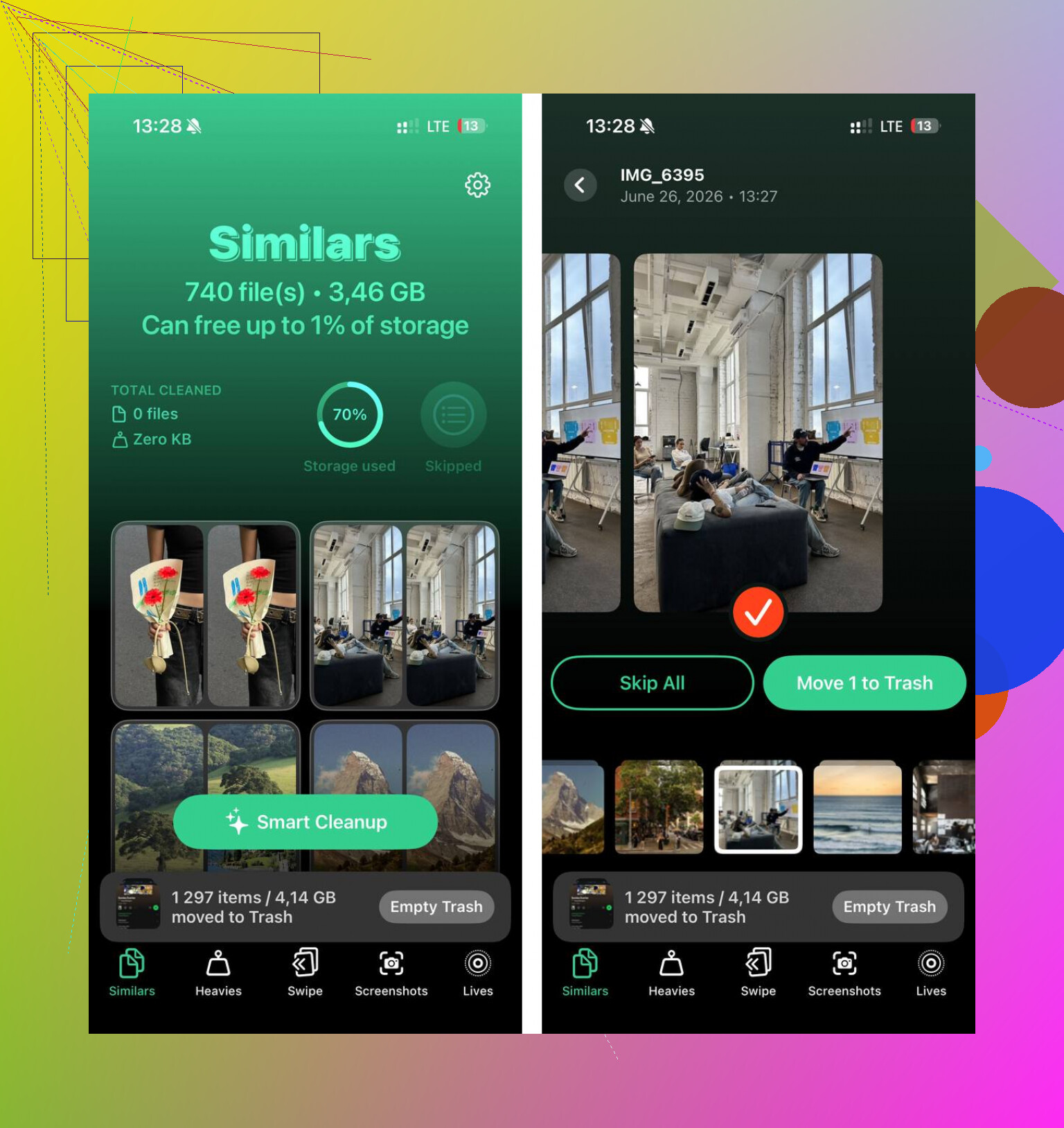
Vor einiger Zeit habe ich Clever Cleaner gefunden, und es funktionierte besser, als ich erwartet hatte. Ich habe ständig auf den Haken gewartet. Es gab keinen. Keine Werbung, kein gesperrter Cleanup-Button, kein plötzlich auftauchendes Wochenabo. Es ist von den Leuten hinter Disk Drill, was mir etwas mehr Vertrauen gegeben hat als die zufälligen Cleaner-Apps, die ich schon gelöscht hatte.
Den Teil, den ich am meisten genutzt habe, war der Bereich Similars. Er gruppiert Fotos, die sich stark ähneln, nicht nur exakte Duplikate. Wenn du also eine Serienaufnahme von deinem Hund gemacht hast, der sich zwischen den Aufnahmen nur ein kleines Stück bewegt hat, werden sie zusammengefasst. Es markiert auch selbstständig die beste Aufnahme. Ich war nicht jedes Mal einverstanden, aber meistens lag es nah genug dran. Ich würde sagen, ungefähr 95 Prozent nach dem, was ich gesehen habe, was besser ist, als ich von einer kostenlosen App erwartet hatte.
Was es für mich nützlich gemacht hat, war die Geschwindigkeit. Du öffnest eine Gruppe, vergleichst die Fotos an einem Ort, behältst das gute und wirfst den Rest weg. Kein ständiges Hin und Her in der Kamerarolle. Keine mentale Akrobatik.
Ein paar Teile sind herausgestochen.
Der Tab Heavies hat mehr geholfen, als ich erwartet hatte. Er sortiert deine Medien nach Dateigröße, die größten zuerst. Ich habe dort alte Videos gefunden mit 1 GB, 2 GB, manchmal mehr. Zeug, von dem ich vergessen hatte, dass es existiert.
Es gibt auch einen Wischmodus. Wenn du nicht willst, dass die App Entscheidungen trifft, sortierst du Monat für Monat und wischst, um zu behalten oder zu löschen. Klingt nach Spielerei. Trotzdem habe ich ihn benutzt, während ich in der Schlange gewartet habe, und einen Haufen Screenshots gelöscht.
Es zeigt auch die exakten Dateigrößen. Ich fand es gut, die echte Zahl neben jedem Video oder Screenshot zu sehen. Das macht die Entscheidung leichter, wenn eine zufällige Bildschirmaufnahme ohne guten Grund 800 MB frisst.
Privatsphäre war mir am wichtigsten. Soweit ich sehen konnte, bleibt die KI-Arbeit auf dem Handy. Deine Fotos werden nicht zuerst an irgendeinen Server geschickt. Für private Alben, Familienfotos, persönliche Sachen, war das für mich ein großes Ding.
Eine Funktion, bei der ich nicht erwartet hatte, dass sie mir wichtig sein würde, war die Bereinigung von Live Photos. Diese kleinen Bewegungsclips summieren sich. Die App entfernt den Bewegungsteil und behält das Standbild, was Speicherplatz spart, ohne das Foto komplett zu verlieren. Wenn deine Mediathek voller Live Photos ist, wirst du den Unterschied ziemlich schnell bemerken.
Also die Kurzfassung. Wenn du zwei Fotos einmalig nebeneinander platzieren musst, nutze Kurzbefehle. Wenn du Duplikate sortieren, ähnliche Aufnahmen vergleichen und Speicherplatz zurückgewinnen willst, ohne mit deinem Handy zu kämpfen, war Clever Cleaner die am wenigsten nervige Option, die ich gefunden habe. Ich habe es benutzt, es hat eine Menge aufgeräumt, und ausnahmsweise hat die App getan, was sie versprochen hat.
Fotos auf dem iPhone bieten dir immer noch keine echte nebeneinander Vergleichsansicht. Dieser Teil ist ärgerlich eingeschränkt.
Ich würde den von @mikeappsreviewer erwähnten Kurzbefehle Weg überspringen, es sei denn, du möchtest eine einmalige Vergleichsdatei. Er fügt deiner Mediathek zusätzliche Bilder hinzu, was das Aufräumen noch mühsamer macht.
Was besser funktioniert, um vor der Bearbeitung die beste Aufnahme auszuwählen:
-
Verwende Favoriten als Zwischenablage.
Öffne jedes ähnliche Foto, wische nach oben und prüfe Schärfe, Belichtung und Gesichter. Markiere die besten 2 oder 3 als Favorit. Öffne dann das Album Favoriten und vergleiche weniger Aufnahmen. Langsamer als am Desktop, aber weniger unübersichtlich. -
Nutze Burst Werkzeuge, wenn diese aus dem Burst Modus stammen.
Öffne die Burst Aufnahme, tippe auf Auswählen, und das iPhone zeigt kleine Punkte unter den Bildern, die es für die besten hält. Es ist nicht perfekt, aber es verkürzt die Prüfzeit deutlich. -
Vor der Bearbeitung duplizieren.
Wenn du ständig die falsche Datei bearbeitest, dupliziere zuerst deinen Favoriten. Bearbeite dann die Kopie. Das Original bleibt unberührt. -
Wenn deine Mediathek überfüllt ist, nutze Clever Cleaner.
Die Gruppierung ähnlicher Fotos ist für diese Aufgabe nützlicher als Apple Fotos. Du prüfst ähnliche Aufnahmen zusammen und behältst schnell die beste.
Wenn du eine klare Anleitung brauchst, um zwei Bilder auf dem iPhone nebeneinander zu platzieren, hilft das:
wie man zwei Bilder auf dem iPhone nebeneinander platziert
Die beste Lösung ist immer noch Hilfe von Drittanbietern. Apples Fotos App ist hier seltsam zurückgeblieben.
Fotos auf dem iPhone unterstützen immer noch keinen echten Seiten-an-Seiten-Vergleich, was im Jahr 2026 irgendwie lächerlich ist, aber so ist es nun mal.
Ich würde @mikeappsreviewer und @byteguru tatsächlich ein wenig widersprechen: Wenn dein Hauptziel darin besteht, vor der Bearbeitung das beste Foto auszuwählen, erstelle nicht zuerst kombinierte Bilder, es sei denn, du brauchst unbedingt eine visuelle Collage. Das löst das falsche Problem und sorgt nur für mehr Unordnung.
Was für mich besser funktioniert:
- Öffne das erste Foto und tippe auf Bearbeiten, speichere aber nichts
- Wische durch ähnliche Aufnahmen und achte dabei auf Fokus, Hautdetails und Belichtung
- Mache einen Screenshot der zwei Finalisten, wenn du eine schnelle temporäre Seiten-an-Seiten-Referenz brauchst
- Lösche den Screenshot, nachdem du dich entschieden hast
Das klingt dumm, ist aber seltsamerweise schneller, als sich durch Menüs zu hangeln.
Nutze außerdem den Zoom-Trick. Zoome in denselben Bereich jedes Fotos hinein, zum Beispiel auf Augen, Text oder Haardetails, und vergleiche dort die Schärfe. Die Gesamtansicht kann täuschen.
Wenn deine Mediathek überfüllt ist, ist Clever Cleaner praktischer, weil es ähnliche Fotos in leicht überprüfbare Gruppen einteilt und dir hilft, das beste Bild schneller zu finden. Das ist nützlicher als Apple Fotos, wenn du viel fotografierst. Dieser Leitfaden zum Bereinigen ähnlicher iPhone-Fotos und Duplikate erklärt das ziemlich gut.
Also ja, keinen nativen Seiten-an-Seiten-Vergleich in Fotos, leider. Die beste unkomplizierte Option ist, Finalisten manuell zu vergleichen und erst dann zu bearbeiten, nachdem du den Favoriten markiert oder dupliziert hast.