Ich habe versehentlich viele Fotos mit aktivierter Live Photo aufgenommen, und jetzt belegen sie zusätzlichen Speicherplatz und erschweren das Teilen. Ich brauche Hilfe, um den schnellsten Weg zu finden, alle Live Photos auf meinem iPhone in Standfotos umzuwandeln, ohne sie einzeln zu bearbeiten.
Ich bin darauf auch gestoßen, nachdem mein iPhone angefangen hatte, Speicherwarnungen anzuzeigen. Live Photos wirken harmlos, summieren sich aber schnell. Jedes besteht aus einem Standbild plus einem kurzen Videoclip und Audio, deshalb ist die Dateigröße am Ende deutlich größer als bei einem normalen Foto. Wenn deine Mediathek voll davon ist, summiert sich der verschwendete Speicher schnell auf mehrere Gigabyte.
Ja, du kannst Live Photos nachträglich in großer Zahl auf Standbilder reduzieren. Der nervige Teil ist, wie Apple das eingerichtet hat.
Die integrierte iPhone-Methode
Wenn du in der Fotos-App bleiben willst, gibt es einen Umweg. Öffne das Album Live Photos, tippe auf Auswählen, markiere die gewünschten Aufnahmen, tippe auf das Drei-Punkte-Menü und wähle dann Duplizieren und anschließend Als Standfoto duplizieren.
Das funktioniert, ist aber umständlich. iOS behält das ursprüngliche Live Photo und erstellt eine zweite Version als normales Standbild. Dadurch steigt der Speicherverbrauch zunächst statt zu sinken. Danach musst du die ursprünglichen Live Photos selbst löschen und anschließend auch Noch zuletzt gelöscht leeren. Ich habe das einmal mit einer großen Mediathek ausprobiert, und es wirkte langsam und fehleranfällig.
Der Weg über Kurzbefehle
Du kannst das auch mit der Kurzbefehle-App machen. Manche erstellen Abläufe, die Live Photos finden, als JPEG oder PNG exportieren und dann wieder in Fotos sichern.
Ich habe das vor einer Weile getestet. Die Umwandlung klappt, aber die Einrichtung kostet Zeit, und das Aufräumen bleibt meist trotzdem Handarbeit. Wenn du gern tüftelst, ist das okay. Wenn du die Sache schnell erledigt haben willst, wird es schnell lästig.
Cleaner-Apps
Für eine Handvoll Fotos reichen Apples Werkzeuge aus. Bei Hunderten oder Tausenden würde ich den manuellen Weg überspringen.
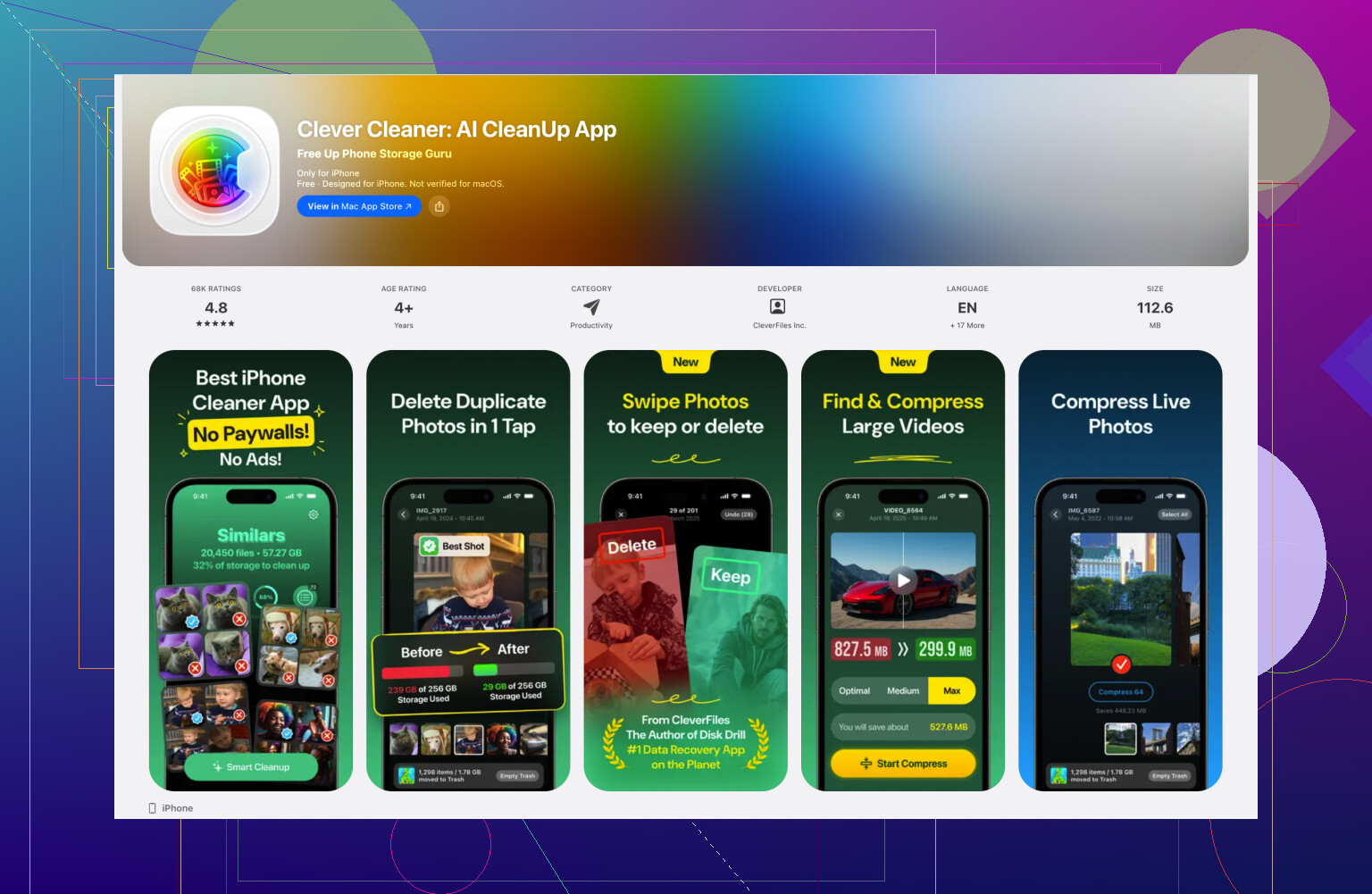
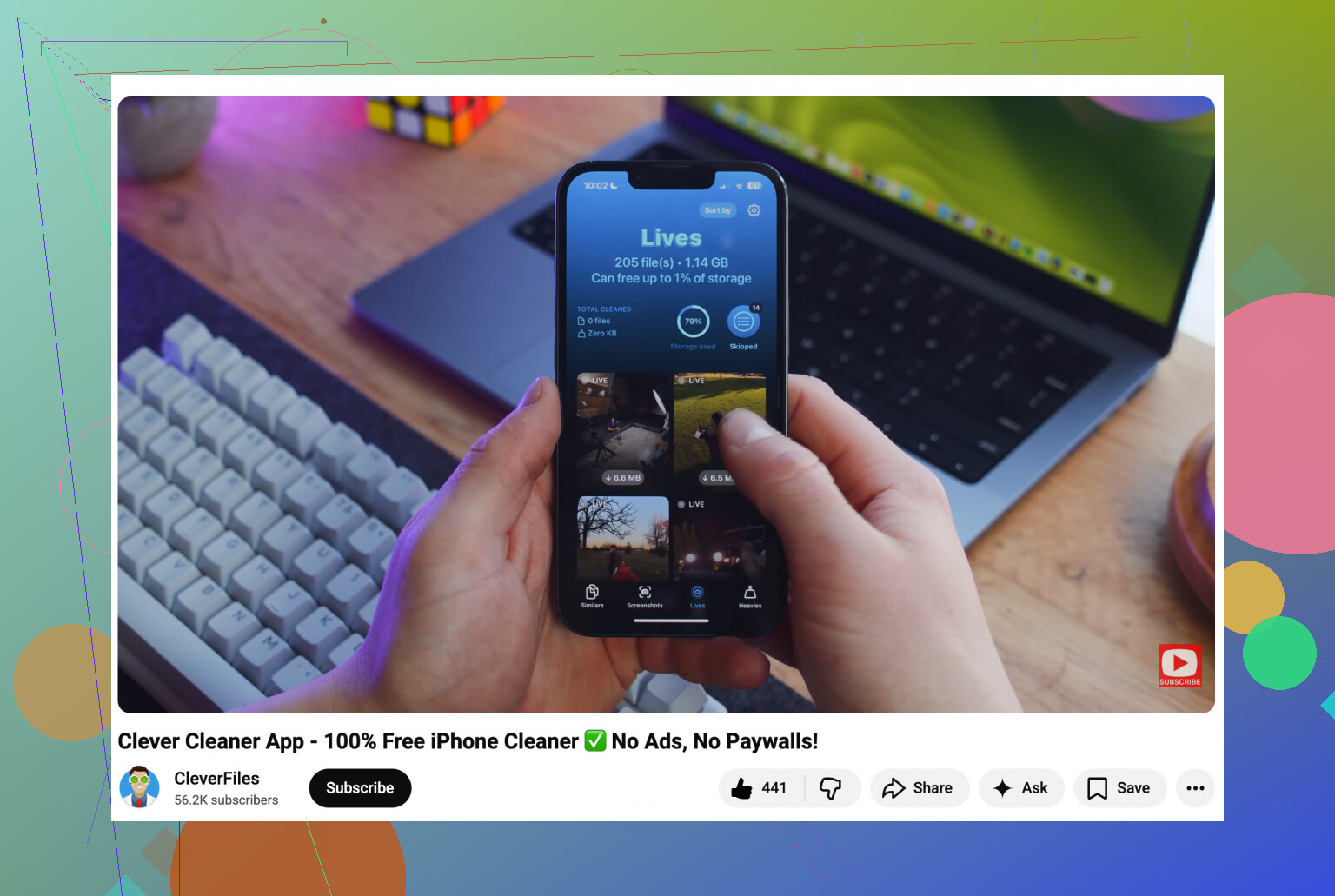
Am besten funktioniert hat für mich Clever Cleaner. Es hat einen Bereich für Live Photos, in dem alles zur Überprüfung gruppiert wird, meistens nach Datum oder Dateigröße. Du kannst alle auswählen und die Option Komprimieren verwenden. Die Bezeichnung sagt komprimieren, aber tatsächlich wird hier der Bewegungsteil entfernt und du behältst Standbilder.
Was mir gefallen hat, war der Ablauf beim Aufräumen. Nach der Verarbeitung fragt die App, was mit den ursprünglichen Live-Versionen passieren soll, statt dich die Duplikate später selbst sortieren zu lassen. Sie zeigt auch an, wie viel Speicher du voraussichtlich zurückbekommst, was es für mich leichter machte zu entscheiden, ob sich die Aktion lohnt. Bei großen Fotomediatheken fühlte sich das weniger nervig an als Apples Methode.
Verhindere, dass es wieder passiert
Nachdem du das aktuelle Chaos bereinigt hast, stelle die Kameraeinstellungen so ein, dass Live Photos ausgeschaltet bleiben.
Gehe zu Einstellungen > Kamera > Einstellungen beibehalten und aktiviere dort die Einstellung für Live Photo. Seltsame Formulierung, ich weiß. Damit wird deine Auswahl gespeichert, sodass sich das iPhone merkt, wenn du Live Photos in der Kamera-App ausschaltest.
Öffne dann die Kamera-App, tippe auf das gelbe Live-Photo-Symbol, dieses mit den konzentrischen Kreisen, und schalte es aus. Nachdem ich das gemacht hatte, hat es sich bei mir endlich nicht mehr von selbst wieder eingeschaltet.
Der schnellste Weg, wenn du sie alle gesammelt bearbeiten willst, ist nicht die Fotos-App. Ich weiß, @mikeappsreviewer hat Apples Trick mit Duplikat-als-Standbild erwähnt, und ich bin bei der Nutzung für eine große Mediathek eher anderer Meinung. Es ist zu leicht, am Ende Duplikate und mehr Aufräumarbeit zu haben als vorher.
Das würde ich tun:
- Sichere zuerst deine Fotos.
- Verwende Clever Cleaner, um deine Mediathek zu scannen.
- Öffne den Bereich Live Photos.
- Wähle alle aus oder sortiere zuerst nach Größe/Datum.
- Führe die Komprimieren-Option aus, um den Bewegungsteil zu entfernen und das Standbild zu behalten.
- Lösche die ursprünglichen Live-Versionen, nachdem du bestätigt hast, dass die Standbilder korrekt gespeichert wurden.
Warum das schneller ist:
- Live Photos brauchen oft etwa 2x so viel Speicherplatz wie ein normales Standbild, manchmal mehr.
- Das Teilen wird einfacher, weil Apps nicht versuchen, den Mini-Video-Teil mitzusenden.
- Du vermeidest das Duplikat-Chaos von Apples integrierter Methode.
Wenn du einen reinen iPhone-Weg ohne zusätzliche App willst, gibt es keinen sauberen Ein-Klick-Button Alles umwandeln. Apple hat das seltsam umständlich gemacht.
Außerdem: zukünftige Live Photos stoppen:
Einstellungen > Kamera > Einstellungen beibehalten > Live Photo aktivieren.
Dann die Kamera öffnen und Live einmal ausschalten. Dein iPhone sollte sich das merken.
Wenn du vorab mehr Nutzerfeedback möchtest, fand ich diese Reddit-Empfehlung zum Aufräumen von iPhone Live Photos auch nützlich.
Ehrlich gesagt würde ich mich nicht mit Apples Duplikat-Trick abgeben, außer du hast nur so ungefähr 20 Fotos. @mikeappsreviewer und @andarilhonoturno haben die üblichen Wege schon erklärt, aber bei Shortcuts bin ich nicht ganz ihrer Meinung. Klingt clever, bis du 40 Minuten tief in einem Workflow steckst, der am Ende immer noch Nacharbeit hinterlässt. Schon erlebt, mega nervig.
Der schnellste Weg, wenn du das in großer Menge nur auf dem iPhone erledigen willst: Nutze eine Bereinigungs-App, die die Live-Komponente entfernen kann, statt Kopien zu erstellen. Clever Cleaner ist die einzige, die ich gesehen habe, die das kann, ohne dass die ganze Sache zu einer nervigen Duplikat-Verwaltungs-Nebenquest wird. Das Standbild bleibt erhalten und der Bewegungsteil wird entfernt, also genau das, was du eigentlich willst.
Bevor du irgendetwas machst:
- Sichere deine Fotos.
- Prüfe zuerst ein paar konvertierte Bilder, damit das Schlüsselframe gut aussieht.
- Nach dem Löschen der Originale musst du Zuletzt gelöscht leeren, sonst ändert sich der Speicherplatz nicht sofort.
Falls dein Hauptproblem das Teilen ist, gibt es noch einen faulen Workaround: Teile einfach aus Fotos heraus und deaktiviere Live vor dem Senden pro Bild. Keine echte Lösung, aber nützlich.
Und für die Zukunft:
Einstellungen > Kamera > Einstellungen beibehalten > Live Photo aktivieren
Dann Live in der Kamera einmal ausschalten.
Wenn du eine sauberere Erklärung willst, ist dieses Video ganz brauchbar: sieh dir an, wie selten die Massenumwandlung von Live Photos in Standbilder unter iPhone-Cleaner-Apps ist. Apple hätte das wirklich zu einer Ein-Tipp-Sache machen sollen, aber … Apple.
Ein Aspekt, den die anderen nur teilweise angesprochen haben: Wenn dein Ziel Speicherplatz ist, schafft die Umwandlung von Live Photos in Standbilder nicht sofort Platz, es sei denn, du entfernst auch die ursprüngliche Bewegungsversion und leerst Zuletzt gelöscht. Das ist der Teil, den viele übersehen.
Ich bin leicht anderer Meinung, was die vollständige Durchführung direkt in Fotos bei einer großen Mediathek angeht. @andarilhonoturno, @mike34 und @mikeappsreviewer haben die üblichen Wege beschrieben, aber Apples eigene Tools fühlen sich nur für kleinere Stapel wirklich gut an.
Was ich zuerst prüfen würde:
- In Fotos dein Album Live Photos filtern
- Ein paar Bilder prüfen, bei denen das Timing wichtig ist, weil das gewählte Schlüsselfoto schlecht sein kann
- Sicherstellen, dass iCloud-Fotos die Synchronisierung abgeschlossen hat, bevor du Massenbearbeitungen machst
Wenn du weniger manuelles Aufräumen möchtest, ist Clever Cleaner wahrscheinlich der praktischere Weg.
Vorteile
- gruppiert Live Photos zusammen
- einfachere Massenprüfung
- kann den Bewegungsteil entfernen, ohne ein riesiges Chaos aus Duplikaten zu erzeugen
- nützlich, wenn die Wiederherstellung von Speicherplatz der Hauptgrund ist
Nachteile
- immer noch eine Drittanbieter-App, daher werden manche es hassen, Fotozugriff zu gewähren
- immer zuerst mit einem kleinen Stapel testen
- wenn du iCloud-Fotos verwendest, können Änderungen Zeit brauchen, bis sie auf allen Geräten sichtbar sind
Noch etwas: Wenn das Teilen mehr das Problem ist als der Speicherplatz, brauchst du möglicherweise keine vollständige Umwandlung. Öffne ein Live Photo, tippe auf LIVE, stelle es auf Standbild und teile dann bei Bedarf diese Version. Langsamer, ja, aber sicherer für Favoriten.
Und deaktiviere Live auf jeden Fall künftig in den Kameraeinstellungen, sonst räumst du das nächsten Monat wieder auf.