Windows 11 PCで重要なファイルを誤って削除し、まだ必要だと気づく前にごみ箱も空にしてしまいました。Windows 11で削除したファイルを復元する最適な方法について、特に状況を悪化させない安全な方法があれば教えてほしいです。
まず最初に、まだ諦めないでください。Windowsでファイルを削除して、もう消えたと思っていたのに、後で見つかったことが私にもあります。大きなミスは、何もなかったかのように同じドライブを使い続けることです。
Windowsが通常行うのは、ファイルの一覧から項目を削除し、その領域を空き領域としてマークすることです。生のデータ自体は、しばらくそのまま残っていることがよくあります。PCを使い続けると、新しいダウンロード、一時ファイル、アップデート、さまざまな保存データがそのセクタを上書きし始めます。そうなると、復旧は一気に難しくなります。
SSDではこれがさらに厄介です。Windows 11のシステムの多くはSSDで動作しており、TRIMは削除されたブロックをバックグラウンドで消去する傾向があります。なので、もしそのファイルがSSD上にあったなら、思っている以上に時間が重要です。のんびりしている余裕はないと思います。
何かをインストールする前に、見落とされがちな次の場所を確認します。
- ごみ箱
- デスクトップやドキュメントを同期している場合は、OneDriveのごみ箱
- ファイル履歴のバックアップ
- ファイルがあったフォルダの以前のバージョン
- PCに紐付いたクラウドバックアップアプリ
永久削除したはずのファイルが、それらのどこかで見つかったのを一度ならず見てきました。ばかばかしく聞こえるかもしれませんが、それでも確認してください。
どのバックアップやごみ箱フォルダにも見当たらないなら、次は復旧ソフトに進みます。
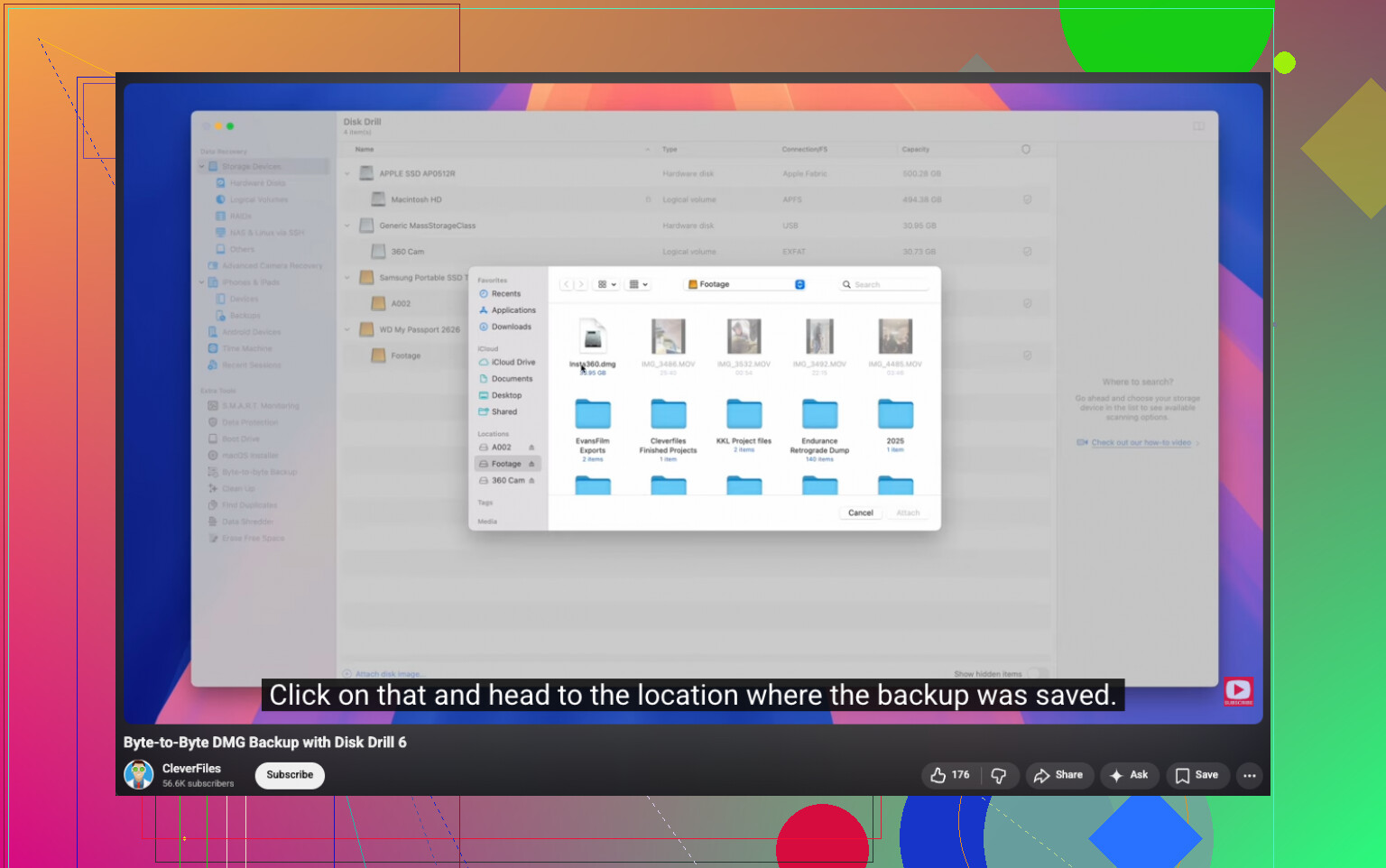
私はDisk Drillで良い結果が出たことがあります。私の環境では、削除されたファイルの検出はかなり優秀で、破損したボリュームやフォーマット済みのボリュームの扱いも予想以上に良好でした。ファイルシステムの情報がまだ残っている場合は、ファイル名やフォルダパスも戻ってきたので、仕分けの手間がかなり減りました。特に良かったのは、先にバイト単位のバックアップを作成し、元のドライブに負担をかける代わりにそのコピーをスキャンできる点です。

これは、ドライブの挙動がおかしい場合や、復旧の試行で元ディスクに必要以上に触れたくない場合に重要です。
Windows版の無料枠では、スキャンは無制限、ファイルのプレビューも可能で、100 MBまで復旧できます。多くの人にとっては、何かにお金を払う前に、消えたファイルがまだ復旧可能かどうかを試すにはそれで十分です。
MicrosoftのWindows File Recoveryツールという選択肢もあります。無料で、実際に機能するのも見てきましたが、コマンドプロンプトで動作します。通常の画面インターフェースはなく、手取り足取りの案内もありません。コマンド操作に慣れているなら進めて大丈夫です。そうでなければ、Disk Drillのようなものと比べるとかなりとっつきにくく感じます。
私なら次の順番でやります。
- できる限りそのドライブの使用を止める。
- ごみ箱、OneDrive、ファイル履歴、以前のバージョン、そして各種バックアップサービスを確認する。
- それでもファイルが見つからないなら、早めに復旧ソフトを実行する。
- 復旧したファイルは、スキャンしている同じドライブではなく、別のドライブに保存する。
数時間後でも復旧に成功した例もあれば、その人が一日中そのマシンを使い続けたせいで失敗した例も見てきました。早さが助けになります。
はい、Windows 11ではごみ箱を空にした後でもファイルの復元はまだ可能です。可能性は2つの要因に左右されます。使用しているドライブの種類と、削除後にPCをどれだけ使用したかです。
ドライブの動作を止めるべきという点では、@mikeappsreviewer に同意します。もう1つ付け加えるなら、削除されたファイルがシステムドライブ上にあり、PCを動かしておく必要がないなら、シャットダウンしてください。Windows は常にログ、キャッシュ、更新、一時データを書き込んでいます。1分ごとに状況は悪くなります。
多くの人がこの部分を飛ばします。まずそのファイルがどこにあったかを確認してください。
もし次の場所にあったなら:
C: ドライブなら、リスクは高めです。
USBメモリやSDカードなら、復元の可能性はより高いことが多いです。
外付けHDDなら、SSDより良いことが多いです。
TRIM対応SSDなら、復元率はすぐに下がります。
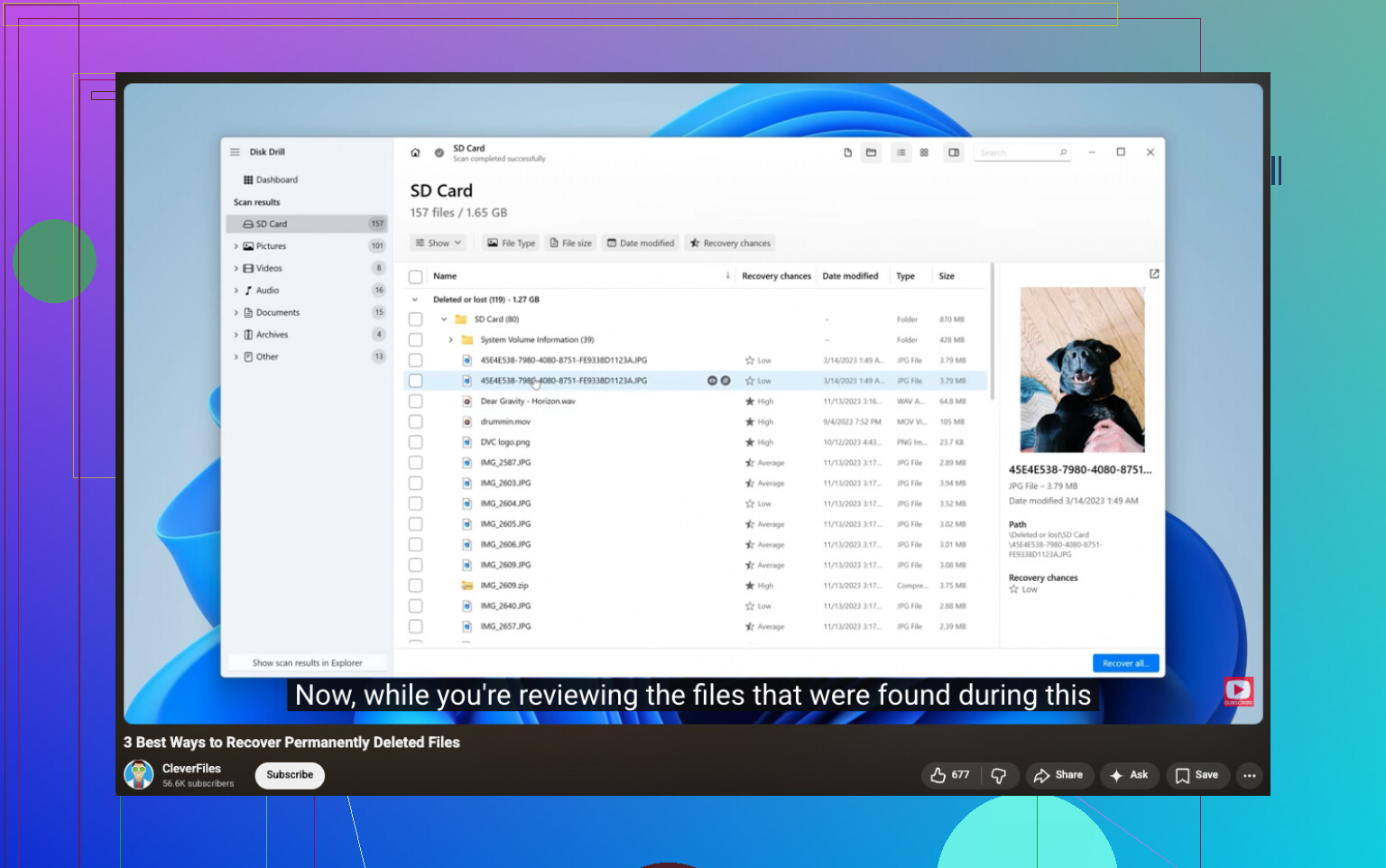
ツールについての私の見解は少し違います。Microsoft の Windows File Recovery は無料ですが、多くの人にとっては復元そのものより習得に時間がかかります。速度とプレビュー対応を重視するなら、Disk Drill のほうが扱いやすいです。まずスキャンし、まだ残っているものをプレビューしてから、別のドライブに復元してください。復元したファイルを同じディスクに保存しないでください。これはよくある失敗です。
ファイルが写真、動画、ドキュメント、またはPDFであれば、フォルダ名が失われていても、ファイルシグネチャスキャンで見つかることがよくあります。元の名前やフォルダ構造が必要なら、削除が最近行われ、ファイルシステムの記録がまだ無事な場合に最も可能性があります。
私ならこうします:
- 影響を受けたドライブの使用をやめる。
- 復元ファイル用に2台目のドライブを接続する。
- 可能であれば、別のドライブから Disk Drill または他の復元アプリを実行する。
- 結果をファイルの種類と日付で並べ替える。
- 最も重要なファイルから先に復元する。
手順ガイドが欲しいなら、Windows 11 の削除済みファイル復元についてのしっかりした動画はこちらです:
Windowsで完全削除されたファイルを復元する手順ガイド
もう1つあります。ファイルが Outlook、Adobe、またはゲームのセーブ場所のようなアプリフォルダに保存されていた場合は、アプリ内も確認してください。ローカルの一時コピーや自動保存を保持しているアプリもあります。多くの人がそれを見落とします。
はい、可能ですが、@mikeappsreviewer と @vrijheidsvogel の意見に1点だけ少し異論があります。人は「PCの使用をやめる」と聞くと、「完璧な計画ができるまで何もしない」という意味だと思いがちです。実際には、ファイルが重要なら、まずバージョン管理されたコピーがないか確認するほうが賢明です。完全な復元スキャンよりずっと速いことがあります。
十分に強調されていないと思う確認ポイントは次のとおりです。
- Office アプリが AutoRecover のコピーを保持していることがある
- Adobe アプリに一時ファイルやプロジェクト復元用フォルダがある場合がある
- ブラウザのダウンロードファイルが元のダウンロード元や履歴にまだ残っていることがある
- メールの添付ファイルがメールボックスのキャッシュにまだある場合がある
- 共有ファイルが別の同期済みデバイスにまだ存在している可能性がある
また、Windows ではファイル名だけでなく拡張子でも検索してください。例: *.docx や *.jpg。ファイルが移動、複製、または名前変更されているだけで、理由もなく慌ててしまうことはよくあります。
実際に削除復元ソフトが必要なら、Disk Drill は Windows 11 のファイル復元オプションの中でも実用的なものの1つです。結果を確定する前にプレビューできることがとても重要だからです。また、すべてを一度に復元しようとするのではなく、最も重要なものから先に復元することをおすすめします。大規模なディープスキャンはすぐに混乱しがちです。
もう1つ見落とされがちな観点として、本当に削除されたのではなく、Windows セキュリティや Controlled Folder Access によって隔離またはブロックされた可能性がないか確認してください。まれですが、実際にあります。
Windows でハードドライブから削除されたファイルを復元するためのより詳しい情報については、そのスレッドも見る価値があります。
しばらく前に SSD から削除された場合、正直に言って成功の可能性はかなり下がります。HDD や USB ドライブなら、通常はもう少し見込みがあります。
別の簡単な方法は、ワンドライブ側のごみ箱を確認することです。あなたのファイルを同期していたなら、パソコンのごみ箱を空にしても、オンライン側に残っている場合があります。
まずはは、あなたのスマホのブラウザから同じアカウントにログインしてください。「ごみ箱」を開き、必要なファイルを選んで「復元」を押します。個人用アカウントの保存期間は削除から30日です。対象のファイル名をよく確認してくだい。