Windows 11 bilgisayarımda önemli dosyaları yanlışlıkla sildim ve onlara hâlâ ihtiyacım olduğunu fark etmeden önce Geri Dönüşüm Kutusu’nu boşalttım. Windows 11’de silinen dosyaları kurtarmanın en iyi yolu konusunda yardım arıyorum, özellikle de durumu daha kötüleştirmeyecek güvenli bir yöntem varsa.
İlk olarak, hemen umudu kesmeyin. Windows’ta dosyalar sildim, tamamen gittiklerini sandım, sonra onları tekrar buldum. Büyük hata, hiçbir şey olmamış gibi aynı sürücüyü kullanmaya devam etmek.
Windows’un genelde yaptığı şey, dosyanın kaydını kaldırmak ve kapladığı alanı boş olarak işaretlemektir. Ham veriler çoğu zaman bir süre daha orada kalır. Bilgisayarı kullanmaya devam ederseniz, yeni indirmeler, geçici dosyalar, güncellemeler ve rastgele kayıtlar bu sektörlerin üzerine yazmaya başlar. Bu olduktan sonra kurtarma işi çok hızlı şekilde zorlaşır.
SSD’ler bunu daha da kötü hale getirir. Windows 11 sistemlerinin büyük kısmı SSD kullanıyor ve TRIM arka planda silinen blokları temizleme eğilimindedir. Bu yüzden dosyanız bir SSD’deyse, zaman insanların düşündüğünden daha da önemlidir. Ben olsam beklemezdim.
Herhangi bir şey yüklemeden önce, insanların genelde atladığı bariz yerleri kontrol ederdim:
- Geri Dönüşüm Kutusu
- Masaüstünüz veya belgeleriniz orayla eşitleniyorsa OneDrive Geri Dönüşüm Kutusu
- Dosya Geçmişi yedekleri
- Dosyanın bulunduğu klasördeki Önceki Sürümler
- Bilgisayarınıza bağlı herhangi bir bulut yedekleme uygulaması
Kalıcı olarak silinmiş denilen dosyaların bunlardan birinde birden fazla kez ortaya çıktığını gördüm. Kulağa saçma geliyor ama yine de kontrol edin.
Herhangi bir yedekleme veya çöp klasöründe yoksa, o zaman kurtarma yazılımına geçerdim.
Disk Drill ile iyi sonuçlar aldım. Benim tarafımda, silinmiş dosyaları bulma konusunda oldukça iyi iş çıkardı ve hasarlı ya da biçimlendirilmiş birimlerle beklediğimden daha iyi başa çıktı. Dosya sistemi verileri hâlâ duruyorsa, dosya adları ve klasör yolları da geri geldi, bu da çok fazla ayıklama işinden kurtardı. En sevdiğim kısmı ise önce bire bir bayt yedeği oluşturup, ardından orijinal sürücüyü zorlamak yerine kopyayı tarama seçeneğiydi.

Bu, sürücü garip davranıyorsa veya kurtarma denemelerinin kaynak diske gerekenden fazla dokunmasını istemiyorsanız önemlidir.
Windows’taki ücretsiz katman size sınırsız tarama, dosya önizlemeleri ve 100 MB’a kadar kurtarma sunar. Birçok kişi için bu, herhangi bir ödeme yapmadan önce kayıp dosyanın hâlâ kurtarılabilir olup olmadığını test etmek için yeterlidir.
Microsoft’un Windows File Recovery aracı da var. Ücretsizdir ve çalıştığını gördüm, ancak Komut İstemi içinde çalışır. Normal bir arayüz yok, yönlendirme yok. Komutlarla aranız iyiyse devam edin. Değilse, Disk Drill gibi bir şeye kıyasla biraz zorlayıcı gelir.
Ben olsam sırasıyla şunları yapardım:
- Sürücüyü mümkün olduğunca az kullanın.
- Geri Dönüşüm Kutusu’nu, OneDrive’ı, Dosya Geçmişi’ni, Önceki Sürümler’i ve herhangi bir yedekleme hizmetini kontrol edin.
- Dosya hâlâ yoksa, kısa süre içinde kurtarma yazılımı çalıştırın.
- Dosyayı, taradığınız aynı sürücüye değil, farklı bir sürücüye kurtarın.
Kurtarmaların saatler sonra işe yaradığını da gördüm, birinin makineyi tüm gün kullanmaya devam etmesinden sonra başarısız olduğunu da. Hız yardımcı olur.
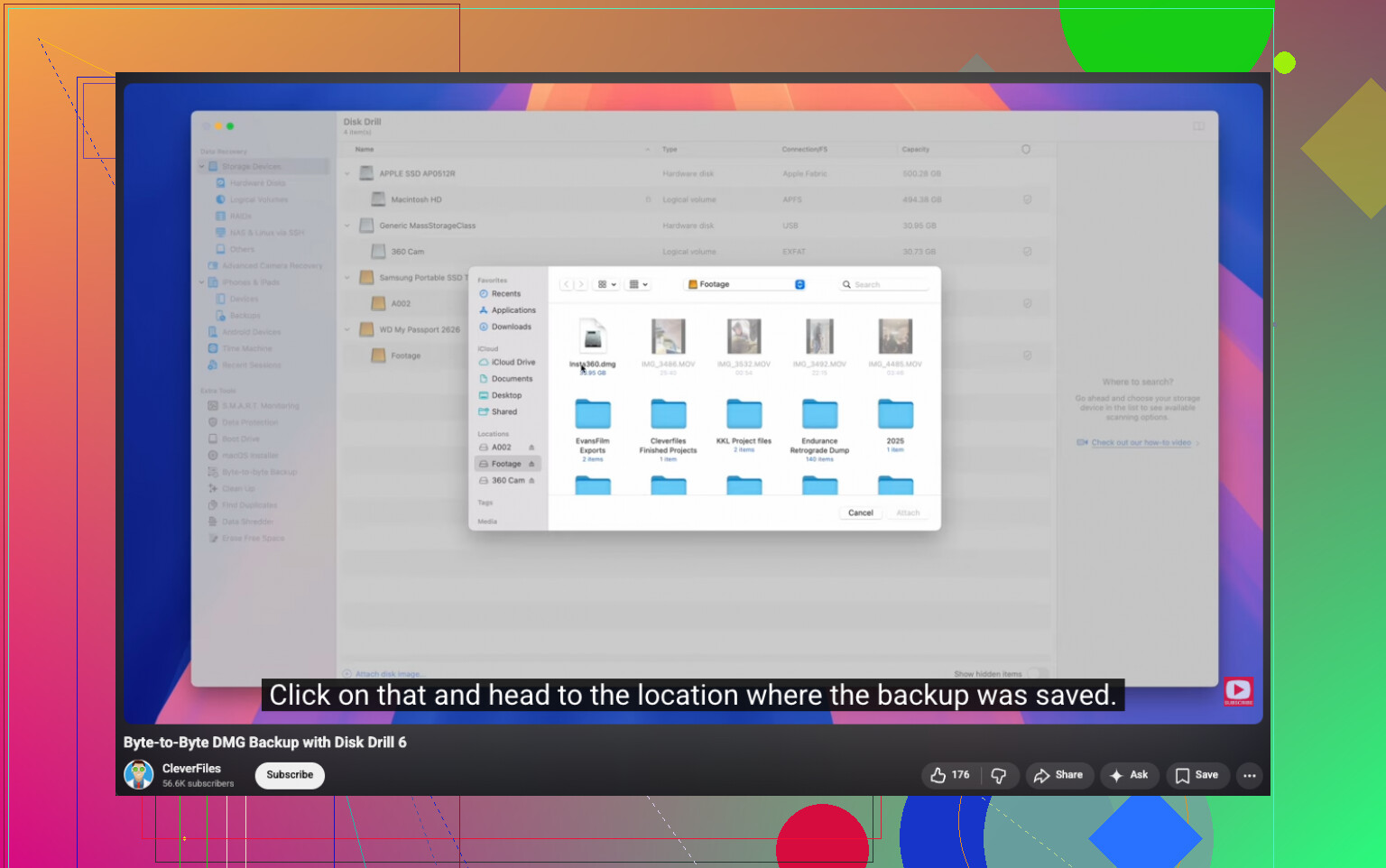
Evet, Windows 11’de Geri Dönüşüm Kutusu boşaltıldıktan sonra bile dosya kurtarma hâlâ mümkündür. Olasılık iki şeye bağlıdır. Hangi tür sürücü kullandığınız ve silme işleminden sonra bilgisayarı ne kadar kullandığınız.
Sürücü etkinliğini durdurma konusunda @mikeappsreviewer’a katılıyorum. Bir şey daha ekleyeyim. Silinen dosyalar sistem sürücüsündeyse ve bilgisayarın çalışmasına ihtiyacınız yoksa bilgisayarı kapatın. Windows sürekli olarak günlükler, önbellek, güncellemeler ve geçici veriler yazar. Her dakika zarar verir.
Birçok kişi bu kısmı atlıyor. Önce dosyanın nerede bulunduğunu belirleyin.
Eğer şuradaysa:
C: sürücüsü, risk daha yüksektir.
USB bellek veya SD kart, kurtarma olasılığı genellikle daha iyidir.
Harici HDD, çoğu zaman SSD’den daha iyidir.
TRIM özellikli SSD, kurtarma oranları hızla düşer.
Araçlar konusunda benim görüşüm biraz farklı. Microsoft’un Windows File Recovery aracı ücretsizdir, ancak çoğu kişi için öğrenmesi kurtarmanın kendisinden daha yavaştır. Hız ve önizleme desteği istiyorsanız, Disk Drill ile çalışmak daha kolaydır. Önce tarayın, hâlâ orada olanları önizleyin, sonra başka bir sürücüye kurtarın. Kurtarılan dosyaları aynı diske geri kaydetmeyin. Bu yaygın bir hatadır.
Dosyalar fotoğraflar, videolar, belgeler veya PDF’lerse, klasör adları kaybolmuş olsa bile dosya imza taraması onları sık sık bulur. Orijinal adlara ve klasör yapısına ihtiyacınız varsa, en iyi şansınız silme işlemi yakın zamanda olduysa ve dosya sistemi kayıtları hâlâ bozulmamışsa olur.
Ben şunu yapardım:
- Etkilenen sürücüyü kullanmayı bırakın.
- Kurtarılan dosyalar için ikinci bir sürücü bağlayın.
- Mümkünse Disk Drill’i veya başka bir kurtarma uygulamasını farklı bir sürücüden çalıştırın.
- Sonuçları dosya türüne ve tarihe göre sıralayın.
- En önemli dosyaları önce kurtarın.
Adım adım bir rehber istiyorsanız, bu Windows 11’de silinen dosya kurtarma için sağlam bir videodur:
adım adım Windows kalıcı olarak silinen dosya kurtarma rehberi
Bir şey daha. Dosya Outlook, Adobe veya bir oyun kayıt konumu gibi bir uygulama klasöründe saklanıyorsa, uygulamanın içini de kontrol edin. Bazı uygulamalar yerel geçici kopyalar veya otomatik kayıtlar tutar. İnsanlar bunu sık sık gözden kaçırır.
<img src=‘upload://oO3lliudxMleo9eOgVqWILoSAZg.jpeg’ alt=‘Windows 11’de Silinen Dosyaları Kurtarmak Mümkün mü?’ width=‘’ height=‘’>
Evet, bu mümkün, ancak bir konuda @mikeappsreviewer ve @vrijheidsvogel’e hafifçe karşı çıkacağım: insanlar stop using the PC ifadesini duyunca bunun mükemmel plana sahip olana kadar hiçbir şey yapma anlamına geldiğini varsayıyor. Gerçekte, dosyalar önemliyse, önce sürümlenmiş kopyaları kontrol etmek daha akıllıca bir hareket olur, çünkü bu tam bir kurtarma taramasından çok daha hızlı olabilir.
Yeterince vurgulanmadığını düşündüğüm kontrol edeceklerim:
- Office uygulamaları bazen AutoRecover kopyaları tutar
- Adobe uygulamalarında geçici/proje kurtarma klasörleri olabilir
- Tarayıcı indirmeleri hâlâ orijinal indirme kaynağında veya geçmişte bulunabilir
- E-posta ekleri hâlâ posta kutusu önbelleklerinde olabilir
- Paylaşılan dosyalar başka bir senkronize cihazda hâlâ mevcut olabilir
Ayrıca, Windows’ta yalnızca dosya adını değil, dosya uzantısını da arayın. Örnek: *.docx veya *.jpg. Bazen dosya taşınmış, çoğaltılmış veya yeniden adlandırılmış olur ve insanlar boşuna panikler.
Gerçekten silinen dosyaları geri getirme yazılımına ihtiyacınız varsa, Disk Drill daha kullanışlı Windows 11 dosya kurtarma seçeneklerinden biridir çünkü sonuçları önizleyebilmek, karar vermeden önce çok önemlidir. Ayrıca her şeyi değil, önce en önemli şeyleri kurtarmaya odaklanırdım. Büyük derin taramalar hızla karmaşaya dönüşebilir.
İnsanların unuttuğu bir başka açı: bir şeyin gerçekten silinmiş olmasındansa, Windows Security veya Controlled Folder Access tarafından karantinaya alınıp alınmadığını ya da engellenip engellenmediğini kontrol edin. Nadir olur, ama yaşanır.
Windows’ta sabit diskten silinen dosyaları kurtarma konusunda daha ayrıntılı yardım için, o başlığa da göz atmaya değer.
Bir süre önce bir SSD’den silindiyse, açıkçası ihtimal ciddi şekilde düşer. Bir HDD veya USB sürücüden silindiyse, olasılıklar genellikle daha iyidir.
<img src=‘upload://iPkyiv1XfVqKX43jOso3oUGp3wO.jpeg’ alt=‘Windows 11’de Silinen Dosyaları Kurtarmak Mümkün mü?’ width=‘’ height=‘’>