私のハードドライブはまだWindowsに表示されますが、破損しているようで、一部のファイルにエラーなしではアクセスできません。重要なデータを復旧し、悪化する前にCHKDSKを実行すべきか、復旧ソフトを使うべきか、それともドライブを交換すべきかを判断しようとしています。
ファイルが重要なら、最初にドライブの修復を試みるべきではありません。そこで状況を悪化させてしまう人が多いです。Windows から CHKDSK の実行やディスクのフォーマットを求められることがありますが、すでにファイルシステムが壊れている場合は、どちらも復旧を難しくする可能性があります。
最初のステップは地味ですが重要です。ドライブの使用をやめてください。外付け HDD なら、作業の準備ができるまで取り外しておきます。内蔵ドライブなら、そこに何かをコピーしたり、何かをインストールしたりしないでください。新たに書き込みが行われるたびに、復旧できる可能性は少しずつ下がります。
あなたのケースで 腐敗 とはどういう状態なのかをはっきりさせてみてください。Windows がフォーマットを求めてくる、パーティションが RAW と表示される、ドライブレターは見えるのに開けない、あるいはドライブからカチカチ音や擦れるような音がする、という意味かもしれません。これらはまったく異なる状況です。
ディスクの管理でドライブの容量が正しく表示されているなら、通常は最悪の兆候ではありません。多くの場合、それは完全に故障したドライブというより、パーティションやファイルシステムの問題を示しています。
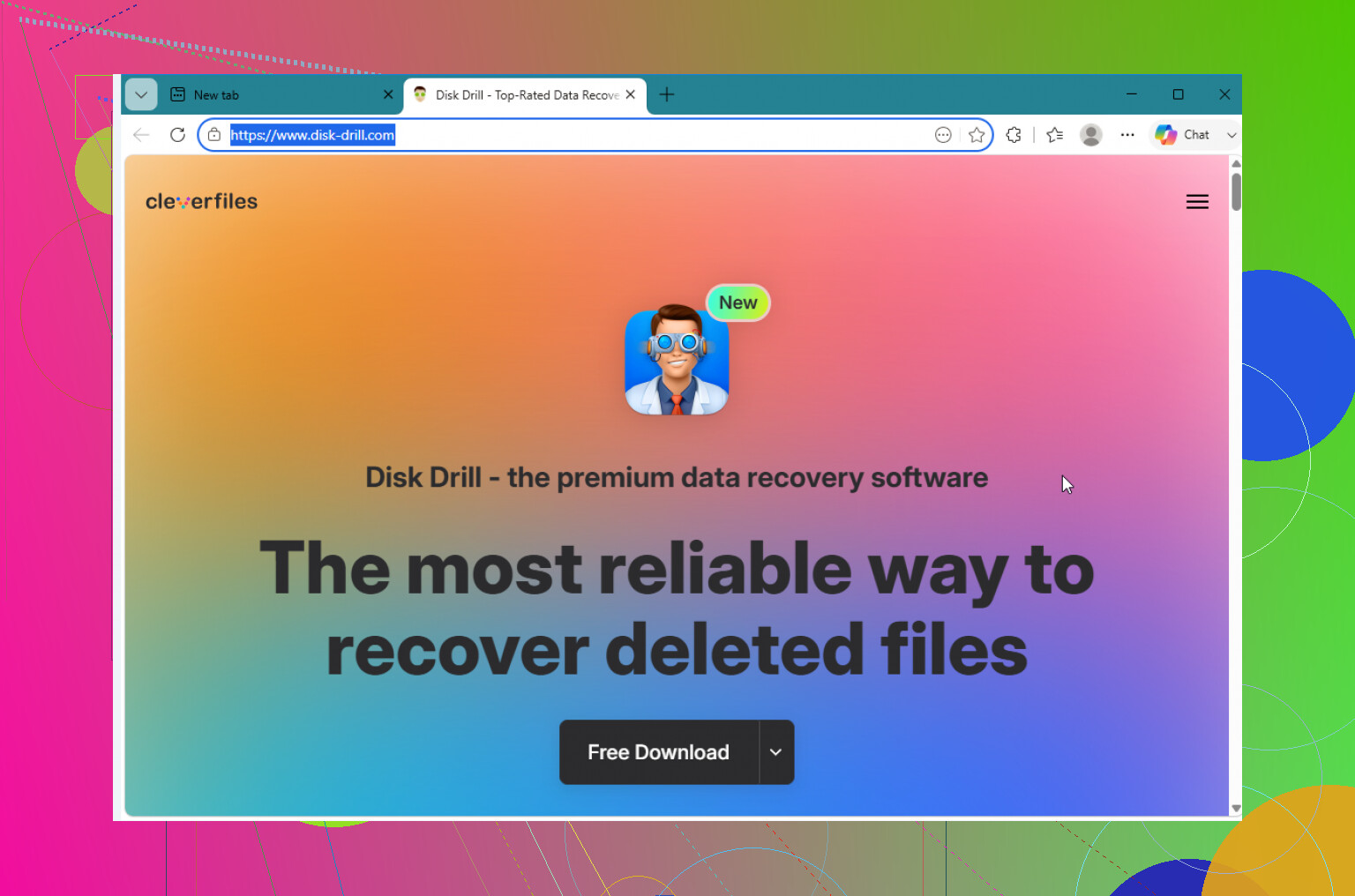
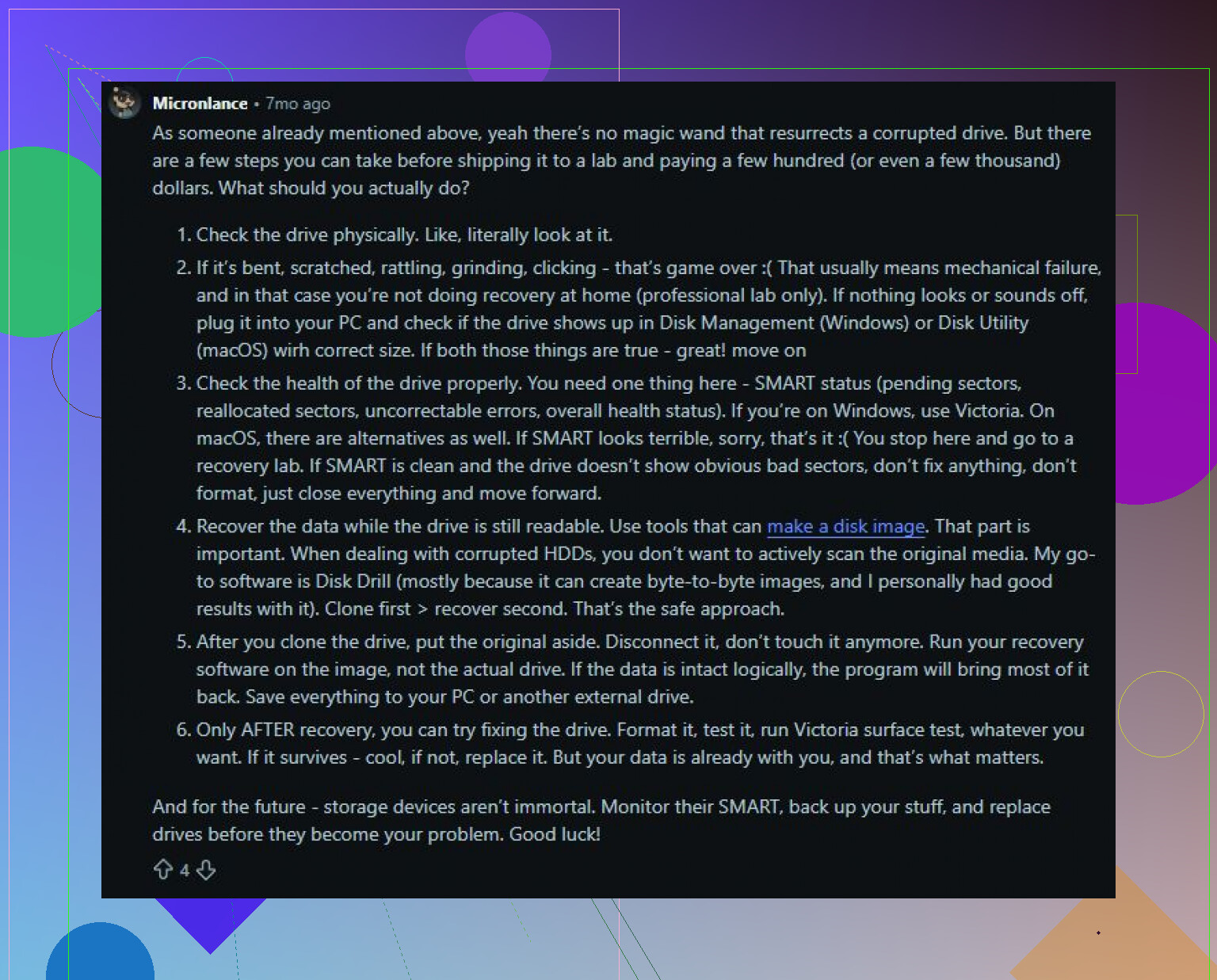
修復に手を付ける前に、重要なデータを復旧するのがおすすめです。Disk Drill はそのための良い選択肢です。最初にバイト単位のイメージを作成し、そのイメージをスキャンできるため、元のドライブに負荷をかけずに済みます。ドライブの動作が不安定な場合、これは重要です。
基本的な順序は次のとおりです。
- Disk Drill は問題のあるドライブではなく、別の場所にインストールする。
- ドライブが十分に読み取れる状態なら、ディスクイメージを作成する。
- そのイメージに対して Universal Scan を実行する。
- 必要なファイルをプレビューする。
- 別の正常なドライブに復旧する。
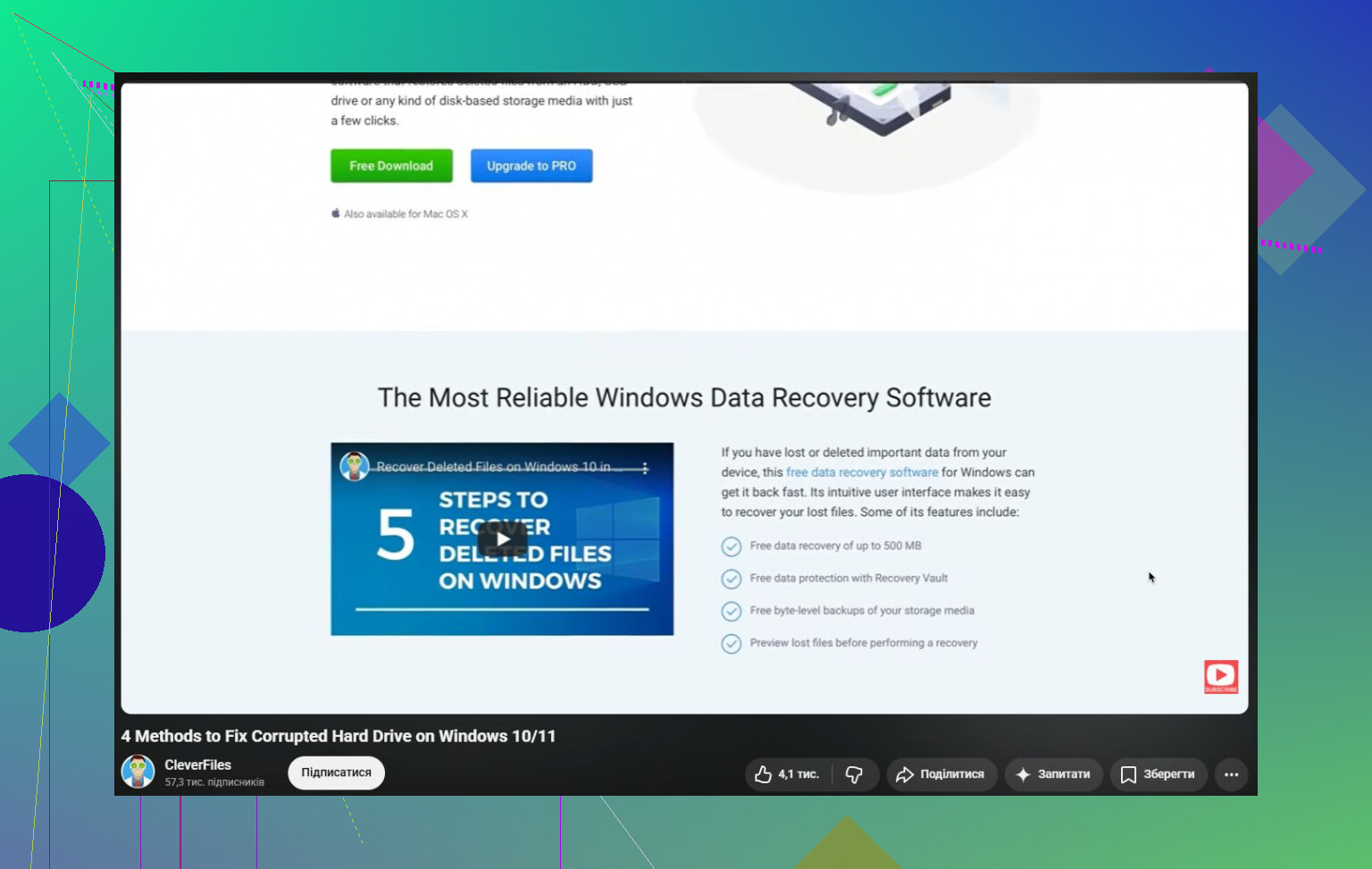
Windows では最大 100 MB まで無料で復旧できるので、お金を使う前に本当にファイルが復旧可能かどうかを確認するには十分です。
データが安全になってから、ドライブの修復に取りかかってください。まずは簡単なことから始めます。USB ケーブルを交換し、別のポートを試し、別のコンピューターでも確認してください。腐敗 した外付けドライブと思われていたもののかなりの数は、実際にはケーブル、ドック、またはケースの不良です。
ドライブが RAW と表示されていないなら、CHKDSK を試すことができます。
chkdsk X: /r
ただし、扱いには注意してください。CHKDSK は修復を試みる際にファイルシステムに変更を加えるため、破損したエントリが削除されたり、データが移動されたりすることがあります。だからこそ、修復がうまくいくことに賭けるより、先にファイルを復旧しておくほうがよいのです。
ドライブが RAW の場合、通常 CHKDSK は適切なツールではありません。まずファイルを復旧し、その後で TestDisk のようなツールを使ってパーティション修復を検討するか、既存の構造を保持する必要がないなら後でドライブをフォーマットしてください。
また、ドライブの挙動にも注意してください。カチカチ音が続く、ランダムに切断される、読み取りが極端に遅い、またはディスクの管理から消える場合は、DIY での対処をやめてください。通常それはハードウェア障害を示しており、試行を続けるほど復旧は難しくなります。データに価値があるなら、専門の復旧サービスに依頼してください。
破損したハードドライブが自動的に完全故障というわけではありません。多くの場合、データはまだ残っており、問題は論理的な破損です。最も安全な順序はシンプルです。先に復旧し、修復やフォーマットは後にする。そうすることで、ファイル、そして場合によってはドライブ自体も救える可能性が最も高くなります。
唯一のコピーに対してCHKDSKを実行しないでください。回復を先にという助言には賛成ですが、長時間のスキャンを行う前にドライブのSMARTや正常性の状態を確認したほうがよいです。故障しつつあるディスクは、何時間も読み取りを行うだけでさらに悪化することがあるためです。保留中のセクタ、再割り当て済みセクタ、読み取りエラーが表示される場合や、オフラインになる状態を繰り返す場合は、修復ツールを使わず、まず別のドライブにイメージ作成またはクローンを行ってください。その後、Disk Drillや別の復旧ツールのようなものを使ってクローンをスキャンし、復元したファイルは別の場所に保存してください。CHKDSKは重要なファイルを退避した後に使うものであり、不良ドライブが修復可能だと証明するためのものではありません。
Windowsに“勝手に何とかさせる”のはやめてください。
ドライブがエラーを出しているなら、Windowsエクスプローラーはあれこれ触るのに最悪なツールの一つです。サムネイルの読み込み、フォルダーのインデックス作成、メタデータの更新などを繰り返し、全てが正常であるかのように動作し続けるからです。そうすると、遅くて故障しかけているドライブがさらにひどい状態になることがあります。これが外付けドライブなら、イメージや復旧ファイルの保存先となる別のディスクを用意するまで接続しないでください。Windowsの起動ドライブで、重要なデータがその同じディスク上にあるなら、そこから何度も起動し続けないでください。可能なら取り外して、別のマシンにセカンダリドライブとして接続してください。
「修復より先に復旧」という助言には賛成ですが、2つのケースは分けて考えます。
ドライブ自体は正常で、破損の大半がファイルシステムの損傷である場合は、復旧ソフトを最初に使うのは妥当です。Disk Drill、R-Studio、DMDE、GetDataBack などは、元のディスクを修復しようとせずにファイルシステムをスキャンしてファイルを取り出せます。復旧したファイルは別のドライブに保存してください。破損した元のドライブに戻して復旧してはいけません。
ドライブに不良セクタがある、停止する、切断される、カチカチ音がする、あるいは特定のフォルダーの読み取りに異常に時間がかかる場合は、通常のファイル復旧スキャンから始めないでください。そうしたスキャンは同じ不良領域を何度も激しく読み込むことがあります。その場合は、ddrescue や HDDSuperClone のような、不良読み取りを適切に扱えるツールで、まずディスクをクローンまたはイメージ化するほうが適切です。これらはログを保持し、不良箇所をスキップして後で再試行できます。これは基本的なコピーやドラッグアンドドロップとは大きく違います。
CHKDSK は悪ではありませんが、まだファイルが必要な段階で最初に使うツールとしては不適切です。これは復旧ツールではなく修復ツールです。壊れたディレクトリエントリを削除したり、断片を FOUND.000 に移動したり、破損ファイルを切り詰めたり、本当に必要だったものを犠牲にしてファイルシステムをマウント可能にしたりすることがあります。この妥協が許容できる場合もあります。しかし、これが重要データの唯一のコピーであるなら許容できません。
私なら実際には次の順序で進めます。
- そのディスクに物理的な異常があるか確認する。読み取りが遅い、カチカチ音がする、切断される、SMART の異常警告が出る、I/O エラーが出るなら、フォルダーを開いて確認するのはやめてください。
- 十分な空き容量がある別のドライブを用意する。イメージまたは復旧ファイルの安全な保存先が必要です。
- ドライブが不安定に見えるなら、まずイメージ化する。
- 可能なら元のディスクではなくイメージをスキャンする。
- まず重要なファイルだけを復旧する。古いインストーラーやキャッシュフォルダーを救うために、ドライブの残り寿命を無駄にしないでください。
- ファイルの安全を確保してから、CHKDSK の実行、パーティションの再構築、またはディスクのフォーマットを行う。
見落とされがちな例外が1つあります。暗号化です。そのドライブで BitLocker を使っていた、または暗号化されたフォルダーを含む別の Windows インストール環境から来たものなら、破壊的な作業を始める前に回復キーまたは以前のユーザー認証情報を必ず用意してください。ファイル復旧ツールがデータを見つけても、キーのない暗号化データは結局使えません。
もう1つ小さな点として、別の USB ケーブルや外付けケースを試すのはありですが、それを「修復」と混同しないでください。不良な USB ブリッジのせいで、本当は問題のないドライブが破損しているように見えることがあります。安価な外付けケースに入った取り外し可能な SATA ドライブなら、裸のドライブを別のアダプター経由で接続すると再び読めるようになることがあります。ただし、裸のドライブでも読み取りエラーが出るなら、故障しつつあるディスクとして扱ってください。
ファイルを取り戻した後は、そのドライブを重要な用途には使わないほうがいいです。たとえ CHKDSK で見た目上は正常に戻っても、破損と読み取りエラーがあったというだけで、引退させるか、完全消去と診断テストの後に使い捨てデータ専用にする十分な理由になります。修復自体は安く済む部分です。間違いは、データを安全な場所にコピーする前に修復しようとすることです。
最初にクローンを作成する際の注意点は、十分な容量の予備ドライブが必要なことです。また、復元したファイルの保存先はあっても、完全なイメージを保存する場所がないために時間を無駄にしてしまうことがよくあります。もしそれがあなたの状況なら、まず Disk Drill のようなツールを使って最も重要なフォルダーを別のディスクに復元し、その後でドライブを再び 正常 な状態に戻すことを考えてください。CHKKDSK を実行するのは、それによる変更が永久的になる可能性を受け入れてからにしてください。