Sabit diskim hâlâ Windows’ta görünüyor, ancak bozulmuş gibi görünüyor ve bazı dosyalara hatasız erişemiyorum. Önemli verileri kurtarmaya çalışıyorum ve durum daha kötüleşmeden önce CHKDSK çalıştırmam, kurtarma yazılımı kullanmam veya sürücüyü değiştirmem gerekip gerekmediğini anlamaya çalışıyorum.
Dosyalar önemliyse, işe diski onarmaya çalışarak başlamayın. Birçok kişinin durumu daha da kötüleştirdiği yer burasıdır. Windows size CHKDSK çalıştırmanızı veya diski biçimlendirmenizi söyleyebilir, ancak dosya sistemi zaten bozulmuşsa, ikisi de kurtarmayı zorlaştırabilir.
İlk adım sıkıcı ama önemlidir: diski kullanmayı bırakın. Harici bir HDD’yi üzerinde çalışmaya hazır olana kadar fişten çekin. Dahili bir diskse, ona hiçbir şey kopyalamayın ve üzerine hiçbir şey kurmayın. Yapılan her yeni yazma işlemi şansınızı biraz daha düşürür.
Sizin durumunuzda bozuk ifadesinin tam olarak nasıl göründüğünü anlamaya çalışın. Bu, Windows’un biçimlendirmek istemesi, bölümün RAW olarak görünmesi, sürücü harfinin görünmesine rağmen açılamaması ya da diskin tıklama veya sürtünme sesleri çıkarması anlamına gelebilir. Bunlar çok farklı durumlardır.
Disk Yönetimi hâlâ diski doğru kapasiteyle gösteriyorsa, bu genelde en kötü işaret değildir. Çoğu zaman bu, tamamen ölü bir diskten ziyade bir bölüm veya dosya sistemi sorununa işaret eder.
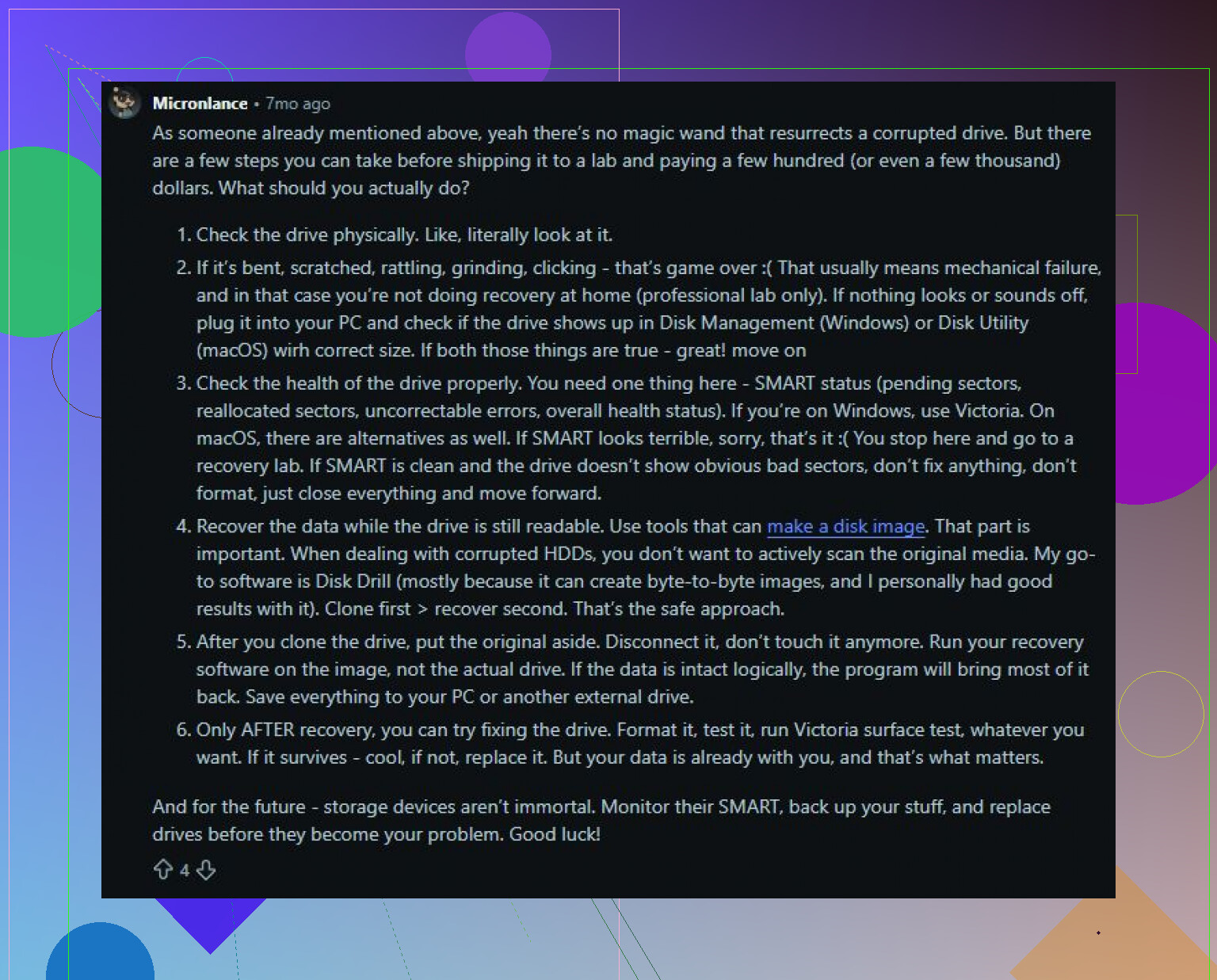
Ben onarımlara dokunmadan önce önemli şeyleri kurtarırdım. Disk Drill bunun için iyi bir seçenektir çünkü önce bire bir disk imajı oluşturabilir, sonra da asıl diski yormak yerine imajı tarayabilir. Disk kararsız davranıyorsa bu önemlidir.
Temel sıra şu olurdu:
- Disk Drill’i sorunlu diske değil, başka bir yere kurun.
- Disk yeterince okunabiliyorsa bir disk imajı oluşturun.
- Bu imaj üzerinde Universal Scan çalıştırın.
- Önemsediğiniz dosyaları önizleyin.
- Onları farklı ve sağlıklı bir diske kurtarın.
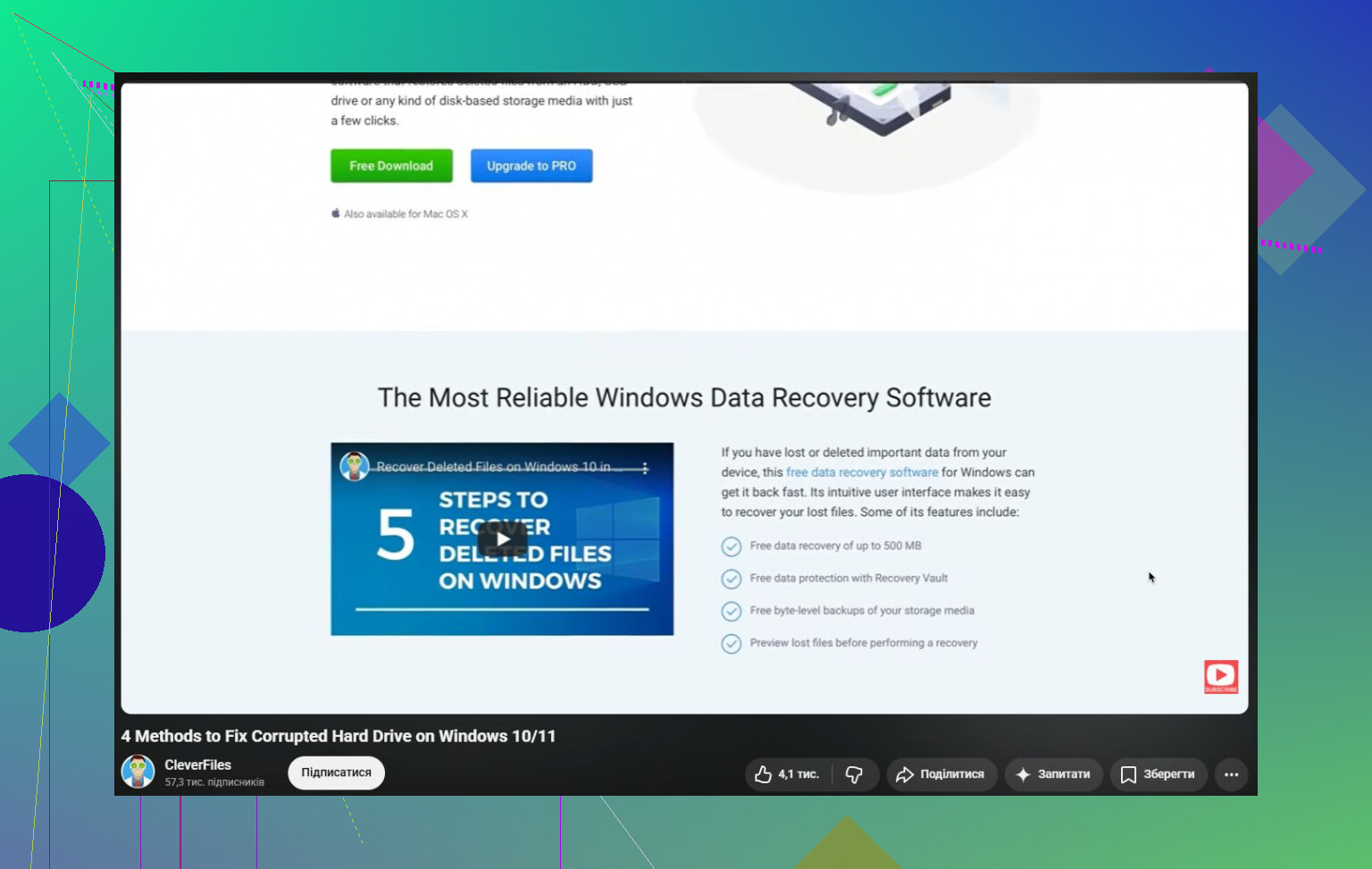
Windows’ta ayrıca 100 MB’a kadar ücretsiz kurtarma da sunar; bu da para harcamadan önce dosyaların gerçekten kurtarılabilir olup olmadığını görmek için yeterlidir.
Veriler güvendeyse, ancak o zaman diski düzeltmeyle uğraşabilirsiniz. Önce basit şeylerle başlayın: USB kablosunu değiştirin, başka bir bağlantı noktası deneyin ve farklı bir bilgisayarda test edin. Bozuk denilen harici disklerin şaşırtıcı derecede büyük bir kısmı aslında sadece kötü kablolar, yuvalar veya muhafazalardır.
Disk RAW olarak görünmüyorsa, CHKDSK deneyebilirsiniz:
chkdsk X: /r
Ama dikkatli olun. CHKDSK, onarmaya çalışırken dosya sistemini değiştirir ve bazen bu, hasarlı girdilerin kaldırılması veya verilerin yer değiştirmesi anlamına gelir. Bu yüzden onarımın kusursuz gitmesini ummak yerine önce dosyalarınızı kurtarmak daha iyidir.
Disk RAW ise, CHKDSK genelde doğru araç değildir. Önce dosyaları kurtarın, sonra bölüm onarımı için TestDisk gibi bir şeye bakın ya da mevcut yapıyı korumanız gerekmiyorsa sonrasında diski biçimlendirin.
Ayrıca diskin nasıl davrandığına da dikkat edin. Sürekli tıklıyorsa, rastgele bağlantısı kesiliyorsa, aşırı yavaş okuyorsa veya Disk Yönetimi’nden kayboluyorsa, kendin yap girişimlerini bırakın. Bu genelde donanım arızasına işaret eder ve denemeye devam ettikçe kurtarma daha da zorlaşabilir. Veriler değerliyse, profesyonel bir veri kurtarma hizmetine gönderin.
Bozuk bir sabit disk otomatik olarak ölü demek değildir. Çoğu zaman veriler hâlâ oradadır ve sorun mantıksal bozulmadır. En güvenli sıra basittir: önce kurtarma, sonra onarım veya biçimlendirme. Bu size dosyaları, belki diski de, kurtarmak için en iyi şansı verir.
Tek kopyanız üzerinde CHKDSK çalıştırmayın. “Önce kurtarın” tavsiyesine katılıyorum, ancak uzun taramalar yapmadan önce sürücünün SMART/sağlık durumunu kontrol ederdim, çünkü ölmekte olan bir disk sadece saatlerce okunmaktan bile daha kötü hale gelebilir. Bekleyen sektörler, yeniden eşlenen sektörler, okuma hataları gösteriyorsa veya sürekli çevrimdışı oluyorsa, onarım araçlarını atlayın ve önce başka bir sürücüye bir imaj/kopya oluşturun. Ardından kopyayı Disk Drill veya başka bir kurtarma aracıyla tarayın ve kurtarılan dosyaları başka bir yere kaydedin. CHKDSK, önemli dosyalar çıkarıldıktan sonra kullanılmalıdır; bozuk bir sürücünün düzeltilebilir olduğunu kanıtlamak için değil.
Windows’ın ona “yardım etmesine” izin vermeyi bırakın.
Sürücü hata veriyorsa, Windows Gezgini kurcalamak için en kötü araçlardan biridir çünkü küçük resimleri okumaya, klasörleri dizine eklemeye, meta verileri güncellemeye ve genel olarak her şey normalmiş gibi davranmaya devam eder. Bu, yavaş yavaş bozulan bir sürücüyü çok daha kötü bir duruma getirebilir. Bu harici bir sürücüyse, imajı veya kurtarılan dosyaları alacak başka bir disk hazır olana kadar fişini çekili bırakın. Windows önyükleme sürücünüzse, önemli veriler aynı diskteyse ondan sürekli önyükleme yapmayın. Mümkünse çıkarın ve başka bir makineye ikincil sürücü olarak bağlayın.
“Kurtarma onarımdan önce gelir” tavsiyesine katılıyorum, ancak iki farklı durumu ayırırdım:
Sürücü sağlamsa ve bozulma çoğunlukla dosya sistemi hasarıysa, kurtarma yazılımı makul bir ilk adımdır. Disk Drill, R-Studio, DMDE, GetDataBack vb. dosya sistemini tarayabilir ve orijinal diski “düzeltmeye” çalışmadan dosyaları çıkarabilir. Kurtarılan dosyaları farklı bir sürücüye kaydedin. Asla bozuk olanın üzerine geri kurtarma yapmayın.
Sürücüde bozuk sektörler varsa, takılıyorsa, bağlantısı kopuyorsa, tıklama sesi çıkarıyorsa veya bazı klasörleri okumak aşırı uzun sürüyorsa, normal bir dosya kurtarma taramasıyla başlamayın. Bu taramalar aynı bozuk alanları tekrar tekrar zorlayabilir. Bu durumda daha iyi adım, önce ddrescue veya HDDSuperClone gibi bozuk okumaları düzgün ele alan bir araçla diski klonlamak/imajını almaktır. Bunlar bir günlük tutar ve bozuk noktaları atlayıp daha sonra geri dönebilir. Bu, temel bir kopyalama ya da sürükle-bırak denemesinden büyük ölçüde farklıdır.
CHKDSK şeytani değildir, ancak hâlâ dosyalara ihtiyacınız varken yanlış ilk araçtır. Bu bir onarım aracıdır, kurtarma aracı değil. Bozuk dizin girdilerini silebilir, parçaları FOUND.000 içine taşıyabilir, hasarlı dosyaları kısaltabilir veya aslında istediğiniz şeyleri feda ederek dosya sistemini bağlanabilir hâle getirebilir. Bazen bu ödünleşim kabul edilebilir. Bu, önemli verilerin tek kopyası olduğunda kabul edilebilir değildir.
Benim kullanacağım pratik sıra şöyle olurdu:
- Diskin fiziksel olarak kötü davranıp davranmadığını kontrol edin. Yavaş okumalar, tıklama sesleri, bağlantı kopmaları, garip SMART uyarıları veya G/Ç hataları klasörlere göz atmayı bırakmanız gerektiği anlamına gelir.
- Yeterli boş alana sahip başka bir sürücü edinin. Bir imaj veya kurtarılan dosyalar için güvenli bir yere ihtiyacınız var.
- Sürücü kararsız görünüyorsa, önce imajını alın.
- Mümkün olduğunda orijinali değil, imajı tarayın.
- Önce yalnızca önemli dosyaları kurtarın. Eski kurulum dosyalarını ve önbellek klasörlerini kurtarmaya çalışarak sürücünün kalan ömrünü boşa harcamayın.
- Dosyalar güvendeyse, ancak ondan sonra CHKDSK çalıştırın, bölümleri yeniden oluşturun veya diski biçimlendirin.
İnsanların unuttuğu bir istisna daha var: şifreleme. Sürücü BitLocker kullanıyorsa veya şifreli klasörlerle başka bir Windows kurulumundan geldiyse, yıkıcı bir şey yapmaya başlamadan önce kurtarma anahtarına veya eski kullanıcı kimlik bilgilerine sahip olduğunuzdan emin olun. Dosya kurtarma araçları verileri bulabilir, ancak anahtar olmadan şifreli veriler hâlâ işe yaramazdır.
Bir küçük nokta daha: farklı bir USB kablosu veya muhafaza deneyin, ancak bunu “onarım” ile karıştırmayın. Bozuk bir USB köprüsü, gayet iyi durumdaki bir sürücüyü bozuk gibi gösterebilir. Ucuz bir harici kutunun içindeki çıkarılabilir bir SATA sürücüyse, çıplak sürücüyü başka bir adaptör üzerinden bağlamak bazen onu yeniden okunabilir hâle getirebilir. Ancak çıplak sürücü hâlâ okuma hataları veriyorsa, ona arızalanan bir disk gibi davranın.
Dosyalarınızı geri aldıktan sonra, o sürücüye önemli hiçbir şey için güvenmezdim. CHKDSK onu yeniden normal görünür hâle getirse bile, bozulma artı okuma hataları, tam silme ve tanılama testinden sonra bile onu emekliye ayırmak veya yalnızca gözden çıkarılabilir veriler için kullanmak adına yeterli sebeptir. Düzeltme ucuz kısımdır. Hata, verileri güvenli bir yere kopyalamadan önce onu düzeltmeye çalışmaktır.
Önce klonlama yapmanın zorluğu, yeterince büyük boş bir sürücüye ihtiyaç duymanızdır ve insanlar çoğu zaman yalnızca kurtarılan dosyaları koyacak bir yerleri olduğu için zaman kaybeder, tam bir imaj alacak alanları olmaz. Eğer durumunuz buysa, en önemli klasörleri önce Disk Drill gibi bir araçla farklı bir diske kurtarın, ardından sürücüyü yeniden normal hale getirmeyi düşünün. CHKDSK çalıştırmadan önce, yaptığı değişikliklerin kalıcı olabileceğini kabul etmiş olun.