Mac’imde önemli dosyaları kalıcı olarak sildim ve sonra bir Time Machine veya iCloud yedeğim olmadığını fark ettim. Çöp Sepeti’ni zaten boşalttım ve bu belgeler iş için gerçekten çok önemli, bu yüzden tamamen sonsuza dek kaybolmadan önce yedekleme olmadan Mac’te silinen dosyaları kurtarmanın bir yolu olup olmadığını anlamama yardım etmem gerekiyor.
Bunu birden fazla kez yaşadım ve evet, içinde önemli bir şey varken Çöp Kutusu'nu boşalttığınızı fark ettiğiniz anda içiniz çöker. İlk yapmanız gereken, Mac'i hemen kullanmayı bırakmak. Gezinmeye devam etmeyin, bir şeyler yüklemeyin, gerekenden uzun süre meşgul bırakmayın. Silinen alan, yalnızca üzerine yeni veriler yazılana kadar kurtarılabilir kalır. Bu olduğunda, işiniz biter.
Kolay seçeneklerle başlayıp daha karmaşık olanlarla bitirerek izleyeceğim sıra bu olurdu.
1. Belirgin şeylerle başlayın
Bir dakika önce Çöp Kutusu'nu boşalttıysanız, Command+Z tuşlarını deneyin. Sonrasında başka hiçbir şey olmadıysa, Finder'ın Çöp Kutusu'na taşıma işlemini geri aldığını gördüm. Denemek saçma gelebilir, ama iki saniye sürer.
Ayrıca Çöp Kutusu'nu tekrar kontrol edin. Yavaşça. Dosya bir SD karttan veya harici sürücüden geldiyse, bu cihazların kendi gizli çöp klasörlerini tuttuğunu unutmayın. Bunlar yalnızca sürücü bağlıyken görünür. Dosya oradaysa, üzerine sağ tıklayın ve Geri Koy seçeneğini seçin.
2. Kurtarma uygulamalarına dokunmadan önce yedekleri kontrol edin
Time Machine açıksa, durumunuz fena değil. Dosyanın eskiden bulunduğu klasörü açın, menü çubuğundaki Time Machine simgesine tıklayın, ardından yedeklere göz atmayı seçin. Silinmeden önceki bir noktaya geri gidin ve Geri Yükle düğmesine basın.
Time Machine yok mu? O zaman iCloud.com adresine bakın. Masaüstü ve Belgeler eşzamanlaması etkinleştirildiyse, dosyaları 30 gün boyunca saklayan Son Silinenler bölümü vardır. Bir keresinde tamamen gittiklerini düşündükten sonra eski PDF dosyalarını orada bulmuştum, bu yüzden daha müdahaleci bir şey yapmadan önce kontrol etmeye değer.
3. Yedeklemeler başarısız olursa kurtarma yazılımı
Yedek yoksa, işler genelde burada tıkanır. 2026 yılında çoğu Mac kullanıcısı için benim ilk deneyeceğim şey Disk Drill olurdu. Sebebim basit. Tahoe dahil güncel macOS sürümlerine ayak uyduruyor ve M1’den itibaren Apple Silicon sistemlerde düzgün çalışıyor.
Daha yeni Mac’ler burada can sıkıcıdır. Eski Intel modellerindeki T2 tarafı ve Apple Silicon makinelerdeki yerleşik şifreleme arasında, birçok eski kurtarma uygulaması işlevini yitiriyor. Bu uygulama, kendi uzantısı üzerinden sürücüyle iletişim kurmada daha iyi iş çıkarıyor. Kurulum yeterince basit. Sürücüyü seçin, taramayı başlatın, bekleyin, sonra önizlemeyi kontrol edin. Önizleme önemlidir çünkü para harcamadan veya daha fazla zaman kaybetmeden önce dosyanızın orada olup olmadığını görebilirsiniz.
Açık kaynak araçları seviyorsanız ve çirkin arayüzler sizi rahatsız etmiyorsa, PhotoRec var. Ücretsizdir. Ama aynı zamanda başka bir yüzyıldan kalma bir yazılım gibi hissettirir. Kullandım ve işe yarıyor, ama çıktısı kaba. Genelde orijinal dosya adlarını kaybedersiniz, bu yüzden elinizde f12345.jpg gibi adlandırılmış bir yığın dosyayı elle ayıklamak kalır. Bazı insanlar için sorun değil, çoğu için berbat.
4. APFS anlık görüntülerini arayın
Bu çok sık gözden kaçıyor. Tam bir Time Machine kurulumu olmasa bile, macOS bazen özellikle güncellemeler sırasında yerel APFS anlık görüntülerini saklar. Disk İzlencesi uygulamasını açın, Veri biriminizi seçin, ardından APFS anlık görüntülerini gösterme seçeneğini arayın. Silmeden önceye ait bir tane varsa, onu bağlayıp dosyayı dışarı alabilirsiniz.
Bu, TRIM nedeniyle SSD tabanlı Mac'lerde daha da önemlidir. SSD'ler silinen blokları eski sabit disklerin yaptığına göre çok daha hızlı temizler. Eski döner diskli bir sürücüde, eskiden daha fazla zamanım olurdu. Güncel bir MacBook SSD'sinde ise kurtarma penceresi çok daha kısa geliyor. Çok uzun beklerseniz dosyanın bulunduğu alan hızla temizlenir.
Ben sizin yerinizde olsam, önce iCloud ve Time Machine'i kontrol ederdim. İkisi de boş çıkarsa, hemen bir kurtarma uygulamasına geçerdim ve mümkünse bunu harici bir sürücüden çalıştırırdım; böylece aynı dahili diske daha fazla veri yazmamış olurum.
Umarım geri alabilirsiniz.
Mac kullanmayı bırakın. @mikeappsreviewer’ın bu konudaki kısmı tam isabet. Dahili SSD’ye yapılan her yazma işlemi şansınızı azaltır.
Benim ekleyeceğim bir şey var: disk kurtarmaya yönelmeden önce uygulamaya özgü kurtarmayı kontrol edin. Kayıp belgeler Word, Pages, Excel, Google Drive, Adobe, Notion, Scrivener gibi uygulamalardansa, uygulamayı açın ve Otomatik Kurtarma, geçici dosyalar, sürüm geçmişi veya bulut tarafındaki çöp kutusuna bakın. Finder kurtarması hiçbir şey bulamazken insanların Word’ün otomatik kurtarma klasöründen silinmiş bir sözleşmeyi geri getirdiğini gördüm.
Ayrıca başka bir Mac’ten ya da Terminal’i biliyorsanız Kurtarma Modu’nda şu klasörleri kontrol edin:
~/Library/Autosave Information
~/Library/Containers
/private/var/folders
Dosya uzantısına ve değiştirilme tarihine göre arayın. Çirkin bir yöntem ama insanların düşündüğünden daha sık işe yarıyor.
APFS anlık görüntülerinin ana yol olması konusunda biraz katılmıyorum. Varsa güzel, ama birçok sistemde önceden yedekleme kurulmadıysa tutarlı çalışmayabiliyor. Ben anlık görüntüleri A Planı değil, bonus ganimet olarak görürdüm.
Dosyalar iş açısından kritikse, saatlerce denemeler yapmayın. Disk Drill’i harici bir sürücüden kullanın, kurtarılanları Mac’e değil başka bir harici sürücüye kaydedin. Disk Drill dosyaları temiz şekilde önizliyorsa bu iyi bir işarettir. Yalnızca parçalar buluyorsa durun ve daha fazla yazma olmadan önce profesyonel bir laboratuvarı düşünün.
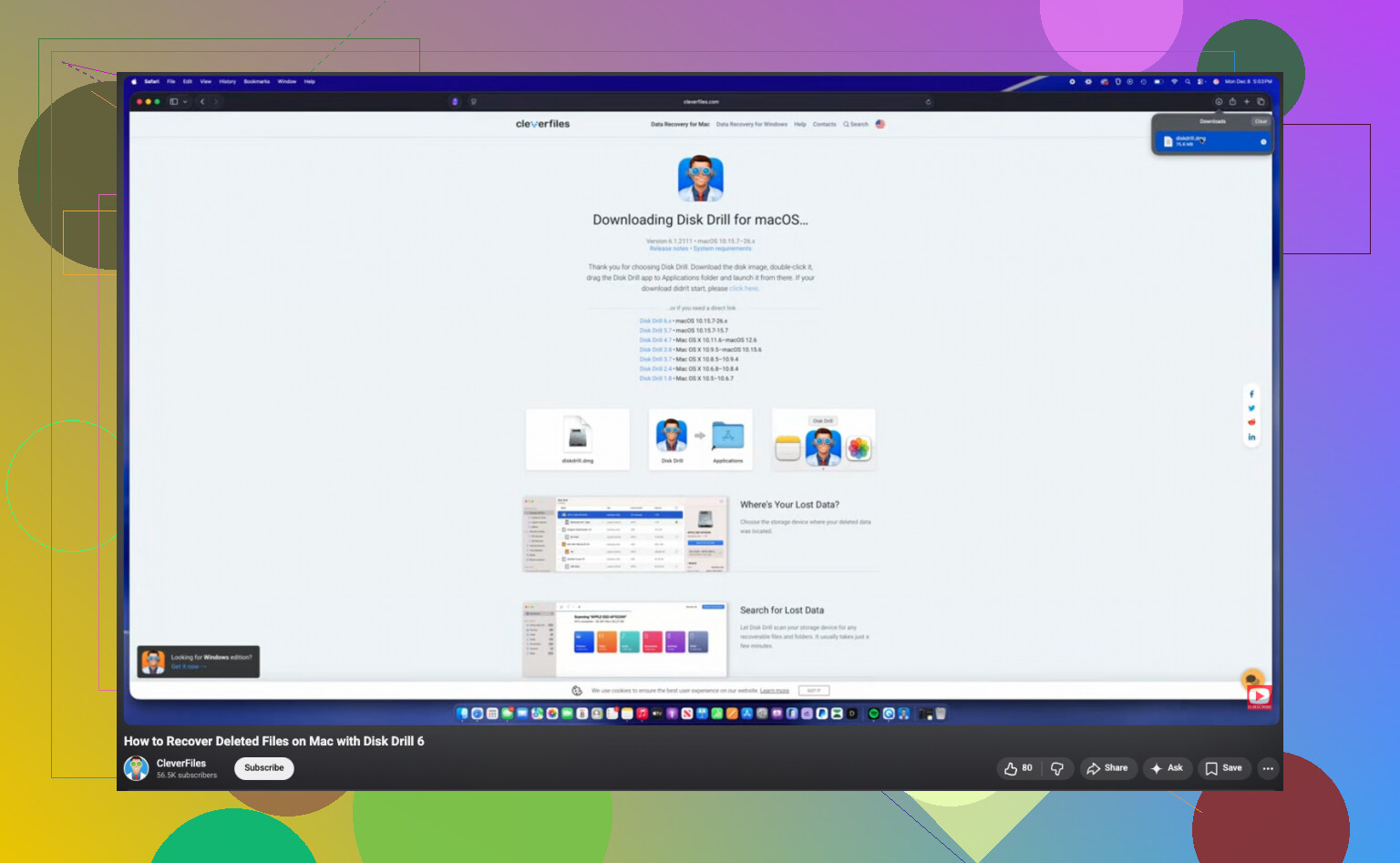
Adım adım bir video istiyorsanız, bu yardımcı olur:
macOS’ta silinen dosyalar için Mac veri kurtarma eğitimi
Kısa sürüm. Önce uygulama kurtarma klasörlerini kontrol edin. Sonra Disk Drill ile tarayın. Kurtarılan dosyaları başka bir yere kaydedin. Hızlı hareket edin, çünkü SSD trim acımasızdır.
@mikeappsreviewer ve @nachtdromer’in değindiklerine ek bir açı daha: dosyaların başka bir uygulama tarafından hiç e-postayla gönderilip gönderilmediğini, paylaşılmadığını veya dışa aktarılmadığını kontrol edin. Kulağa bariz geliyor ama disk kurtarma başarısız olduğunda Mail eklerinden, Slack indirmelerinden, Teams önbelleklerinden ve hatta uygulamanın son kullanılanlar listesinden silinmiş iş belgelerini kurtardım. Aynısı Preview, Pages ve Office geçici kopyaları için de geçerli.
Ayrıca, Mac’inizde FileVault açıksa ve silmeden sonra zaten birkaç kez yeniden başlattıysanız, beklentileri biraz düşürürdüm. Modern SSD’li Mac’lerde kalıcı silme + TRIM + şifreleme kötü bir kombinasyon. İmkansız değil, sadece eski HDD kurtarmaya göre çok daha az affedici.
Ben olsam sırasıyla şunları yapardım:
-
Mail, Slack, Teams, OneDrive, Dropbox içinde uygulama düzeyindeki Son Kullanılanlar ve yinelenen önbellekleri kontrol edin.
-
Spotlight’ta dosya adını, ayrıca kısmi adı, dosya türünü ve benzersiz bir ifadeyi hatırlıyorsanız metin içeriğini arayın.
-
Son dosya etkinliğini incelemek için Terminal kullanın:
mdfind 'kMDItemFSName == '*partoffilename*' -
Hiçbir şey çıkmazsa, normal şekilde başlatmayı bırakın ve harici medyadan tarayın.
-
Yalnızca farklı bir sürücüye kurtarın.
Anlık görüntüleri olası görmek konusunda biraz aynı fikirde değilim. Varsa güzel tabii ama birçok Mac’te temelde piyango bileti gibiler.
Yedek olmadan Mac’te gerçek silinen dosya kurtarma için, kurtarılabilir dosyaları önizleyebilmek zaman kazandırdığı için Disk Drill hâlâ pratik ilk deneme. Geçerli önizlemeler gösteriyorsa, hâlâ gerçek bir şansınız olabilir. Önizlemeler bozuksa, diski saatlerce kurcalamaya devam etmeyin.
Ayrıca, Mac veri kurtarma yazılımı ipuçları ve silinen dosya kurtarma tartışması için bu başlık okunmaya değer. Şu anda uğraştığınız konuyla oldukça ilgili.
Belgeler gerçekten para edecek kadar önemliyse, dürüst olmak gerekirse bir profesyonel laboratuvar son tarihi kaçırmaktan daha ucuza gelebilir.
<img src=‘upload://8Z3oST2hvWxbATJvUJXQFumF7VY.jpeg’ alt=‘Yedek olmadan Mac’te kalıcı olarak silinen dosyaları kurtarabilir miyim?’ width=‘’ height=‘’>