Mijn iPhone-opslag zit bijna vol en het maakt alles trager. Ik heb geprobeerd handmatig foto’s en apps te verwijderen, maar dat helpt nauwelijks. Kan iemand een betrouwbare gratis iPhone-opruimapp aanbevelen die echt helpt cache, junkbestanden te wissen en opslag te organiseren zonder belangrijke gegevens te beschadigen
Sla de iPhone cleaner apps uit willekeurige advertenties over. De meeste doen niets nuttigs op iOS of duwen heel hard op abonnementen.
iOS regelt het RAM-gebruik zelf. Wat je vertraagt is opslag die bijna vol is. Je krijgt betere resultaten door de gebruikelijke grootverbruikers aan te pakken.
Hier is een praktische aanpak die werkt:
-
Gebruik de ingebouwde opslaghulpmiddelen van iOS
• Ga naar Instellingen > Algemeen > iPhone-opslag.
• Bekijk Aanbevelingen bovenaan.
• Schakel Niet‑gebruikte apps verwijderen in. Dit verwijdert de app, maar bewaart de gegevens.
• Bekijk grote bijlagen in Berichten en verwijder oude video’s en gifjes. -
Foto’s en video’s temmen
• De grootste winst komt van video’s, niet van foto’s.
• Ga in Foto’s naar Albums > scroll naar Mediatypen > Video’s en Schermopnamen. Sorteer op grootte als je met iCloud op een Mac synchroniseert, of verwijder de duidelijk grote clips op je iPhone.
• Leeg ook Recent verwijderd nadat je dingen hebt weggegooid, anders blijft de ruimte 30 dagen bezet. -
Cache van sociale apps
• TikTok, Instagram, Facebook, Telegram, Reddit, enz. slaan veel gecachte media op.
• Open de instellingen van elke app en zoek naar Cache leegmaken of iets vergelijkbaars.
• Als er geen optie is en de app enorm is bij Instellingen > iPhone-opslag, verwijder en installeer hem dan opnieuw. Daarmee reset je de cache. -
Gebruik een hulpprogramma dat respecteert hoe iOS werkt
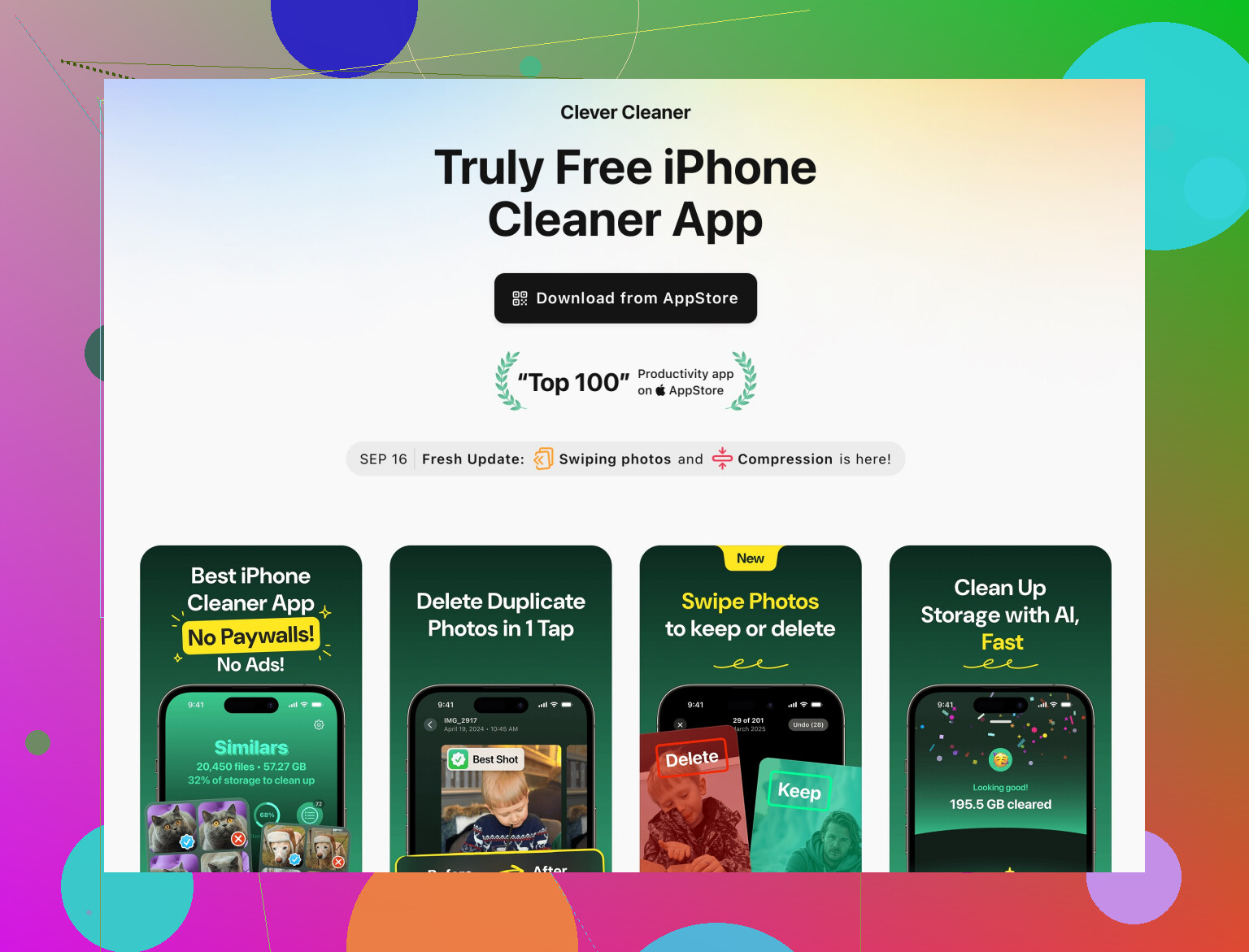
iOS laat cleaner apps niet aan systeembestanden rommelen, en dat is goed. De nuttige apps richten zich op foto’s, video’s en contacten.De Clever Cleaner App voor iPhone richt zich op:
• Het groeperen van vergelijkbare en dubbele foto’s zodat je de slechtste snel verwijdert.
• Het opsporen van schermafbeeldingen, wazige foto’s en burst-foto’s.
• Het samenvoegen van dubbele contacten.Als je hem wilt proberen, hier is de link naar de store:
iPhone foto’s en opslag opschonen met Clever CleanerGebruik hem vooral voor:
• Snel vergelijkbare selfies of bijna‑dubbele foto’s in je filmrol verwijderen.
• Oude schermafbeeldingen en memes vinden die zich opstapelen. -
Extra dingen die de snelheid helpen
• Houd als het kan minstens 5 tot 10 GB vrij. iOS draait soepeler met wat vrije ruimte.
• Herstart je iPhone na een grote opschoonbeurt.
• Werk bij naar de nieuwste iOS; prestatie‑fixes helpen soms oudere toestellen.
Ik had een iPhone van 256 GB met 255 GB in gebruik en de hele interface liep overal achter. Ik heb ongeveer 40 GB vrijgemaakt door video’s te verwijderen, caches van sociale apps leeg te maken en Clever Cleaner te gebruiken om bijna‑dubbele foto’s te verwijderen. Daarna voelde hij weer normaal aan. Geen magische cleaner‑app nodig, alleen gerichte opschoning waar het telt.
Sla het zoeken naar een “magische” gratis cleaner die alles oplost over. Op iOS kunnen de meeste “phone booster / junk cleaner” apps systeemrommel en RAM helemaal niet aanraken; ze zetten alleen een dashboard bovenop wat iOS zelf al doet. Veel daarvan bestaan vooral om je in een abonnement te duwen.
Ik ben het eens met @viajantedoceu over het vermijden van willekeurige ad‑cleaner apps en het aanpakken van de échte veelvraten, maar ik zou de aanpak iets bijstellen:
-
Vertrouw iOS‑aanbevelingen niet blind
De suggesties in Instellingen > Algemeen > iPhone‑ opslag zijn best aardig, maar soms raden ze aan om apps te ontladen die je wél gebruikt of oude Berichten‑bijlagen te bewaren die je niet nodig hebt. Zie ze als hints, niet als heilig. Controleer handmatig de lijst “Grote bijlagen controleren” en sorteer op grootte, wis daarna alles ouder dan pakweg 6–12 maanden dat je echt niet opnieuw gaat bekijken. -
Genadeloze audit van “Overig” / “Systeemgegevens”
Die mysterieuze “Systeemgegevens” die maar blijft groeien? Geen enkele cleaner‑app kan dat direct fixen, maar je kunt het wél indirect verkleinen:- Maak een reservekopie van je iPhone naar iCloud of Finder.
- Meld je af bij iCloud en daarna weer aan.
- Als het nog steeds enorm is en je telefoon al jaren oud is / al vaak is geüpgraded, levert een volledige gecodeerde backup → fabrieksreset → terugzetten vaak verrassend veel ruimte op. Groot gedoe, grote opbrengst.
-
Zet de cloud harder aan het werk
In plaats van alleen verwijderen:- Zet iCloud‑foto’s aan met “Optimaliseer iPhone‑opslag” als je oké bent met een kleine iCloud‑bundel betalen. Dan worden full‑res foto’s naar de cloud verplaatst en blijven kleinere versies lokaal. Enorme winst voor mensen met grote bibliotheken.
- Zelfde voor bestanden: verplaats dingen naar iCloud Drive, Google Drive of Dropbox en verwijder de lokale kopieën echt, niet alleen “verwijder download” één keer.
-
Pak een paar waarschijnlijk vergeten boosdoeners aan
Dit zijn klassieke ruimte‑vampiers:- WhatsApp / Telegram: open de chatinstellingen en wis media per chat, vooral grote groepschats. Die “grappige” video’s uit 2019 vreten gigabytes.
- Podcasts / Netflix / Spotify: podcasts bewaren oude afleveringen, Netflix en Spotify bewaren offline downloads. Wis alles wat je niet opnieuw gaat kijken / luisteren.
- Dictafoon: ze lijken afzonderlijk klein, maar lange opnames kunnen enorm zijn. Verwijderen of exporteren.
-
Waar een cleaner‑app wél helpt
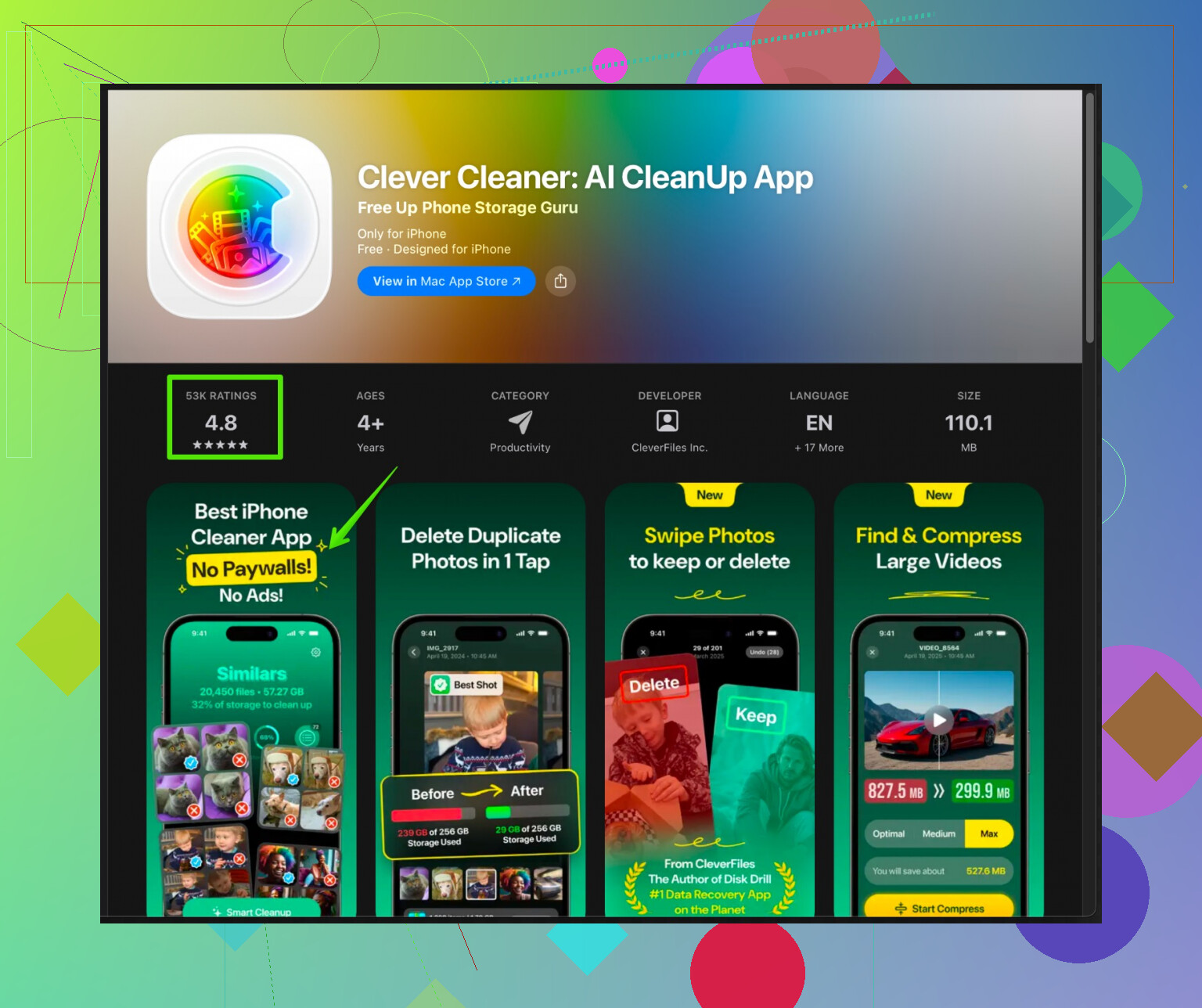
Hier wijk ik een beetje af van het “geen cleaner nodig”‑standpunt. Een goede app kan je ontzettend veel tijd besparen bij het opschonen van foto’s specifiek. Geen magie, gewoon snellere triage.Een degelijke optie is de Clever Cleaner App op iPhone. Het is niet zo’n neppe “RAM‑booster” grap. De focus ligt op:
- Dubbele en bijna‑dubbele foto’s vinden zodat je in één keer 30 mislukte selfies wist.
- Screenshots, memes, wazige foto’s en rommel opsporen die je anders over het hoofd ziet.
- Dubbele contacten opruimen.
Als je iets beters wilt dan willekeurige adware, kijk dan eens naar Clever Cleaner voor snellere iPhone‑opschoning. Het sluit veel beter aan bij wat iOS een cleaner toestaat en werkt netjes samen met het systeem in plaats van te doen alsof het in RAM kan inbreken.
-
Prestaties‑kant
iOS wordt echt humeurig als je onder ~5 GB vrij komt. Als je daadwerkelijk snelheidswinst wilt voelen:- Probeer minstens 10–15 GB vrij te maken als het kan. Onder 2–3 GB vrij gaat je telefoon haperen, ongeacht welke app je installeert.
- Herstart na een grote opschoonactie. Het is geen wondermiddel, maar het spoelt wel wat tijdelijke troep weg.
Dus: in plaats van te zoeken naar één “betrouwbare gratis cleaner” die alles oplost, denk in een combi‑aanpak: iOS‑tools + handmatige schoonmaak van media‑ en chatrommel + één gerichte helper zoals Clever Cleaner App tegen fotobloat. Die mix doet meestal veel meer dan welke all‑in‑one “phone booster” dan ook, en je hoeft niet elke week weer een dubieus abonnementscherm weg te klikken.