Mijn Seagate externe harde schijf toont plotseling mijn mappen niet meer en ik moet er belangrijke bestanden van herstellen. De schijf krijgt nog steeds stroom, maar Windows herkent hem niet of vraagt me hem te formatteren. Wat is de veiligste manier om gegevens te herstellen zonder de situatie te verergeren?
Stop voorlopig met het gebruiken van de Seagate-schijf. Dat is het belangrijkste. Als Windows vraagt om deze te formatteren, de mappen zijn verdwenen of de schijf ineens leeg lijkt, kan elke extra schrijfactie op die schijf herstel moeilijker maken.
Verwijderde of missende bestanden worden meestal niet meteen gewist. Vaak raakt het bestandssysteem ze gewoon kwijt of markeert het de ruimte als vrij. Zodra er echter nieuwe gegevens over die ruimte worden geschreven, wordt herstel een stuk minder waarschijnlijk.
Doe een snelle controle van de staat van de schijf voordat je software probeert. Sluit hem aan en luister. Als je klikgeluiden, schurende geluiden, herhaald opstarten van de motor hoort, of iets anders dat fysiek mis lijkt, voer dan niet allerlei scans uit. Dat kan een defecte schijf verder verslechteren. Controleer in dat geval eerst de Rescue Data Recovery Services van Seagate. Sommige Seagate-schijven hebben beperkte Rescue-dekking, dus het is de moeite waard om het serienummer op de website van Seagate te controleren voordat je een herstelbedrijf betaalt.
Als hij normaal klinkt maar niet verschijnt in Verkenner, als RAW wordt weergegeven, of Windows zegt dat hij geformatteerd moet worden, kunnen je bestanden er nog steeds op staan. Windows kan de schijf dan mogelijk alleen niet meer normaal lezen.
Voor een doe-het-zelf herstelpoging is herstelsoftware meestal de logische volgende stap. Voor externe Seagate-schijven is Disk Drill een goede optie, vooral als de schijf is losgekoppeld zonder deze veilig te verwijderen, onjuist wordt weergegeven of schade aan het bestandssysteem heeft.
Een veiligere manier om dit te doen:
- Installeer de herstelsoftware op de interne schijf van je computer of op een andere externe schijf. Installeer deze niet op de Seagate-schijf waarvan je gegevens probeert te herstellen.
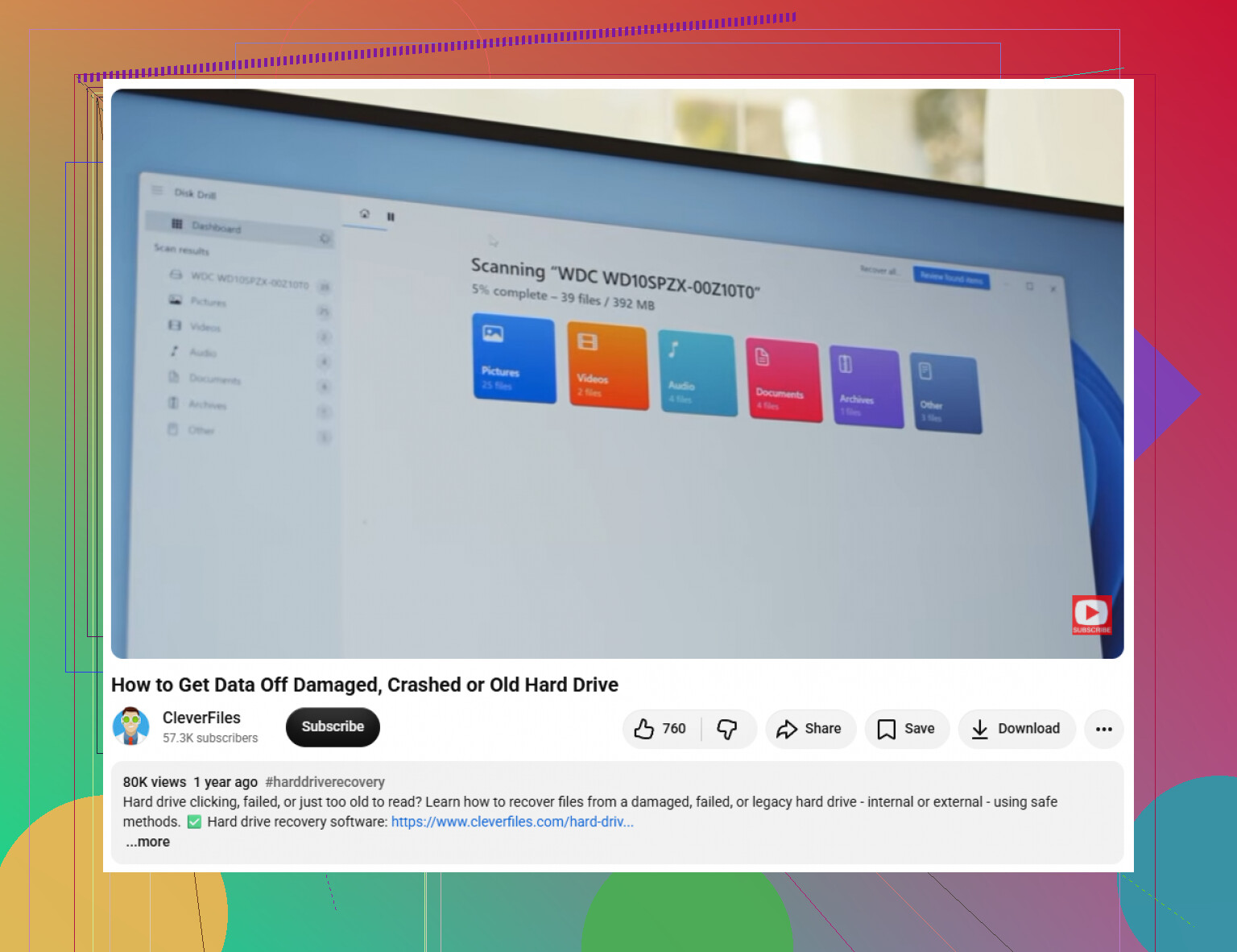
- Als de schijf onbetrouwbaar lijkt, maak dan eerst een byte-voor-byte back-up. Disk Drill kan een volledige schijfkopie maken, zodat je de kopie kunt scannen in plaats van de originele schijf zwaar te belasten.
- Gebruik een goed werkende USB-kabel en probeer een andere USB-poort als de schijf niet wordt gedetecteerd. Slechte kabels komen vaker voor dan mensen denken bij draagbare schijven.
- Scan de Seagate-schijf of de schijfkopie op verloren gegevens.
- Bekijk een voorbeeld van bestanden voordat je ze herstelt. Als een foto, video of document correct wordt weergegeven in de voorbeeldweergave, is dat een goed teken dat het herstelresultaat bruikbaar is.
- Herstel de bestanden naar een andere schijf. Sla herstelde bestanden tijdens het herstel nooit terug op dezelfde Seagate-schijf op.
Als Disk Drill of een andere hersteltool de schijf niet ziet, controleer dan Schijfbeheer in Windows. Als de schijf daar verschijnt met de juiste grootte, zoals 2TB of 5TB, kan herstelsoftware deze mogelijk nog steeds lezen, zelfs als Verkenner dat niet kan.
Zodra je je belangrijke bestanden terug hebt, ga er dan niet zomaar van uit dat de schijf in orde is. Download SeaTools van Seagate en voer de Long Generic Test uit. Als die mislukt, vervang dan de schijf. Als de test slaagt, kun je hem formatteren en opnieuw gebruiken, maar ik zou vanaf nu toch een tweede back-up bewaren.
Scans op grote schijven kunnen even duren, dus heb geduld. Als de schijf nog steeds aangaat, normaal klinkt en de juiste capaciteit toont, heb je waarschijnlijk een redelijke kans om de gegevens te herstellen.
Klik niet op Formatteren en voer CHKDSK nog niet uit.
CHKDSK kan het bestandssysteem op een manier repareren die herstel lastiger maakt, vooral als de schijf al instabiel is. Als Schijfbeheer de juiste schijfgrootte toont, maak er dan eerst een image van of scan de schijf alleen-lezen voordat u reparatiehulpmiddelen probeert.
Of het de juiste capaciteit toont of als 0 bytes wordt weergegeven, is hier erg belangrijk. Als Schijfbeheer de Seagate ziet als 0 MB, Geen media, of als de verbinding steeds wordt verbroken, zal software zoals Disk Drill waarschijnlijk niet ver komen omdat Windows in feite geen toegang krijgt tot de schijf. Probeer eerst een andere kabel, en als het een desktop-Seagate is, probeer dan de originele voedingsadapter, omdat een zwakke voeding ervoor kan zorgen dat de schijf half defect lijkt. Als de volledige grootte wordt weergegeven maar er wordt gevraagd om te formatteren, dan ben ik het met de anderen eens: niet formatteren, geen CHKDSK uitvoeren en herstellen naar een andere schijf. Het vervelende stukje dat mensen vergeten, is dat sommige externe Seagate-schijven defect raken bij de USB-bridge of behuizing, niet bij de daadwerkelijke harde schijf, dus de symptomen kunnen lijken op bestandssysteembeschadiging terwijl de adapter het probleem is. Als de bestanden cruciaal zijn, zou ik stoppen voordat je iets openmaakt en beslissen of het de moeite waard is om een lab te betalen, aangezien het openen van de behuizing de garantie of Rescue-dekking kan compliceren.
Als de schijf ooit is gebruikt op een Mac, een smart-tv, een router of met Seagate-wachtwoord-/versleutelingssoftware, kan het feit dat Windows vraagt om deze te formatteren simpelweg betekenen dat Windows het formaat niet kan lezen, niet dat de bestanden weg zijn. Probeer voordat je herstelscans uitvoert te bedenken waar de schijf voor het laatst is gebruikt. Een Mac-geformatteerde schijf kan er in Windows bijvoorbeeld kapot uitzien, zelfs wanneer de gegevens er gewoon normaal op staan.
Ik zou Schijfbeheer controleren, maar initialiseer de schijf niet, maak geen nieuw volume aan en accepteer geen meldingen zoals je moet formatteren. Als de juiste grootte wordt weergegeven en er een partitie aanwezig is, kun je proberen deze te bekijken vanaf een Linux live-USB of een Mac als dat overeenkomt met waar deze eerder is gebruikt. Koppel deze alleen-lezen aan als je weet hoe dat moet. Soms kun je zo snel een kopie van de mappen krijgen zonder een volledige herstelklus uit te voeren.
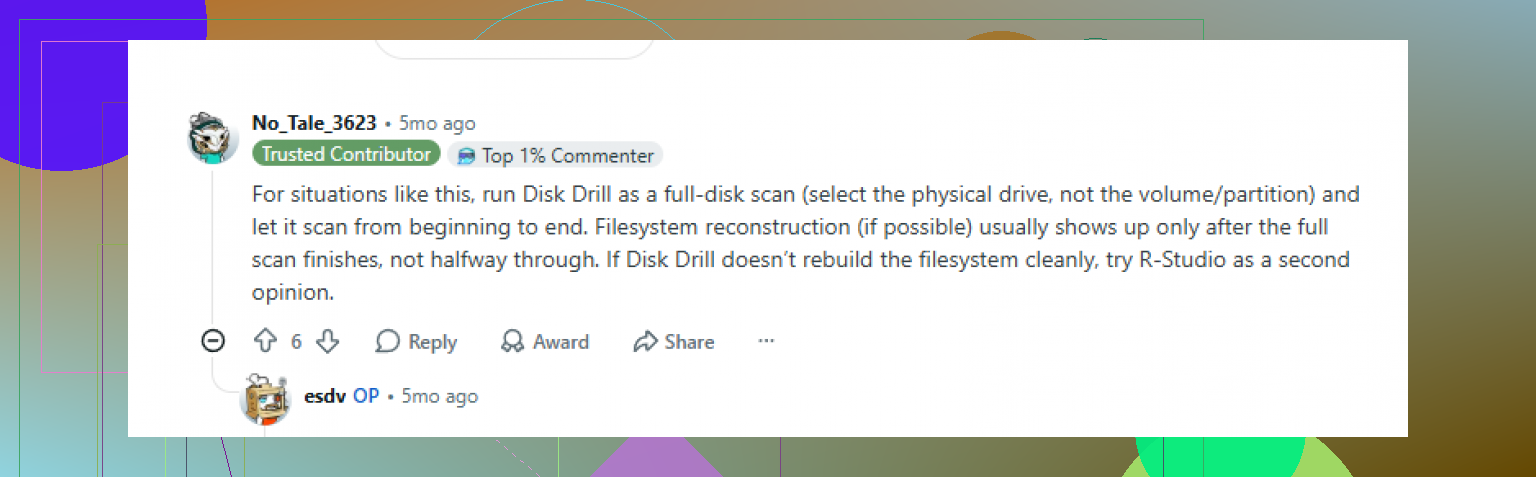
Als de schijf er nog steeds RAW of overal onleesbaar uitziet, dan is herstelsoftware zoals Disk Drill logisch, maar alleen als de schijf wordt gedetecteerd met de juiste capaciteit en verbonden blijft. Als de schijf steeds wegvalt en opnieuw verschijnt, zou ik stoppen met software-oplossingen najagen, want half afgemaakte scans geven alleen maar extra belasting op een defecte schijf. De saaie regel hier blijft nog steeds de belangrijkste: herstel naar een andere schijf en test of vervang de Seagate pas nadat de gegevens veilig zijn.