Een grote batch foto’s, video’s en werkbestanden verdween plotseling van mijn externe harde schijf nadat ik deze had losgekoppeld en later weer had aangesloten. De schijf toont nog steeds gebruikte ruimte, maar de mappen lijken leeg en ik moet deze ontbrekende bestanden echt herstellen. Op zoek naar hulp bij mogelijke oorzaken, stappen voor bestandsherstel en hoe ik kan voorkomen dat dit opnieuw gebeurt.
Ik ben dit twee keer tegengekomen met externe schijven, en beide keren zag het er erger uit dan het was. Mappen weg. Schijf opent, maar er staat niets bruikbaars in. Het voelt alsof de schijf is gewist. Vaak is dat niet zo. Windows is de kaart kwijtgeraakt, of het bestandssysteem is beschadigd, waardoor je bestanden niet meer zichtbaar zijn, ook al staan de gegevens er nog gewoon.
Eerste stap: stop met het gebruiken van de schijf.
Kopieer er niets naartoe. Formatteer hem niet. Ik zou nu ook nog geen reparatietools gebruiken. Als een tool records van het bestandssysteem begint te herschrijven voordat je je bestanden hebt veiliggesteld, wordt herstel al snel veel lastiger. Dat heb ik op de harde manier geleerd met een oude USB-stick. Domme fout.
Dit zou ik als eerste controleren:
- Schakel in Verkenner Verborgen items in. Soms zijn de bestanden er wel, maar alleen verborgen.
- Kijk naar de eigenschappen van de schijf en controleer de gebruikte ruimte. Als de schijf nog steeds ongeveer dezelfde gebruikte opslag laat zien als voorheen, is dat een redelijk goed teken. Lege mappen plus een grotendeels volle schijf betekent meestal dat de gegevens er nog zijn.
- Als Windows de schijf nog steeds detecteert, zou ik het voorlopig niet proberen te ‘repareren’ en meteen doorgaan naar een herstelscan.
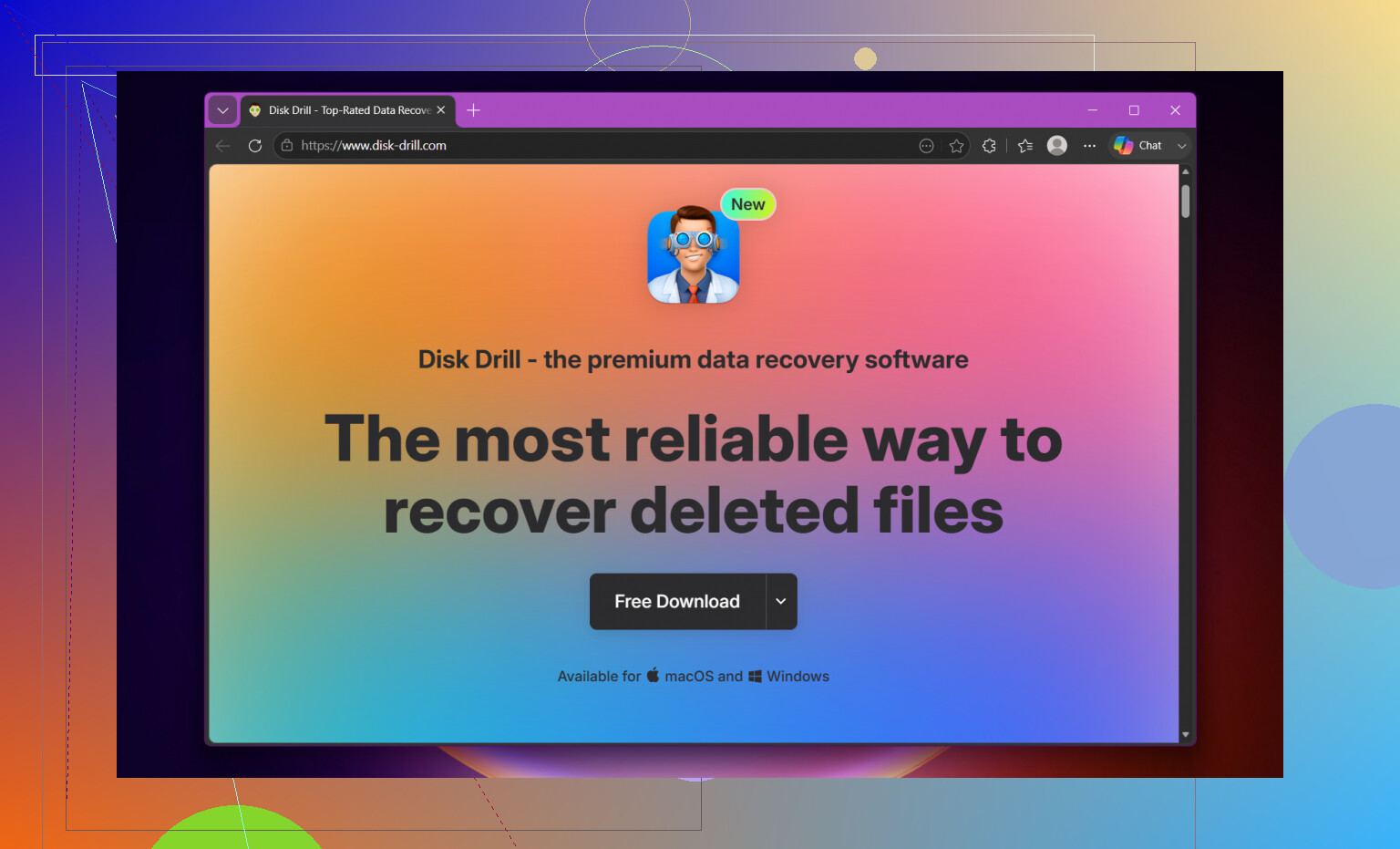
Voor herstelsoftware heb ik Disk Drill gebruikt. Dat werkte voor mij nadat een externe schijf bijna niets meer liet zien, terwijl de gebruikte ruimte nog steeds in de honderden GB zat. Het haalde de verdwenen mappen zonder veel gedoe terug.
Dit is de volgorde die ik zou gebruiken:
- Installeer Disk Drill op je interne schijf, of op een andere gezonde schijf. Installeer het niet op de externe schijf met de ontbrekende bestanden.
- Sluit de externe schijf aan en open Disk Drill.
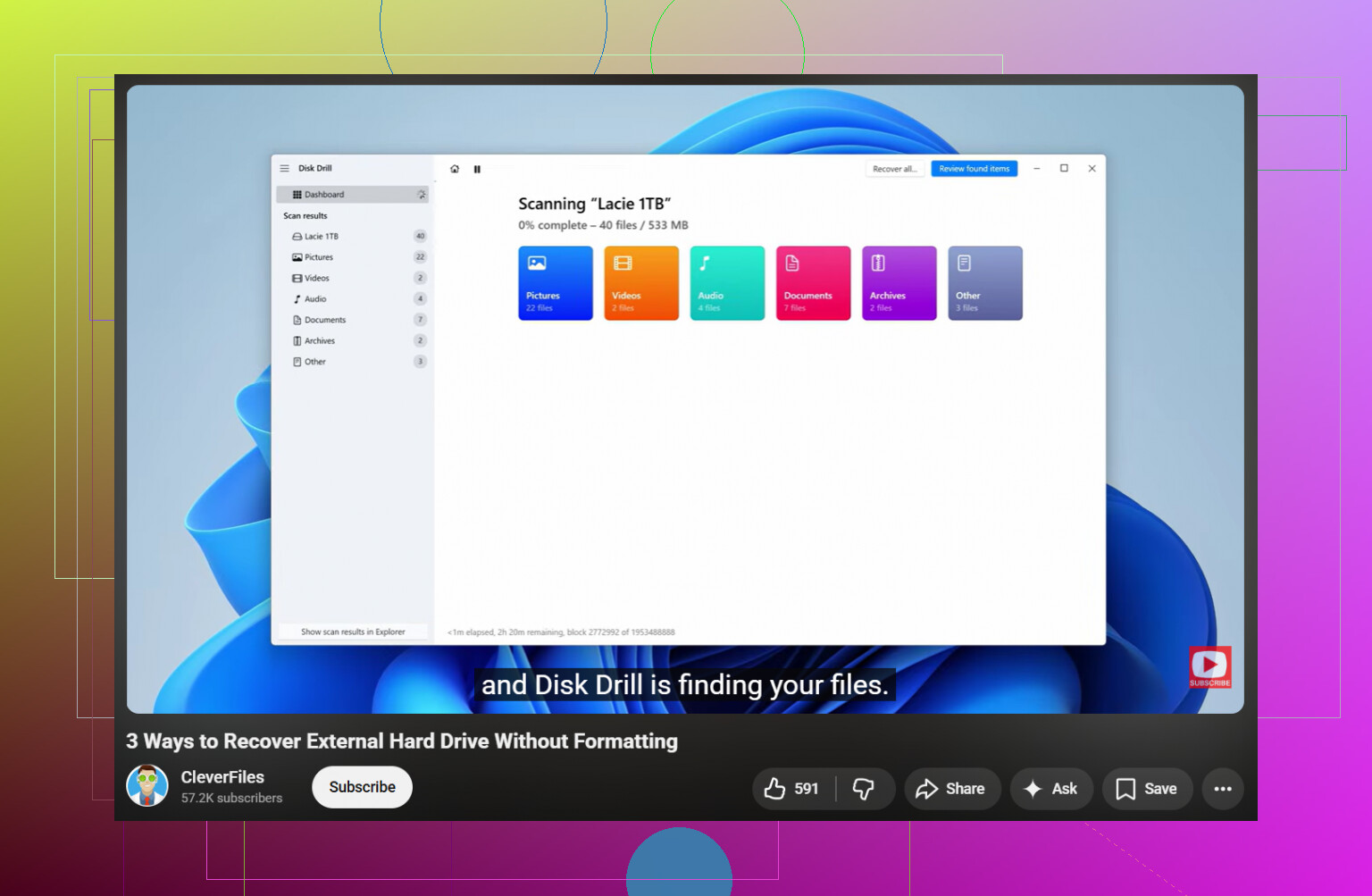
- Kies de probleemschijf en klik op Zoeken naar verloren gegevens.
- Laat de scan volledig afronden. Breek hem niet voortijdig af. Bekijk daarna de resultaten, of filter op type als je alleen foto’s, video’s, documenten en dat soort dingen wilt.
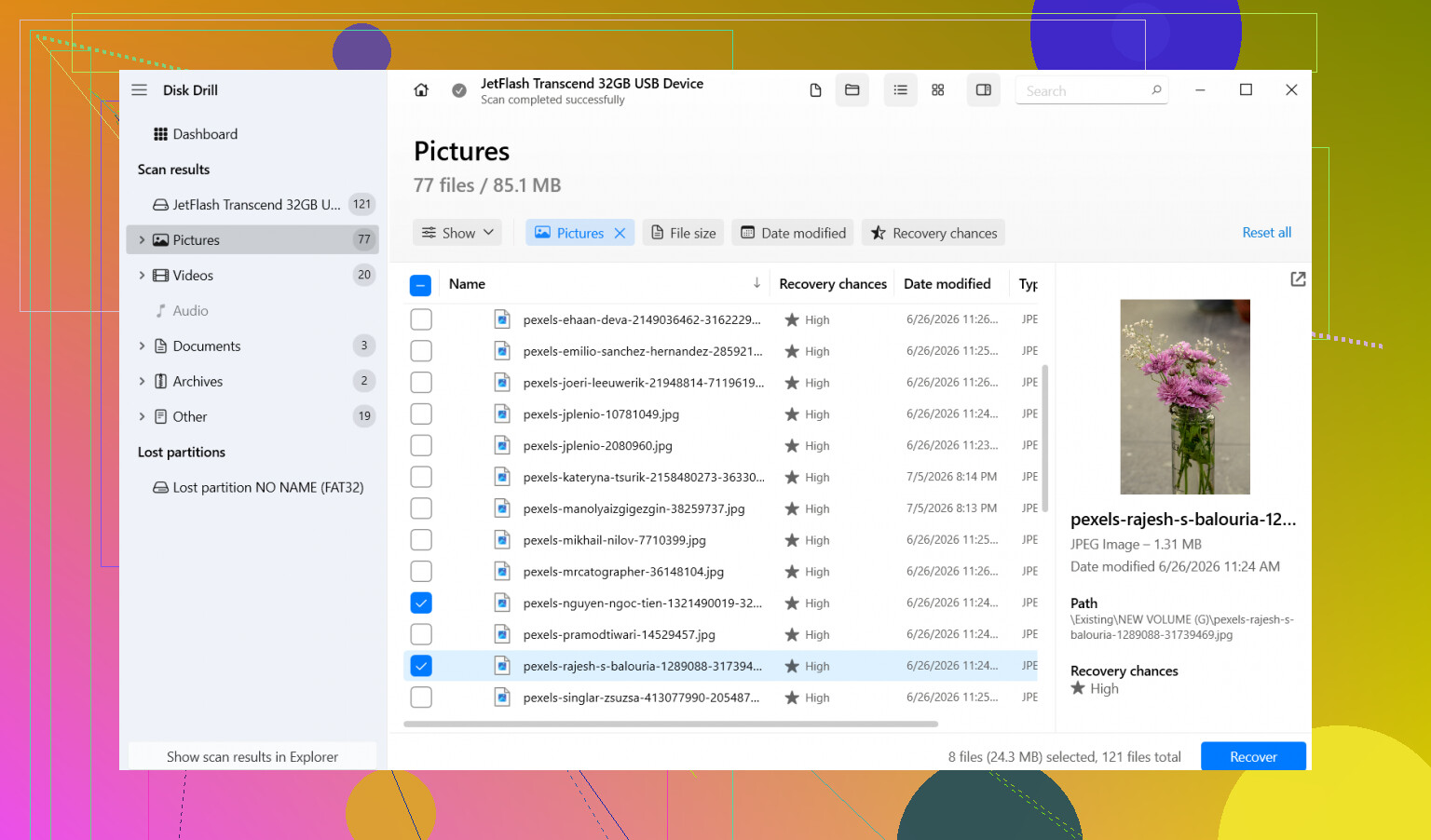
- Bekijk eerst een paar bestanden in de voorbeeldweergave. Dat doe ik altijd zodat ik geen kapotte rommel herstel.
- Selecteer wat je wilt en klik op Herstellen.
- Sla alles op een andere schijf op. Niet terug op dezelfde externe schijf. Nooit.
Nadat je belangrijke bestanden ergens anders veilig staan, kun je je pas met de oorspronkelijke schijf bezighouden.
Eén ding waar ik eerst vanaf zou blijven is CHKDSK. Mensen gooien het op elk opslagprobleem omdat Google het steeds bovenaan zet. Slechte zet als je eerste doel bestandsherstel is. CHKDSK repareert schade aan het bestandssysteem, zeker, maar het bewerkt ook mapinformatie en laat beschadigde vermeldingen soms vallen. Goed om te repareren. Slecht als je nog ontbrekende bestanden moet terughalen.
Hetzelfde geldt voor de Windows-melding dat de schijf geformatteerd moet worden. Ik heb mensen op Formatteren zien klikken omdat ze in paniek raken en de schijf gewoon weer bruikbaar willen hebben. Niet doen. Die melding verschijnt vaak omdat het bestandssysteem beschadigd is, niet omdat de gegevens verdwenen zijn.
Er is één situatie waarin ik zou stoppen met software proberen. Als de schijf klikt, ratelt, slecht op gang komt, steeds opnieuw de verbinding verbreekt, of zich hardwarematig onstabiel gedraagt, stop dan. Koppel hem los. Elke extra leespoging verkleint je kansen. Op dat punt is een herstelbedrijf de veiligere keuze.
Dus ja, verdwijnende bestanden op een externe schijf komen vaker voor dan mensen denken. Verkeerd loskoppelen, stroomuitval, beschadiging van het bestandssysteem, allemaal gebruikelijk. Als de schijf nog steeds zichtbaar is en geen nare geluiden maakt, zijn je kansen vaak best goed. Het belangrijkste is om het niet erger te maken. Eerst herstellen. Daarna repareren.
Gebruikte ruimte die nog steeds wordt weergegeven, is een sterk teken. Het betekent vaak dat de bestandstabel beschadigd is geraakt, niet de gegevens zelf.
Ik ben het met @mikeappsreviewer eens dat je eerst schrijven naar de schijf moet vermijden. Ik ben het er licht mee oneens om te lang te wachten met het testen van de verbindingskant. Probeer voordat je scant een andere USB-poort, een andere kabel en indien mogelijk een andere pc. Ik heb lege mappen gezien die werden veroorzaakt door een slechte behuizing of een haperende kabel, niet alleen door schade aan het bestandssysteem. Kost 5 minuten, is het waard.
Een paar controles die ik zou doen:
- Open Schijfbeheer. Kijk of de partitie de juiste grootte en het juiste bestandssysteem toont.
- Open de Opdrachtprompt en voer dir /a uit op de stationsletter. Dit laat soms bestanden zien die Verkenner overslaat.
- Controleer Logboeken voor schijffouten. Zoek naar I/O- of NTFS-fouten rond het moment dat de bestanden verdwenen.
- Als dit een voor Mac geformatteerde schijf is die op Windows is aangesloten, wordt de zichtbaarheid van bestanden zonder de juiste ondersteuning al snel vreemd.
Als de schijf normaal wordt gekoppeld, scan deze dan met Disk Drill en herstel naar een andere schijf. Bekijk eerst voorbeelden van bestanden. Foto’s en video’s zijn een goede test. Als de voorbeelden werken, zijn je kansen redelijk.
Als je een degelijke gids wilt over de beste methoden voor bestandsherstel voor een externe harde schijf, helpt dit: hoe bestanden te herstellen van een externe harde schijf
Nog iets. Als de mappen in snelkoppelingen zijn veranderd, of namen er verminkt uitzien, controleer dan ook op malware. Ik heb dit eens meegemaakt. Irritant als de hel.
Als de schijf klikt, offline gaat of je systeem laat vastlopen, stop dan daar. Softwarescans op een falende schijf zijn riskant. Dat is werk voor een lab, geen grap.
De gebruikte ruimte die er nog steeds is, is het deel dat ik goed vind. Lege mappen + ongeveer dezelfde gebruikte capaciteit betekent meestal dat de bestanden niet echt weg weg zijn, maar gewoon niet goed worden weergegeven of dat de mapstructuur kapot is geraakt.
Ik ben het meestal eens met @mikeappsreviewer en @reveurdenuit, maar ik zou nog één ding toevoegen voordat je diep in herstel duikt: controleer of het mappad absurd lang is geworden of dat de machtigingen zijn veranderd. Windows doet soms raar en toont mappen als leeg wanneer het account geen goede toegang meer heeft. Klik met de rechtermuisknop op de bovenste map, kies Eigenschappen, Beveiliging, en kijk of je gebruiker die echt kan lezen. Probeer ook de schijf te doorzoeken met *.* vanaf de hoofdmap, niet alleen handmatig bladeren.
Nog iets dat mensen vaak missen: open een Opdrachtprompt als administrator en voer uit:
attrib -h -s /s /d X:\*.*
Vervang X door de stationsletter van de externe schijf. Als de bestanden door een glitch of malware als verborgen/systeem zijn gemarkeerd, kan dit ze weer zichtbaar maken. Ik zou dat proberen vóór elke reparatiepoging. Klein risico, redelijke opbrengst.
Als dat niet werkt, dan ja, een herstelscan. Disk Drill is hiervoor een degelijke optie voor precies dit soort herstel van externe harde schijven, omdat het meestal de oorspronkelijke mapstructuur beter vindt dan sommige kale tools. Herstel alleen naar een andere schijf. Niet terug naar dezelfde, uiteraard.
Als deze schijf exFAT is, kunnen die ook lastig doen na onveilig loskoppelen. Zodra je bestanden zijn opgeslagen, zou ik de schijf volledig testen met de diagnostische tool van de fabrikant, en niet alleen erop vertrouwen omdat hij wordt gekoppeld. Genoeg schijven lijken prima vlak voordat ze opnieuw data beginnen op te eten.
Voor iedereen die op zoek is naar een duidelijke bespreking van bestandsherstel van externe harde schijven, is deze thread nuttig: beste manieren om verwijderde bestanden van een harde schijf te herstellen
Als de bestanden werkgerelateerd en onvervangbaar zijn, blijf dan niet eindeloos experimenteren. Een paar veilige controles, dan herstel, en dan stoppen.
Hier is de aanwijzing dat gebruikte ruimte nog steeds bezet is, maar ik ben iets minder optimistisch dan @reveurdenuit en @mikeappsreviewer als de ontkoppeling tijdens schrijfactiviteit plaatsvond. Soms is de directory onherstelbaar en zijn de gegevens slechts gedeeltelijk intact, vooral bij grote videobestanden. Dus ik zou dit benaderen met herstel als prioriteit, maar met één extra voorzorgsmaatregel die ze niet echt genoeg benadrukten: maak een image op sectorniveau van de externe schijf voordat je een zware scan uitvoert als de gegevens echt belangrijk zijn. Als de schijf instabiel is, is het veiliger om de kloon te scannen dan het origineel.
Ik ben het wel eens met @kakeru dat machtigingen en verborgen attributen een lege schijf kunnen veinzen, maar ik zou niet te lang blijven rommelen met willekeurige oplossingen. Een paar niet-destructieve controles, en ga dan verder met herstel.
Mijn volgorde zou zijn:
- Controleer de SMART-status met iets als CrystalDiskInfo. Als de status slecht is, stop dan en maak een kloon.
- Als SMART in orde is, kloon de schijf dan alsnog als je genoeg ruimte hebt.
- Voer herstel uit op de kloon of het origineel met Disk Drill.
Voordelen van Disk Drill:
- Goed in het vinden van verwijderde/verloren partities en het opnieuw opbouwen van mapstructuren
- Voorvertoning is nuttig voor foto’s, documenten, sommige video’s
- Interface is eenvoudiger dan die van veel hersteltools
Nadelen van Disk Drill:
- Diepe scans kunnen eeuwig duren op grote externe schijven
- Mapstructuur is niet altijd perfect
- De beste functies zijn niet echt gratis als je volledig herstel nodig hebt
Eén klein punt van onenigheid met het advies gebruik geen reparatietools: nadat het herstel is voltooid, moet je zeker wel goede controles uitvoeren, want een schijf die dit eenmaal deed, kan het absoluut opnieuw doen. Tot die tijd: geen CHKDSK, niet formatteren, geen herstelde bestanden ernaar terugschrijven.