Bestanden zijn plotseling van mijn USB-stick verdwenen nadat ik deze op een andere computer had aangesloten, en nu ontbreken belangrijke documenten en foto’s. De stick wordt nog steeds gedetecteerd, maar de mappen lijken leeg. Ik heb hulp nodig met de beste methoden en hulpmiddelen voor bestandsherstel van een USB-stick voordat ik de situatie erger maak of de gegevens voorgoed verlies.
Ik heb precies in deze situatie gezeten. Je verwijdert iets van een USB-stick, trekt hem eruit, sluit hem weer aan, staart naar de map en denkt: echt niet, het stond er een seconde geleden nog. Het belangrijkste is dit: bestanden die van een USB-stick zijn verwijderd, zijn vaak nog steeds herstelbaar, vooral als je de stick direct daarna niet meer hebt gebruikt.
Doe dit eerst, en doe het nu: schrijf niets meer naar de USB-stick. Kopieer er geen bestanden naartoe. Niet formatteren. Sla later ook geen herstelde gegevens terug op dezelfde stick op. Op de meeste USB-sticks belanden verwijderde bestanden niet in de normale Windows-prullenbak. Het systeem markeert de ruimte als beschikbaar, maar de oude gegevens blijven daar vaak staan totdat er iets nieuws overheen wordt geschreven. Zodra je die overschrijft, wordt herstel snel een stuk lastiger.
Snelle controles voordat je iets scant
Ik zou hier één minuut aan besteden voordat je herstelsoftware opent:
- Schakel verborgen items in Verkenner in en controleer daarna de USB opnieuw.
- Zoek naar verborgen mappen met de namen $RECYCLE.BIN, RECYCLER, RECYCLED of .Trashes als de schijf op enig moment met een Mac is gebruikt.
- Controleer je cloudsynchronisatiemappen of een back-uplocatie waar de bestanden mogelijk eerder naartoe zijn gekopieerd.
- Laat reparatietools voorlopig met rust, tenzij de schijf helemaal niet opent, en gebruik ze pas nadat je alles belangrijks hebt veiliggesteld.
Ik heb gevallen gezien waarin de bestanden niet waren verwijderd. Ze waren verborgen door verkeerde attributen, malware-rommel of een willekeurige hapering in het bestandssysteem. De truc met de prullenbakmap werkt vaak niet op flashdrives, maar is nog steeds een snelle controle waard.
Als ze weg zijn, gebruik dan herstelsoftware
Op dat moment zou ik meteen overstappen op Disk Drill. Voor zover ik heb gezien, is het een van de eenvoudigere tools voor USB-herstel als je niet wilt worstelen met terminalopdrachten of half kapotte freeware. Het ondersteunt gangbare USB-bestandssystemen zoals FAT32, exFAT en NTFS, en de voorbeeldfunctie bespaart tijd.
De werkwijze is eenvoudig genoeg:
- Installeer Disk Drill op je computer, nooit op de USB-stick.
- Sluit de USB-drive aan en selecteer deze in de app.
- Start een scan naar verloren of verwijderde gegevens.
- Bekijk een voorbeeld van wat er wordt gevonden.
- Selecteer de bestanden die je terug wilt.
- Herstel ze naar je pc of een andere schijf, niet naar dezelfde USB.
Dat laatste is belangrijker dan mensen denken. Als je herstelde bestanden terug opslaat op dezelfde flashdrive, loop je het risico andere verwijderde bestanden te overschrijven die daar nog stonden. Ik heb dit jaren geleden een keer gedaan. Slechte beslissing. Kreeg een paar documenten terug, maar verloor voorgoed een map met foto's.
Hoe te beoordelen wat de scan vindt
De voorbeeldtool is het onderdeel dat ik het meest vertrouw. Als een bestand in de voorbeeldweergave opent, is de kans meestal groter. Als je ook de oorspronkelijke bestandsnamen en mapstructuur ziet, is dat nog beter. Wanneer je alleen generieke opnieuw opgebouwde namen krijgt, werkt herstel soms nog steeds, maar het sorteren van de resultaten wordt dan een hele klus.
Kleine regel die ik gebruik: als het bestand netjes in de voorbeeldweergave wordt getoond, herstel het dan eerst. Denk er niet te veel over na. Pak de goede dingen zolang ze er nog zijn.
Over Windows File Recovery en CHKDSK
Je kunt de Windows File Recovery-tool van Microsoft proberen, maar ik zou je daar alleen naartoe verwijzen als je handig bent met de opdrachtregel. Het werkt enigszins, al wordt de uitvoer rommelig en voelt het proces stroef aan vergeleken met GUI-tools.
Wat ik niet als eerste zou uitvoeren, is CHKDSK. Mensen doen dit omdat Windows voorstelt de schijf te “repareren”. Voor verwijderde bestanden vind ik dat de verkeerde volgorde. Eerst herstellen, daarna repareren. CHKDSK helpt bij schade aan het bestandssysteem, maar het verandert ook dingen op de schijf, en dat is wel het laatste wat je wilt voordat je probeert verwijderde gegevens ervan terug te halen.
Korte versie
Stop met het gebruik van de USB. Controleer verborgen bestanden en mappen in prullenbakstijl. Scan hem daarna met Disk Drill en herstel alles naar een ander apparaat. Als je de verwijdering vroeg hebt opgemerkt en de schijf sindsdien niet is gebruikt, zijn je kansen nog steeds redelijk.
Als de mappen leeg lijken nadat je een andere pc hebt gebruikt, zou ik dit eerst zien als verborgen bestanden of bestandssysteembeschadiging, niet als directe verwijdering. Ik ben het op één punt licht oneens met @mikeappsreviewer. Een snelle controle van de attributen is het waard om vroeg te doen, omdat dit exacte symptoom vaak ontstaat doordat bestanden door rommelsoftware als verborgen/systeem zijn gemarkeerd.
Probeer dit in de Windows-opdrachtprompt als administrator:
attrib -h -r -s /s /d X:*.*
Vervang X door de stationsletter van je USB.
Als de bestanden weer verschijnen, had je een attribuutprobleem, geen echt gegevensverlies.
Controleer daarna Schijfbeheer. Als de USB de juiste grootte en één gezonde partitie toont, zijn je kansen beter. Als er RAW, geen bestandssysteem of niet-toegewezen ruimte wordt getoond, sla reparaties dan over en ga direct naar herstel.
Voor herstel is Disk Drill een goede keuze voor een USB-stick, omdat het exFAT, FAT32, NTFS ondersteunt en snel voorbeelden van foto’s/documenten toont. Ik zou eerst de belangrijke dingen herstellen en me daarna pas zorgen maken over het repareren van de stick. Als Disk Drill bestanden met originele namen vindt, is dat een sterk teken dat het bestandssysteem deels nog intact is.
Nog één ding dat mensen vaak missen. Scan de USB vanaf een andere computer dan die waarop het probleem begon. Ik heb gezien dat slechte USB-controllerdrivers en antivirusprogramma’s verwijderbare schijven blijven verstoren.
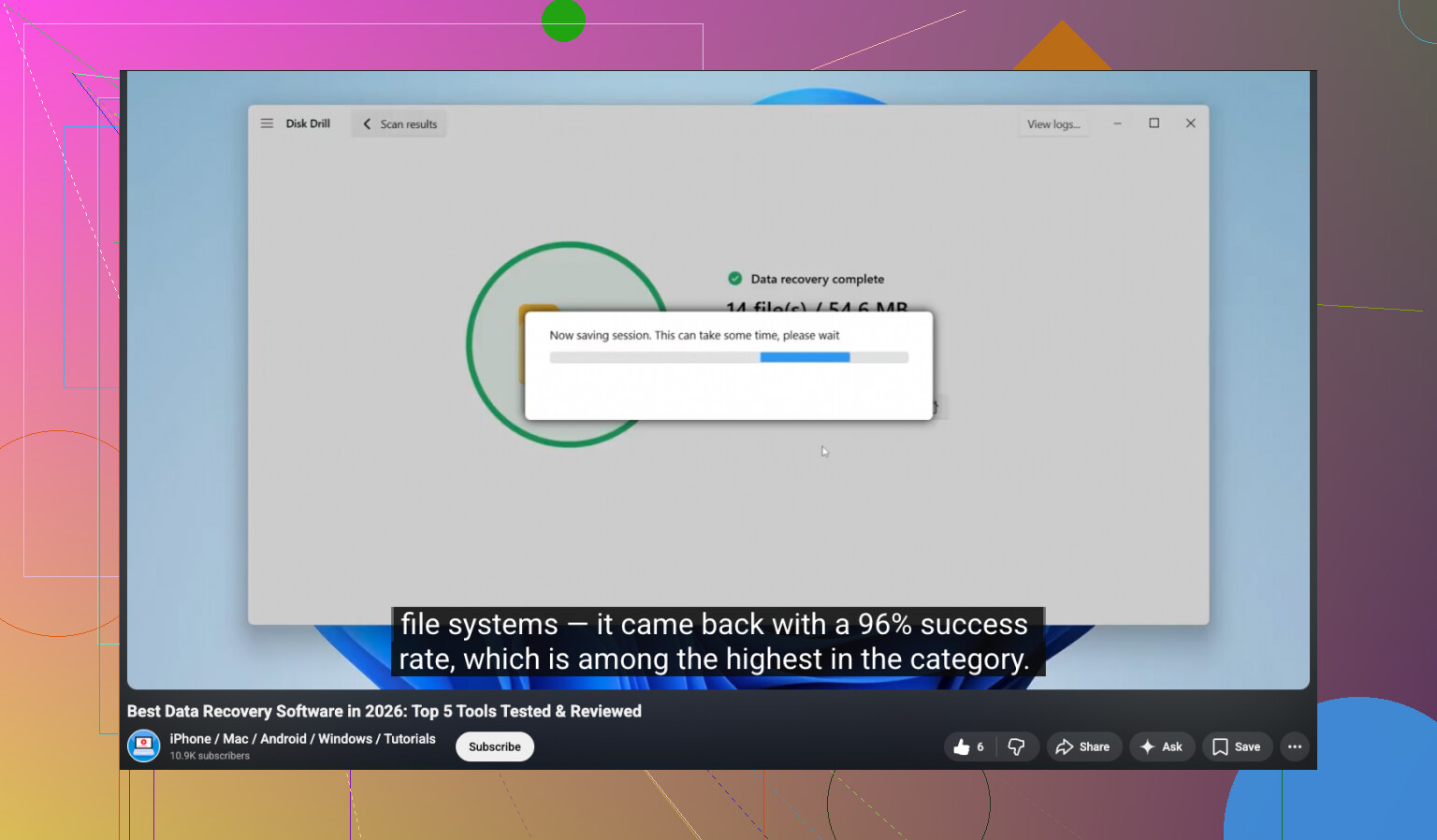
Als je een visuele uitleg wilt, is deze videohandleiding voor USB-gegevensherstel bij ontbrekende bestanden makkelijk te volgen.
Formatteer hem nog niet. Voer geen willekeurige reparatie-apps uit. Daar maken mensen het snel erger mee.
Eén ding dat ik zou toevoegen aan wat @mikeappsreviewer en @espritlibre zeiden: controleer of de andere computer het gedrag van het bestandssysteem heeft veranderd, niet alleen de zichtbaarheid van de bestanden. Ik heb USB-sticks “leeg” zien lijken omdat de directorytabel in de war was geraakt, terwijl de daadwerkelijke bestanden er nog gewoon waren.
Wat ik zou doen is dit:
- Sluit hem aan op een andere USB-poort en, indien mogelijk, op een andere pc.
- Klik in Verkenner met de rechtermuisknop op het station, kies Eigenschappen, en kijk of de gebruikte ruimte nog steeds gegevens aangeeft. Als het station zegt dat 20GB gebruikt is maar mappen leeg lijken, betekent dat meestal dat de bestanden nog ergens aanwezig zijn.
- Open de Opdrachtprompt en voer uit:
dir X: /a
Dat laat soms dingen zien die Verkenner slecht verborgen houdt. - Als je Windows gebruikt, controleer dan ook Logboeken op waarschuwingen over schijf/bestandssysteem. Klinkt wat nerdy, maar als Windows I/O- of corruptiefouten geeft, verandert dat wat je daarna moet doen.
Ik ben het er niet helemaal mee eens om te snel in een “reparatie”-opdracht te duiken. Zelfs de attrib-truc kan nutteloos zijn als de directory beschadigd is in plaats van verborgen. Soms handig, zeker, maar geen wondermiddel.
Als de gebruikte ruimte er nog steeds is, zou ik direct naar Disk Drill gaan en een alleen-lezen-scan uitvoeren. Het is een van de makkelijkere opties als je de beste dataherstelsoftware voor USB-sticks, verwijderde bestanden en ontbrekende foto’s/documenten nodig hebt zonder al te veel gedoe. Herstel naar je interne schijf, niet terug naar de stick. Bekijk eerst de foto’s, daarna de documenten. Geef prioriteit aan de dingen die je kunt verifiëren.
Het is ook de moeite waard om te controleren of de “andere computer” antivirus had die bestanden in quarantaine heeft geplaatst of mappen in snelkoppelingen heeft veranderd. Die oude shortcut-virus-onzin duikt soms nog steeds op, irritant genoeg.
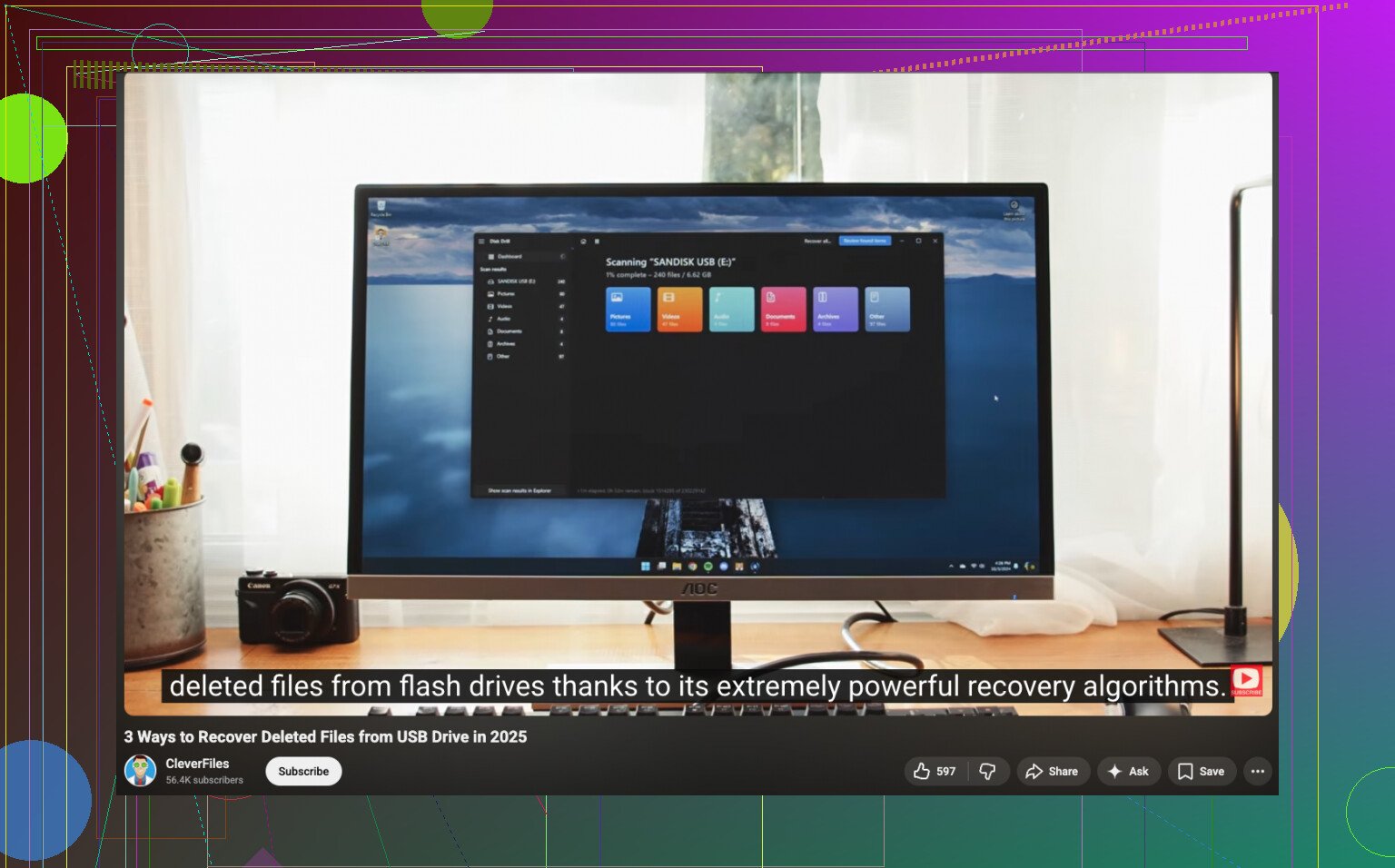
Als je een eenvoudige handleiding wilt, is deze stapsgewijze video over herstel van USB-bestanden waarschijnlijk nuttiger dan willekeurig reparatieadvies.
Het belangrijkste: formatteer hem nog niet, en vertrouw er niet op dat een “lege map” betekent dat alles “voorgoed weg” is.