Ik heb mijn iPhone-opslag gecontroleerd in Instellingen en merkte dat de cijfers niet overeenkomen met wat ik had verwacht. De gebruikte opslag, beschikbare ruimte en appgroottes lijken allemaal verschillend, en ik weet niet zeker welk getal klopt. Ik heb hulp nodig om te begrijpen waarom iPhone-opslag verschillende cijfers toont en hoe ik kan controleren wat daadwerkelijk ruimte inneemt.
Ik bleef steeds tegen dezelfde stomme iPhone-waarschuwing aanlopen, ‘Opslag bijna vol’, meestal precies wanneer ik de camera meteen nodig had. Nadat ik veel te vaak door Instellingen had zitten zoeken, is dit het overzicht dat ik graag vanaf het begin had gehad.
Totale ruimte, gebruikte ruimte en waar Apple het verstopt
Open Instellingen, dan Algemeen, dan iPhone-opslag.
Dit is het hoofdscherm. Bovenaan zie je de opslagbalk met het volledige beeld, zoiets als 184 GB van 256 GB gebruikt.
Als je de vermelde capaciteit van de telefoon wilt zien, ga dan naar Instellingen > Algemeen > Info en scrol daarna naar Capaciteit.
Kleine valkuil hier. Het getal bij Info kan lager lijken dan het getal op de doos. Je kunt 124 GB zien op een model van 128 GB. Ik zag dit op de mijne en dacht dat er iets niet klopte. Dat was niet zo. iOS gebruikt een deel van de opslag voor zichzelf.
Als de telefoon niet meer werkt en je de opslaggrootte nodig hebt voor wederverkoop of inruil, zou ik op een paar plekken kijken:
- De achterkant van oudere iPhones
- De simkaarthouder op sommige modellen
- De accountpagina van je provider
- De aankoopbon
Wat neemt al die ruimte in
Ga terug naar iPhone-opslag en scrol omlaag.
Apple zet je apps op grootte op een rij, met de grootste boosdoeners eerst. Deze pagina laat snel de waarheid zien. Ik vond oude downloads in streamingapps, enorme berichtgesprekken vol video’s en een hoop media waarvan ik vergeten was dat die bestonden.
De categorieën zijn meestal ongeveer zo ingedeeld:
-
Apps
De app zelf. -
Foto’s en media
Je foto’s, video’s, muziek, podcasts en vergelijkbare dingen. -
Systeemgegevens
Dit werd vroeger weergegeven als Overig. Het is de rommelcategorie. Caches, logbestanden, lettertypen, Siri-stemmen, tijdelijke bestanden, alles komt hier terecht.
Waarom opslagcijfers niet overal overeenkomen
Dit viel mij ook op. Het getal op de telefoon en het getal op een Mac of pc zien er vaak anders uit.
Wanneer je de iPhone verbindt met Finder op een Mac of iTunes op Windows, kan de computer meer vrije ruimte melden dan de telefoon. Voor zover ik zag, zijn tijdelijke bestanden en caches daar een belangrijke reden voor. De telefoon telt ze mee terwijl je hem gebruikt. Een synchronisatie- of verbindingssessie wist soms een deel van die rommel, waardoor de weergave op de desktop er schoner uitziet.
Ook iCloud-opslag en iPhone-opslag staan los van elkaar. Dit brengt mensen steeds weer in verwarring. Je kunt 2 TB in iCloud hebben en toch bijna geen ruimte meer over hebben op het apparaat in je hand.
Hoe weinig opslag aanvoelde op mijn telefoon
Het werd behoorlijk vervelend toen ik nog maar de laatste paar GB over had.
Apps openden traag. De camera aarzelde. Typen voelde vertraagd. Zelfs door de interface swipen voelde niet goed. Niet kapot, maar zwaar. Ik dacht altijd dat mensen dit overdreven, tot ik het zelf meemaakte. Weinig vrije ruimte lijkt de hele telefoon te vertragen omdat iOS werkruimte nodig heeft voor tijdelijke taken en bestandsverplaatsing.
Wat hielp, en wat nauwelijks verschil maakte
Ik probeerde eerst de gebruikelijke opruimdingen.
Ongebruikte apps uitladen. Prima, maar weinig winst.
Oude gesprekken verwijderen. Hielp een beetje.
Downloads uit streamingapps wissen. Beter.
Berichtbijlagen controleren. De moeite waard.
Het grootste probleem op mijn telefoon waren foto’s en video’s. Veel te veel bijna-dubbelen, burstfoto’s, schermafbeeldingen en enorme clips die ik toch nooit meer van plan was te bekijken.
Ik ben uiteindelijk een externe opschoonapp gaan proberen en degene die ik gebruikte was https://www.youtube.com/shorts/g-oBMrNE57g
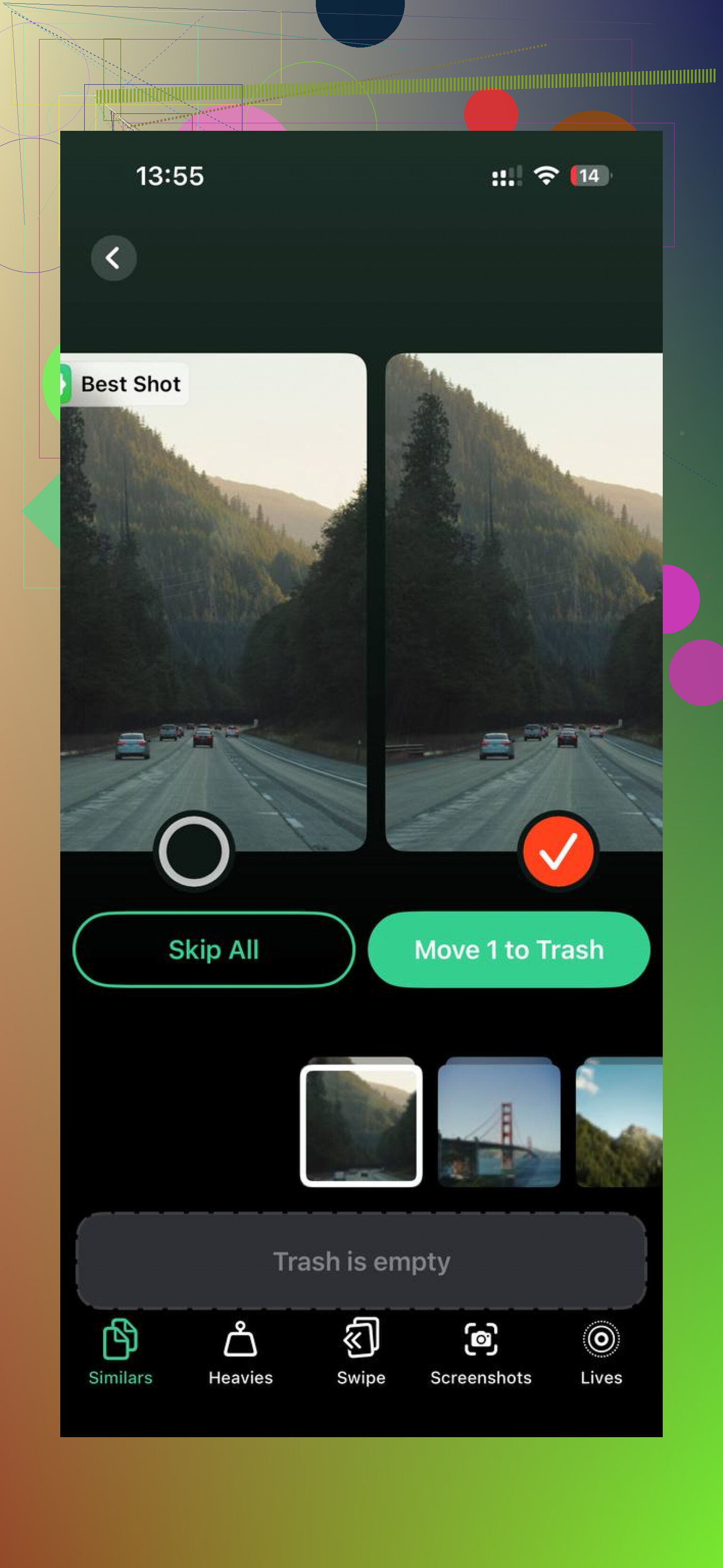
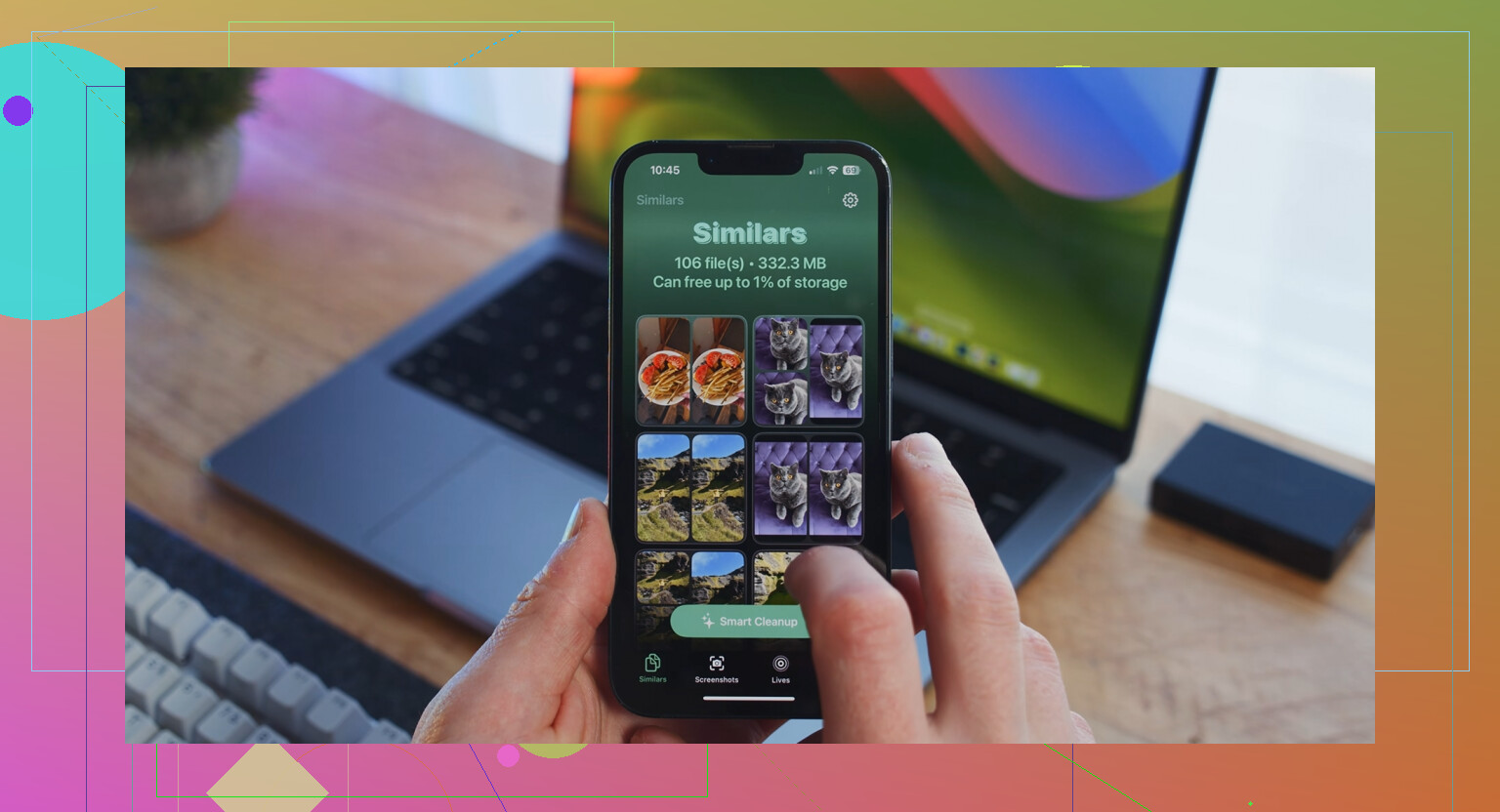
Normaal ben ik wantrouwig tegenover apps in deze categorie. De meeste voelen als lokaas. Deze viel op omdat ik geen advertenties, nep-gratis proefperiodes of een betaalmuur na twee tikken tegenkwam. Wat ik het fijnst vond, was de sortering. Er was een sectie Zware bestanden voor de grootste bestanden, zodat ik kon beginnen met de dingen die de meeste schade aanrichtten. Er was ook een sectie Vergelijkbare, die bijna identieke foto’s goed genoeg groepeerde zodat ik snel veel kon wegdoen.
Het nuttige deel was voor mij dat ik bestandsgroottes duidelijk kon zien voordat ik iets verwijderde. Ik kon zien wat een swipe waard was en wat niet. Het verwerkte alles ook op het apparaat, wat belangrijk was omdat ik niet wil dat mijn fotobibliotheek zomaar ergens heen wordt gestuurd. Ik maakte bij mijn eerste ronde ongeveer 15 GB vrij. Daarna voelde de telefoon weer normaal aan.
Als je de korte versie wilt
Kijk eerst bij Instellingen > Algemeen > iPhone-opslag.
Gebruik Instellingen > Algemeen > Info als je de vermelde capaciteit nodig hebt.
Negeer het verschil met het getal op de doos, dat is normaal.
Controleer eerst Foto’s, Berichten en streamingdownloads.
Verwar iCloud-ruimte niet met lokale iPhone-ruimte.
Als je telefoon traag aanvoelt, kan weinig opslag de reden zijn.
Dat was voor mij de route. Irritant klusje, maar de moeite waard zodra je ziet waar de ruimte naartoe is gegaan.
Wat telt, is het scherm iPhone-opslag in Instellingen. Dat is het live getal. Het verandert omdat iOS voortdurend caches, logs, gedownloade updates, berichtbijlagen en tijdelijke bestanden meetelt.
Een paar afwijkingen zijn normaal.
-
Grootte op de doos vs grootte van de telefoon
Een iPhone van 128 GB toont nooit de volledige 128 GB als bruikbaar. iOS en systeempartities nemen vanaf dag één ruimte in. -
Gebruikte ruimte vs appgroottes
Totalen in de applijst lijken vaak niet te kloppen omdat appgegevens losstaan van de appbinary. Safari-cache, Muziek-cache, indexering van Foto’s, bijlagen in Berichten en offline bestanden laten de opslag toenemen buiten het eenvoudige appgetal. -
Beschikbare ruimte verandert na een herstart
Ik ben het een beetje oneens met @mikeappsreviewer dat desktopcijfers veel uitmaken. Weergaven in Finder of iTunes zijn vaak verouderd. De telefoon zelf is de betere bron. Start één keer opnieuw op, wacht 2 tot 5 minuten en controleer dan opnieuw. Vaak zie je dat Systeemgegevens een beetje krimpen. -
Systeemgegevens schommelen op en neer
Dit is de minst stabiele categorie. Die groeit tijdens updates, streamen, video’s bewerken en browsen. Daarna daalt die later weer. Vervelend, maar normaal.
Als je een schone controle wilt, doe dan dit:
Start de iPhone opnieuw op.
Ga naar Instellingen, Algemeen, iPhone-opslag.
Wacht tot de balk en de applijst volledig zijn geladen.
Vergelijk Foto’s, Berichten, media-apps en de Bestanden-app.
Als foto’s het probleem zijn, is Clever Cleaner het bekijken waard voor het opschonen van duplicaten en grote bestanden. Deze review van Clever Cleaner om snel iPhone-opslag vrij te maken laat zien wat het doet.
Kort gezegd: je cijfers zijn niet kapot. Ze meten verschillende dingen op verschillende momenten.
Wat het meest telt, is het getal op de iPhone zelf nadat die klaar is met herberekenen, niet welke ruwe hoofdrekenen we doen op basis van de applijst.
Een paar redenen waarom de cijfers er vreemd uitzien waar @mikeappsreviewer en @sterrenkijker niet echt diep genoeg op ingingen:
- Beschikbaar is niet altijd echt vrij. iOS houdt een deel van de ruimte opschoonbaar. Dat betekent dat gecachte muziek, restanten van gestreamde video, tijdelijke miniaturen en updatebestanden door het systeem kunnen worden verwijderd als dat nodig is, maar ze kunnen voorlopig nog steeds als gebruikt worden weergegeven.
- Appgrootte is onhandig opgesplitst. De applijst toont mogelijk het appbestand zelf, maar documenten, caches, gedownloade inhoud en gedeelde gegevens kunnen achterlopen of in andere categorieën worden meegeteld.
- Fotosynchronisatie kan de rekensom in de war brengen. Als iCloud-foto’s aanstaat met Optimaliseer iPhone-opslag, worden kleine voorvertoningen en originelen in volledige resolutie voortdurend omgewisseld. Daardoor kan het cijfer voor Foto’s een beetje schommelen.
- Systeemgegevens zijn eigenlijk Apples rommellade. Niet kapot, alleen irritant.
Als je de eerlijkste controle wilt, doe dan dit:
- Laad de telefoon op
- Verbind met wifi
- Start hem opnieuw op
- Wacht 10 tot 15 minuten
- Open iPhone-opslag en laat alles volledig laden
Dat geeft meestal het minst misleidende beeld.
Ook ben ik het niet helemaal eens met het idee dat de applijst altijd snel de waarheid vertelt. Soms doet die dat absoluut niet. Berichten, Foto’s, Safari, Bestanden en media-apps kunnen op manieren rapporteren die halfbakken aanvoelen.
Als je ruimteprobleem vooral draait om foto’s, dubbele opnamen, screenshots en enorme video’s, is Clever Cleaner een van de nuttigere opties omdat het helpt om de grote ruimtevreters sneller zichtbaar te maken dan Apple doet. Als je er een breder beeld van wilt, is dit artikel over de beste AI-opschoonapps voor het opruimen van iPhone-opslag makkelijker te scannen dan het doorzoeken van willekeurige App Store-recensies.
Korte versie: je cijfers zijn waarschijnlijk anders omdat ze op verschillende momenten verschillende lagen van opslag meten. Normaal, alleen slecht uitgelegd door Apple.
Eén invalshoek ontbreekt bij @sterrenkijker, @caminantenocturno en @mikeappsreviewer: momentopnames worden niet allemaal op hetzelfde moment gemaakt. De opslagbalk, app-lijst, Bestanden-app en fotobibliotheek kunnen elk op verschillende momenten klaar zijn met berekenen, dus de afwijking is soms gewoon een timingprobleem, geen slechte rekensom.
Ook zou ik Finder/iTunes niet als nutteloos beschouwen, maar als secundair. Het kan handig zijn om te zien of een back-up- of synchronisatiegedeelte invloed heeft op wat je ziet.
Wat ik controleer als cijfers verkeerd lijken:
- recente download van iOS-update
- grootte van Dictafoons
- gedownloade gebieden in Kaarten
- offlinegegevens van Safari-leeslijst
- e-mailbijlagen
- verwijderde foto’s die nog niet definitief zijn verwijderd
- inhoud van lokale mappen in de Bestanden-app
- app-mappen op Mijn iPhone
Nog een vreemde: het verwijderen van dingen zorgt niet altijd direct voor meer vrije ruimte. iOS kan het opschonen uitstellen totdat de telefoon niet wordt gebruikt en aan het opladen is.
Als foto’s de belangrijkste boosdoener zijn, is Clever Cleaner prima om snel duplicaten en grote video’s te vinden.
Voordelen:
- zware bestanden zijn gemakkelijk te herkennen
- sneller dan handmatig door Foto’s zoeken
- handig voor het opruimen van duplicaten
Nadelen:
- opschoonapps hebben geen volledige controle over Systeemgegevens
- controleer altijd voordat je verwijdert
- de winst hangt ervan af of foto’s echt het probleem zijn
Dus het juiste getal is meestal het bovenste scherm iPhone-opslag nadat alles tot rust is gekomen, maar niet elk deelgetal zal netjes optellen. Dat deel is gewoon klassieke Apple-boekhouding.